Remarque : Elgato dispose d'un autre appareil de capture appelé 4K S. Le nom est similaire à 4K60 S+, mais ce sont des produits très différents. En savoir plus sur le 4K S ici.
L'article suivant concerne un produit considéré comme Statut Legacy (EOL). Pour cette raison, les informations ci-dessous peuvent ne pas correspondre à ce qui est possible avec le matériel et le logiciel Elgato actuels. |
Lecture de vidéo HDR
Divers programmes peuvent être utilisés pour lire des vidéos HDR .
Pour visionner les vidéos en HDR, un moniteur/téléviseur compatible HDR doit être connecté au PC, et un lecteur vidéo tiers 3 doit être utilisé.
Bibliothèque 4K Capture Utility
Le lecteur de la bibliothèque effectuera automatiquement un tone mapping des vidéos HDR vers SDR. La lecture HDR n'est pas possible pour le moment. HDR
Application Windows Films et Télévision
Conditions requises :
- Codec HEVC installé depuis le magasin Windows : https://www.microsoft.com/en-us/p/hevc-video-extensions-from-device-manufacturer/9n4wgh0z6vhq
VLC
Conditions requises :
- Moniteur/TV compatible HDR connecté à votre PC.
- Activer les jeux HDR et les applications dans les paramètres d'affichage Windows
Pour activer le HDRà l'échelle du système, cliquez avec le bouton droit sur le bureau Windows et ouvrez les Paramètres d'affichage :
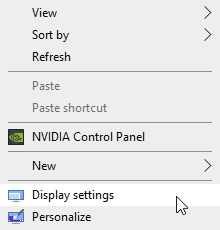
Sélectionnez le moniteur compatible HDR et activez Jouer à des jeux HDR et des applications :

Ouvrez maintenant VLC sur le moniteur avec HDR activé
Glissez le fichier vidéo dans VLC ou sélectionnez le fichier en cliquant sur Fichier > Ouvrir et en accédant à la 4K Capture Utility bibliothèque
Montage vidéo HDR
Les logiciels de montage vidéo ont un support variable pour le montage en Espace colorimétrique HDR. En raison de la relative jeunesse de l' HDR écosystème, certains éditeurs vidéo nécessitent des lecteurs vidéo matériels externes pour prévisualiser et lire correctement les vidéos HDR . Nous nous attendons à ce que cela change à mesure que le montage HDR devient plus courant.
Ci-dessous, nous avons rassemblé des ressources pour les logiciels de montage vidéo les plus populaires qui vous aideront à commencer à éditer, à évaluer et à livrer des vidéos HDR .
Les vidéos HDR capturées avec Elgato Game Capture 4K60 S+ ont ces attributs :
- Format HDR : HDR10
- Profondeur de bits : 10 bits
- Fonction de transfert : PQ ST.2084
- Espace colorimétrique : Rec.2020
- Nits : 1,000
Ces valeurs seront nécessaires lors de la configuration de l'éditeur vidéo pour le type spécifique de vidéo HDR .
VEGAS Pro 17
Un tutoriel vidéo réalisé par l'équipe VEGAS Pro montre les paramètres qui doivent être activés pour travailler correctement avec, éditer, prévisualiser et livrer des vidéos HDR .
Au moment de la rédaction de ce guide en mars, 2020, VEGAS Pro 17 dispose du support HDR le plus complet de bout en bout HDR avec une configuration facile.
Apple Final Cut Pro X
Apple a publié un guide complet sur le travail avec HDR vidéo - https://support.apple.com/en-us/HT208229
Adobe Premiere Pro
Un membre de la communauté a créé ce guide pour travailler avec HDR vidéo dans Premiere Pro : https://community.adobe.com/t5/premiere-pro/faq-setting-up-for-hdr-work-in-premiere-2020/td-p/10646406?page=1
YouTuber EposVox a fait une vidéo détaillant l'édition et le rendu HDR avec Premiere Pro :
Black Magic DaVinci Resolve Studio
Cette vidéo montre étape par étape comment configurer un projet, définir les bons moniteurs (pour l'étalonnage des couleurs) et comment exporter HDR vidéo :
Exigences de mise en ligne de vidéos HDR sur YouTube
Ce sont les exigences pour télécharger des vidéos HDR définies par YouTube - https://support.google.com/youtube/answer/7126552?hl=en
Pourquoi mes vidéos sont-elles divisées en segments 4GB ?
Elgato Game Capture 4K60 S+ enregistre dans différents types de fichiers selon le format de la carte SD utilisée.
Si la carte SD est formatée en FAT32, l'enregistrement sera divisé en segments 4GB. Il s'agit d'une limitation du système de fichiers FAT32 .
Si la carte SD est formatée en exFAT, l'enregistrement sera un fichier continu.
Formatage d'une carte SD en exFAT utiliser Windows 10 peut être fait en insérant la carte SD dans un lecteur de carte SD, clic droit sur la carte SD et sélectionnez Formater.
Si vous avez besoin d'aide, n'hésitez pas à nous contacter via le widget sur la droite.