L'article suivant concerne un produit désormais considéré comme Hérité (EOL). Pour cette raison, les informations ci-dessous peuvent ne pas correspondre à ce qui est possible avec le matériel et le logiciel Elgato actuels. |
Si le passage à travers vers votre téléviseur ou moniteur s'arrête au démarrage d'un jeu ou si la Capture de jeu 60 HD4 S+ affiche une capture vidéo noire dans OBS Studio Capture Utility ou d'autres logiciels, les étapes ci-dessous peuvent aider à résoudre ces problèmes.
Capture de jeu Elgato HD60 S+ peut transmettre le 4K60 complet en HDR, et convertit le signal HDR 4K60 entrant en HDR 1080p60.
Cependant, il existe une limitation - le signal HDR doit être au format YUV420. YUV422 n'est pas pris en charge.
Si le signal d'entrée vers HD60 S+ est YUV422, l'image résultante allant vers l'ordinateur sera noire.
De plus, la PlayStation 5 peut ne pas produire de HDR lors de l'utilisation de HD60 S+ jusqu'à ce que la sortie YUV420 soit sélectionnée manuellement.
Suivez ces étapes pour désactiver YUV422 et activer la sortie HDR à partir de PlayStation 5.
Définir le débit de transfert vidéo 4K sur -2 sur PlayStation 5
1) Accédez aux Paramètres dans la barre supérieure Cross-Media. Cela apparaît comme un symbole d'engrenage.
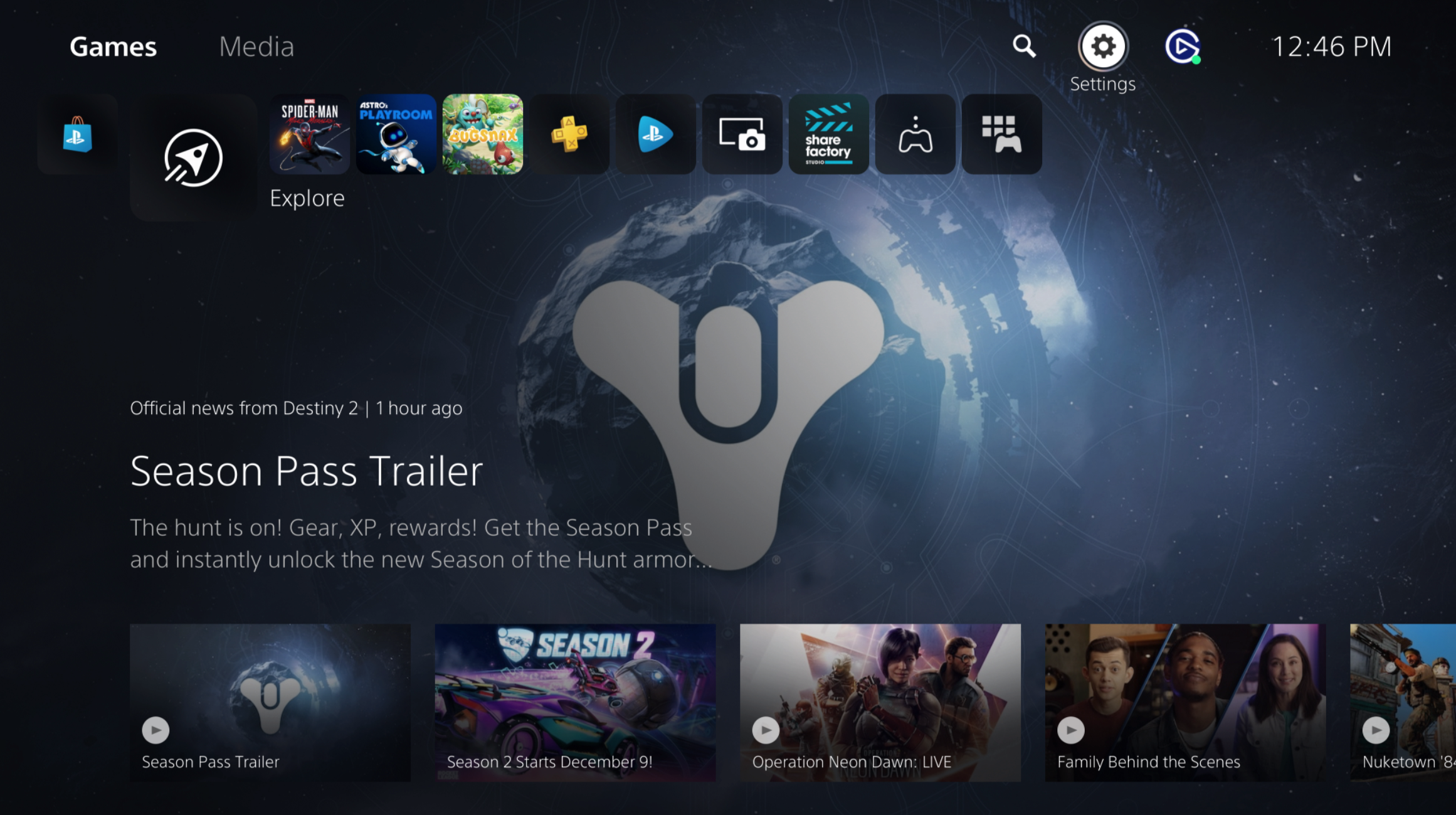
2) Allez dans Paramètres et faites défiler jusqu'à Écran et vidéo.

3) Dans les Écran et vidéo paramètres, allez dans Sortie vidéo.

4) Sous Sortie vidéo: allez à la section Débit de transfert vidéo 4K section.

5) Sous la section Débit de transfert vidéo 4K sélectionnez -2.

Votre téléviseur/moniteur et le signal de la carte de capture peuvent scintiller un moment, puis le signal se rétablira. La sortie HDR de la PlayStation 5 sera maintenant active et l'étalonnage HDR pourra être effectué.
Si vous avez besoin d'assistance, n'hésitez pas à nous contacter via le widget à droite.