Questo articolo illustra le azioni disponibili per OBS Integration ed Elgato Stream Deck.
Indice dei contenuti
- Registrazione
- Pausa registrazione
- Marcatore capitolo
- Fotocamera virtuale
- Profilo
- Scena
- Mixer audio
- Streaming
- Modalità studio
- Visibilità sorgente
- Buffer di riproduzione
- Salvataggio buffer di riproduzione
- Collezione scene
- Controllo sorgente media
- Anteprima a programma
- Filtro
- Schermata
- Transizione
- Transizione scena
Requisiti di sistema
- Stream Deck 5.3 o versione successiva.
- OBS Studio versione 27.0 o successiva.
OBS Studio - Registrazione
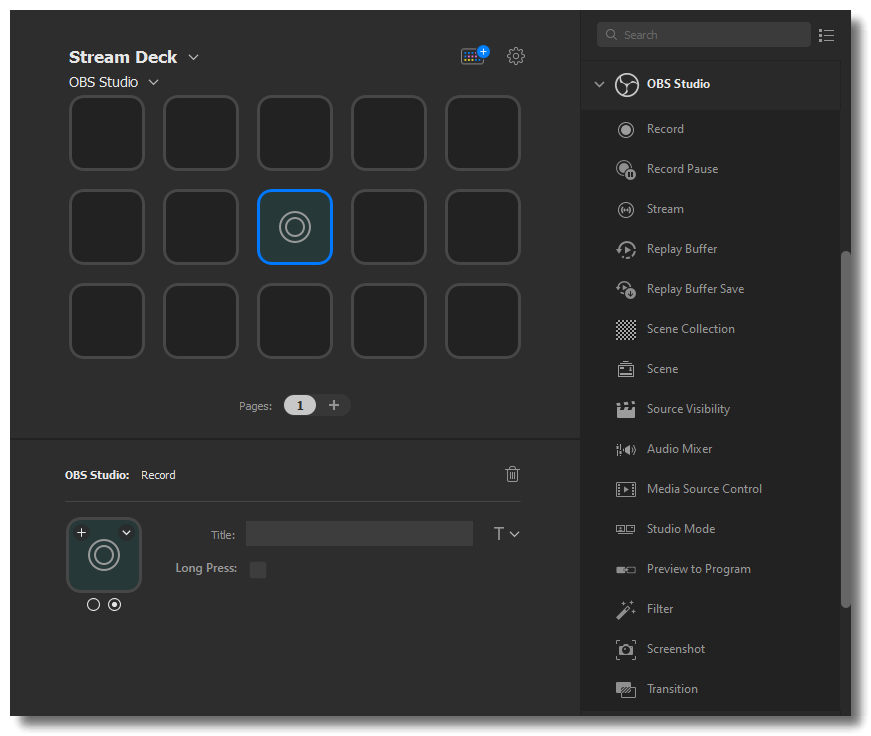
Registrazioneconsente di avviare o interrompere una registrazione. È disponibile un'opzione di pressione prolungata: una volta abilitata, il tasto deve essere premuto e tenuto premuto per 5 secondi prima che la registrazione inizi o si fermi.
OBS Studio - Pausa registrazione
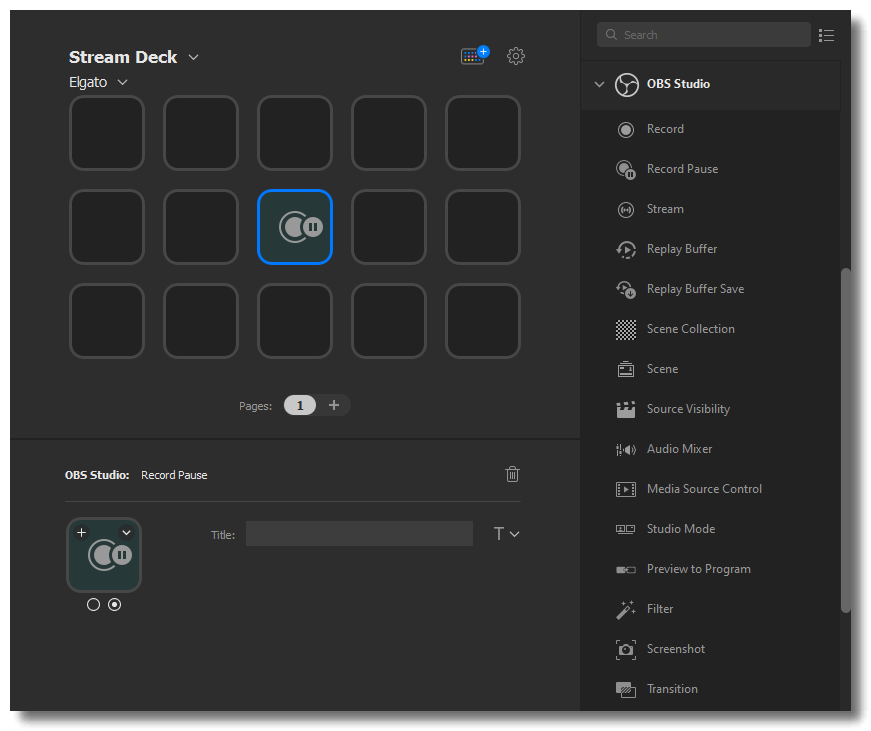
Pausa registrazioneconsente di mettere in pausa una registrazione attiva.
ℹ Pausa registrazione non è supportata su tutti i formati di registrazione.Assicurati che un formato supportato (FLV, MKV, TS, M3U8) sia selezionato nelle impostazioni di registrazione di OBS Studio.
OBS Studio - Marcatore capitolo
ℹ Consente di creare capitoli nella registrazione per una successiva modifica.
OBS Studio - Fotocamera virtuale
ℹ Consente di abilitare o disabilitare le sorgenti Fotocamera virtuale.
OBS Studio - Profilo
ℹ Cambia quale profilo OBS è attivo.
OBS Studio - Scena
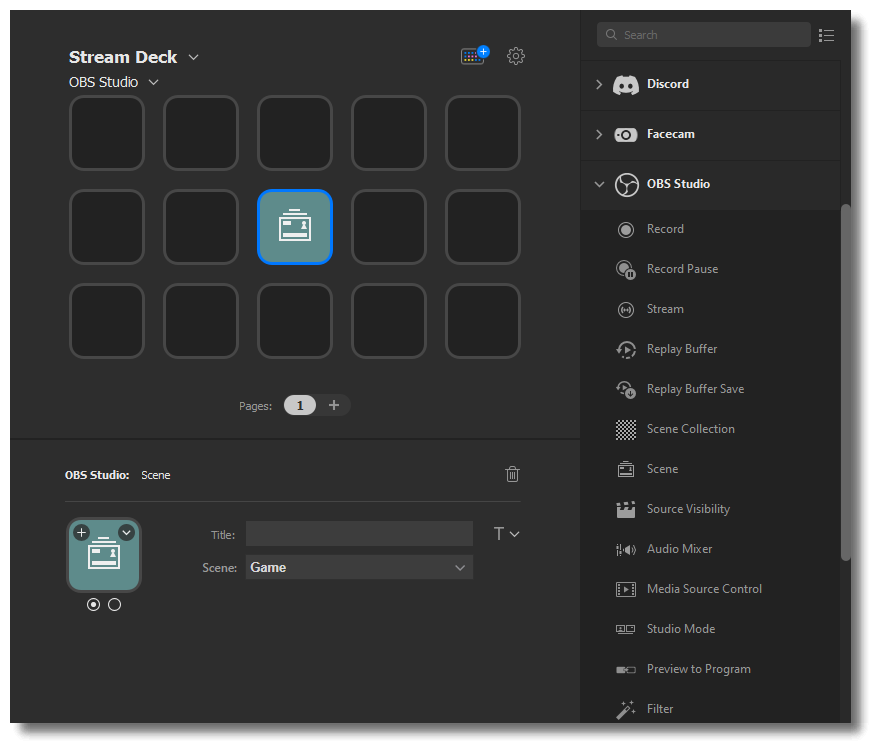
Seleziona una scenaspecifica.
ℹ Suggerimento:Con molte scene, inseriscile in una cartella per rimanere organizzato.
OBS Studio - Mixer audio
Mixer audioconsente di disattivare o attivare l'audio della sorgente.

OBS Studio - Streaming
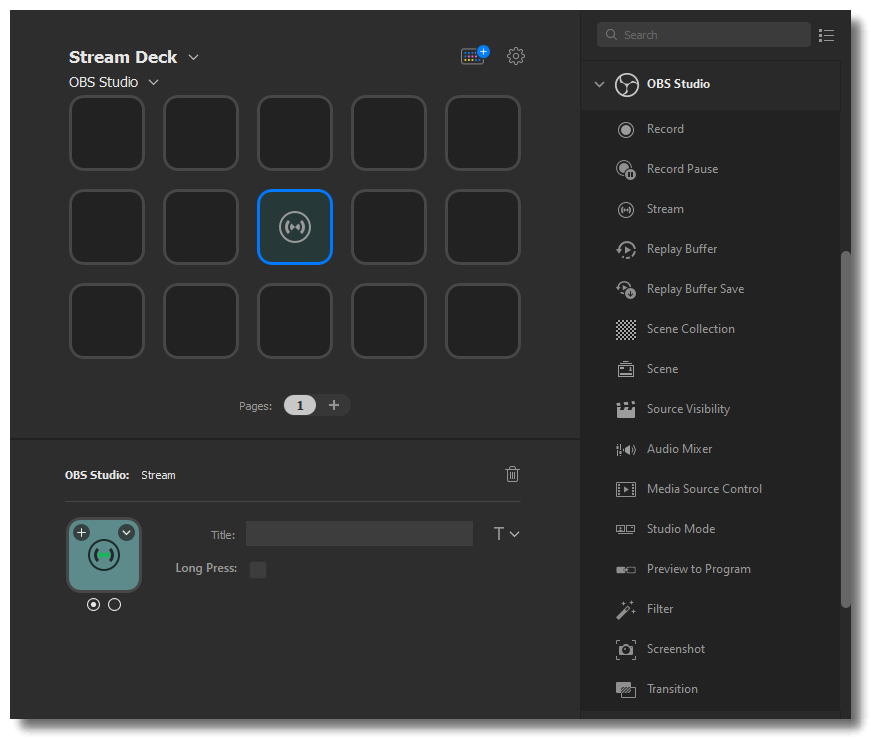
Streamingconsente di avviare e interrompere una trasmissione in diretta. È disponibile un'opzione di pressione prolungata: una volta abilitata, il tasto deve essere premuto e tenuto premuto per 5 secondi prima che lo streaming inizi o si fermi.
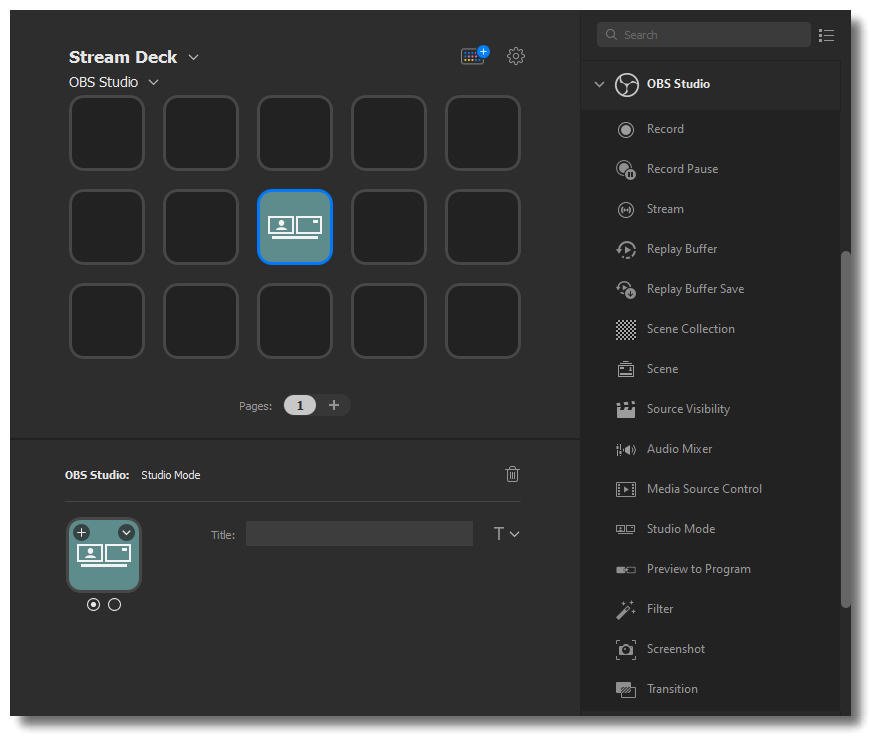
OBS Studio - Modalità studio
Modalità studioconsente di attivare o disattivare la modalità studio di OBS.
OBS Studio - Visibilità sorgente
Visibilità sorgenteconsente di mostrare o nascondere una sorgente. Se la sorgente è nascosta, questa azione la mostrerà. Se la sorgente è visualizzata, questa azione la nasconderà.
ℹ Visibilità sorgenteutilizza la collezione di scene attualmente selezionata.

OBS Studio - Buffer di riproduzione
Toccando il tasto una volta attiverai o disattiverai il buffer di riproduzione.
ℹ Il buffer di riproduzione deve essere abilitato.Apri OBS Studio > Menu File > Impostazioni > Output > Scheda Buffer di riproduzione > Abilita buffer di riproduzione

OBS Studio - Salvataggio buffer di riproduzione
Salvataggio buffer di riproduzioneconsente di salvare gli ultimi X secondi di video e audio.
ℹ Per configurare la durata della riproduzione:OBS Studio > Menu File > Impostazioni > Output > Scheda Buffer di riproduzione > Abilita buffer di riproduzione
OBS Studio - Collezione scene
Passa a una specifica Collezione scene. Toccando il tasto una volta cambierai l'intera collezione di scene.
ℹ Per evitare interruzioni, consigliamo di impostare la collezione di scene prima di andare in diretta o di registrare.
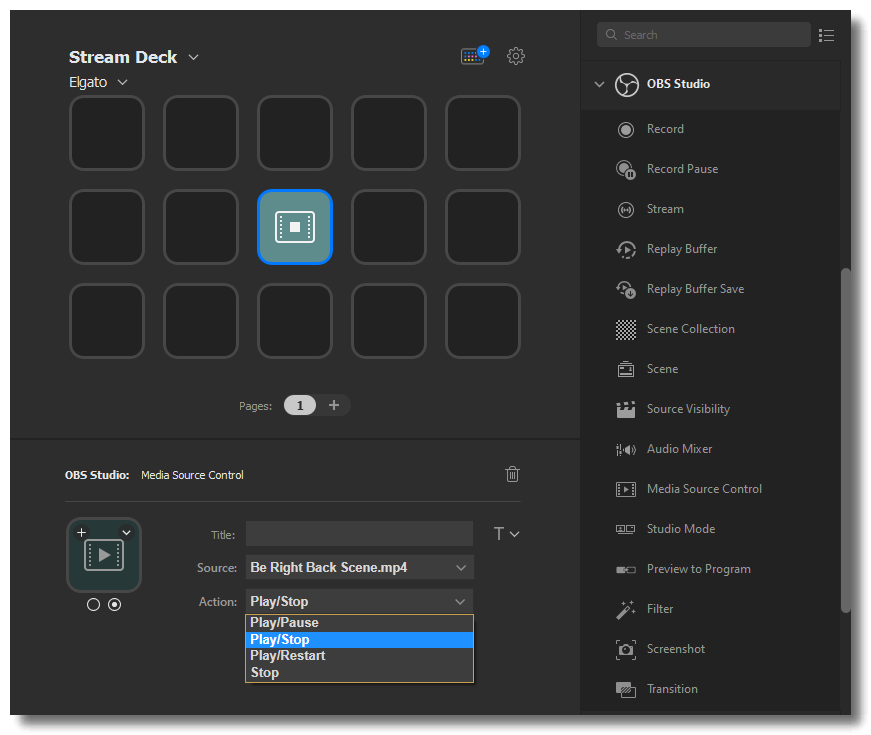
OBS Studio - Controllo sorgente media
Controllo sorgente mediati dà il controllo della riproduzione su una sorgente media. Toccando il tasto una volta riproducrai la sorgente. Toccandolo di nuovo eseguirai l'azione secondaria come la pausa, l'arresto o il riavvio della riproduzione.
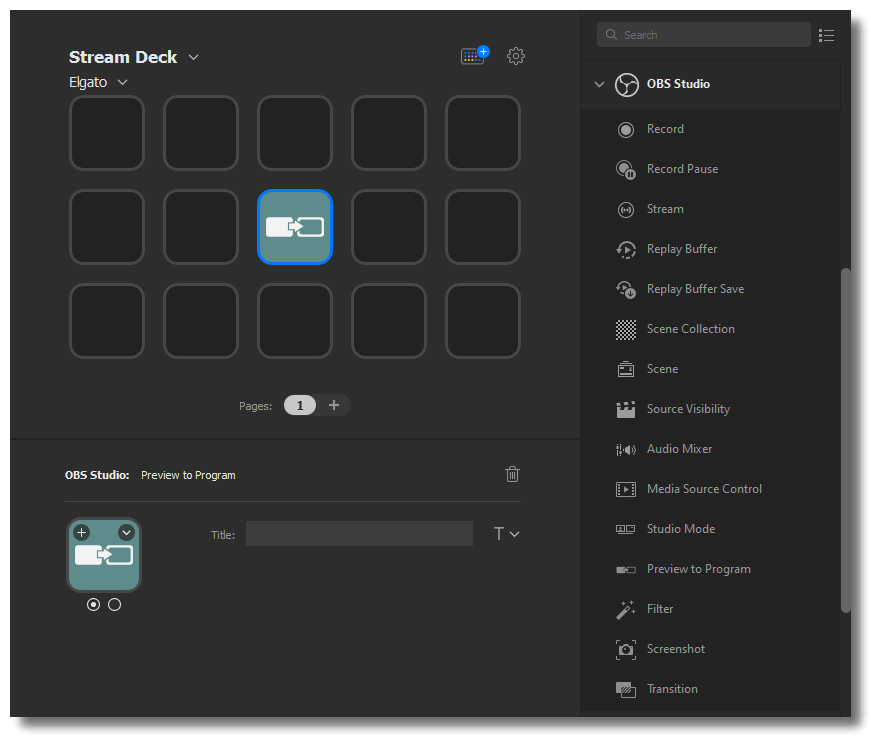
OBS Studio - Anteprima a programma
Anteprima a programmainvia l'anteprima corrente al programma. L'anteprima viene utilizzata nella modalità studio per mostrare la scena successiva, mentre il programma visualizza l'output.
ℹ È necessario abilitare la Modalità studioper questa azione.
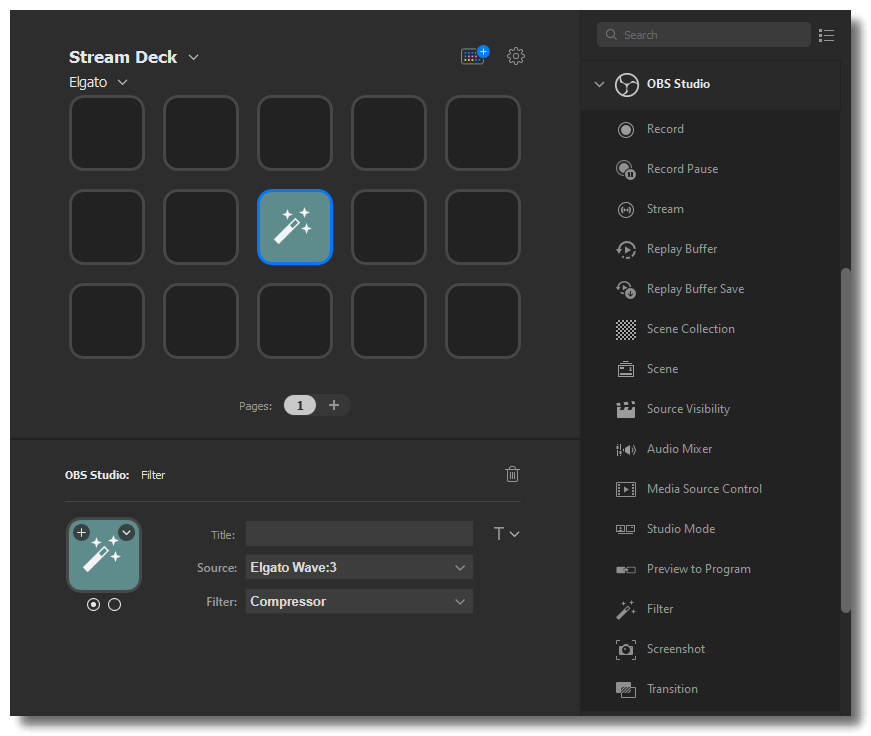
OBS Studio - Filtro
Un filtropuò essere utilizzato per attivare/disattivare un filtro specifico per una sorgente. Toccando il tasto una volta attiverai il filtro; toccandolo di nuovo lo disattiverai.
OBS Studio - Schermata
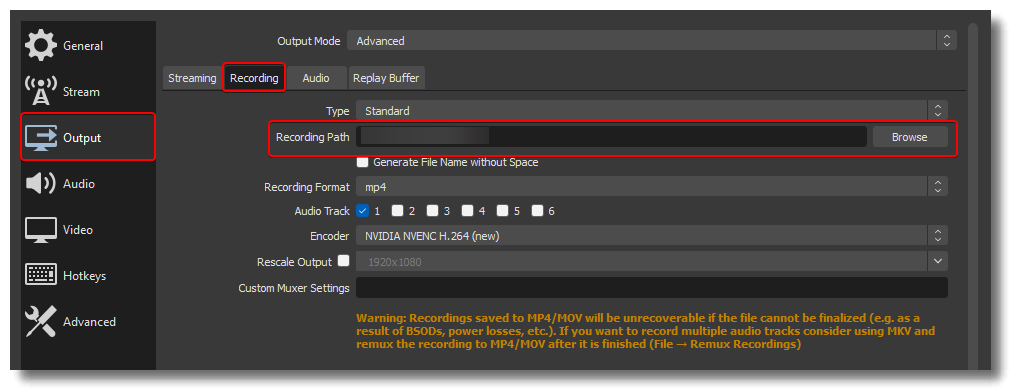
Una schermatacatturerà uno snapshot della scena corrente. La risoluzione della schermata è identica alla risoluzione dell'anteprima.

Queste schermate verranno salvate automaticamente nella stessa posizione dei video registrati.
OBS Studio - Transizione
Regola l'effetto di transizione. Se è disponibile una durata dell'effetto, puoi personalizzarla direttamente in Stream Deck oppure lasciarla vuota per utilizzare la durata predefinita.

OBS Studio - Transizione scena
ℹ Imposta transizioni diverse per scene diverse con limiti di tempo personalizzabili ove applicabile.
Supporto aggiuntivo o domande
Se OBS Studio è aperto e il plugin non si carica, consulta Elgato Stream Deck - Risoluzione dei problemi di integrazione OBS.
Se hai bisogno di assistenza, non esitare a contattarci tramite il widget sulla destra.