Nota:Elgato ha un altro dispositivo di acquisizione chiamato 4K S. Il nome è simile al 4K60 S+, ma sono prodotti molto diversi. Scopri di più su 4K S qui.
Il seguente articolo riguarda un prodotto che è ora considerato Legacy (EOL) status. Per questo motivo, le informazioni di seguito potrebbero non corrispondere a ciò che è possibile con l'hardware e il software Elgato attuale. |
Elgato Game Capture 4K60 S+è dotato di un potente encoder video H.264/HEVC necessario per comprimere il video 4K60 HDR in una velocità di trasmissione dati che può essere inviata tramite USB 3.0 a un computer o registrata direttamente su una scheda SD senza computer. La compressione del video aggiunge una piccola quantità di latenza al 4K60 S+quando collegato a un PC tramite USB 3.0.
Elgato Game Capture 4K60 S+ha un ritardo di circa 200ms. Questo numero può variare in base alla risoluzione, frequenza fotogrammi e configurazione delle fonti.
Altre fonti audio e video nelle applicazioni di streaming devono essere ritardate di circa 200ms per corrispondere al video e audio del gameplay di Elgato Game Capture 4K60 S+.
OBS Studio
Aggiunta di ritardo a una fonte video:
Nota: l'aggiunta di un ritardo a una fonte video aggiungerà anche il ritardo all'audio della stessa fonte. L'audio non deve essere ritardato separatamente.
1. Fai clic con il pulsante destro del mouse sulla fonte video in una scena e fai clic su Filtri.

2. Fai clic con il pulsante destro del mouse nella casella Filtri audio/video, passa il mouse su Aggiungi e dall'elenco dei filtri seleziona Ritardo video (Async).

3. Assegna un nome al filtro e fai clic su OK.
4. Ora puoi inserire il ritardo video desiderato. Il punto di partenza consigliato è 200 millisecondi (ms).

5. Ora puoi chiudere la finestra e il ritardo di 200ms sarà applicato.
OBS - Aggiunta di ritardo alla fonte audio
1. Fai clic con il pulsante destro del mouse nel mixer audio e fai clic su Proprietà audio avanzate.

2. Trova la colonna Offset di sincronizzazionee immetti 200ms per la fonte audio che sarà ritardata.

3. La fonte audio sarà ora ritardata di 200ms. Le proprietà audio avanzate possono ora essere chiuse.
Streamlabs OBS
La configurazione è molto simile a OBS Studio, tuttavia il posizionamento e i nomi di alcune impostazioni sono stati modificati.
Aggiunta di ritardo a una fonte video:
Nota: l'aggiunta di un ritardo a una fonte video aggiungerà anche il ritardo all'audio della stessa fonte. L'audio non deve essere ritardato separatamente.
1. Fai clic con il pulsante destro del mouse sulla fonte video in una scena e fai clic su Filtri.
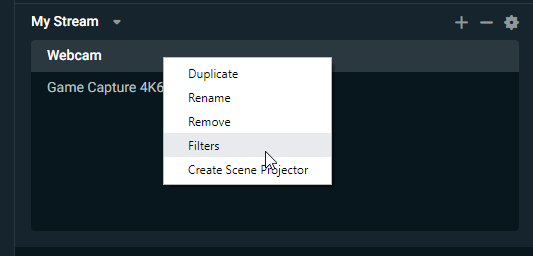
2. Fai clic su "+" per aggiungere un nuovo filtro
3. Nella finestra successiva, scegli il filtro Render Delaye assegnagli un nome

4. Nella casella Ritardo, immetti 200. Il ritardo è misurato in millisecondi (ms).

5. Il video e l'audio da questa fonte sono ora ritardati di 200ms.
Streamlabs OBS - Aggiunta di ritardo alla fonte audio
1. Fai clic sull'icona delle impostazioni vicino all'angolo in alto a destra del pannello del mixer audio per aprire le Impostazioni audio avanzate.
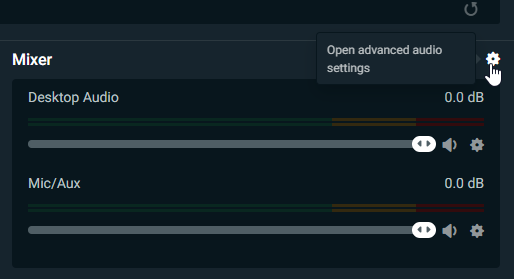
2. Nelle Impostazioni audio avanzate,trova la colonna Offset di sincronizzazionee imposta il ritardo su 200ms per la fonte audio.

3. L'audio di questa fonte è ora ritardato di 200ms. La finestra Impostazioni audio avanzatepuò ora essere chiusa.
XSplit
Aggiunta di un ritardo a una fonte video o audio
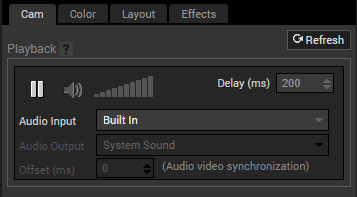
1. Fai clic con il pulsante destro del mouse sulla fonte per aprire le proprietà.
2. Nell'angolo in alto a destra, c'è un campo Ritardo (ms). Immetti 200. Le proprietà possono ora essere chiuse.
Aggiunta di un ritardo a un microfono o all'audio del desktop
1. Nella barra delle applicazioni di Xsplit fai clic su Strumenti, quindi su Impostazioni.
2. Fai clic sulla scheda Audio
3. Seleziona la casella per il ritardo del suono del sistema o del microfono e immetti 200.

4. Fai clic su Applicae quindi su OKper chiudere la finestra.
5. L'audio del suono del sistema e/o del microfono è ora ritardato di 200ms.
Se hai bisogno di assistenza, contattaci tramite il widget sulla destra.