次の記事は現在以下と見なされている製品向けです レガシー (EOL) ステータスこのため、以下の情報は現在のElgatoハードウェアおよびソフトウェアで可能なことと一致しない場合があります。 |
ゲーム開始時にテレビまたはモニターへのパススルーが停止する場合、またはHD60 S+が4Kキャプチャユーティリティ、OBS Studio、またはその他のソフトウェアで黒いビデオキャプチャを表示する場合、以下のステップがこれらの問題を解決するのに役立つ可能性があります。
Elgato Game Capture HD60 S+ はHDRで完全な4K60をパススルーでき、受信する4K60 HDR信号を1080p60 HDRに変換します。
ただし、制限があります。HDR信号はYUV420形式である必要があります。YUV422はサポートされていません。
HD60 S+への入力信号がYUV422の場合、コンピューターに送出される画像は黒くなります。
さらに、YUV420出力を手動で選択するまで、PlayStation 5はHD60 S+使用時にHDRを出力しない場合があります。
これらのステップに従ってPlayStation 5からYUV422を無効にしてHDR出力を有効にします。
PlayStation 5で4K Video Transfer Rateを2に設定します
1)トップクロスメディアバーの 設定 に移動します。これは ギアシンボル.
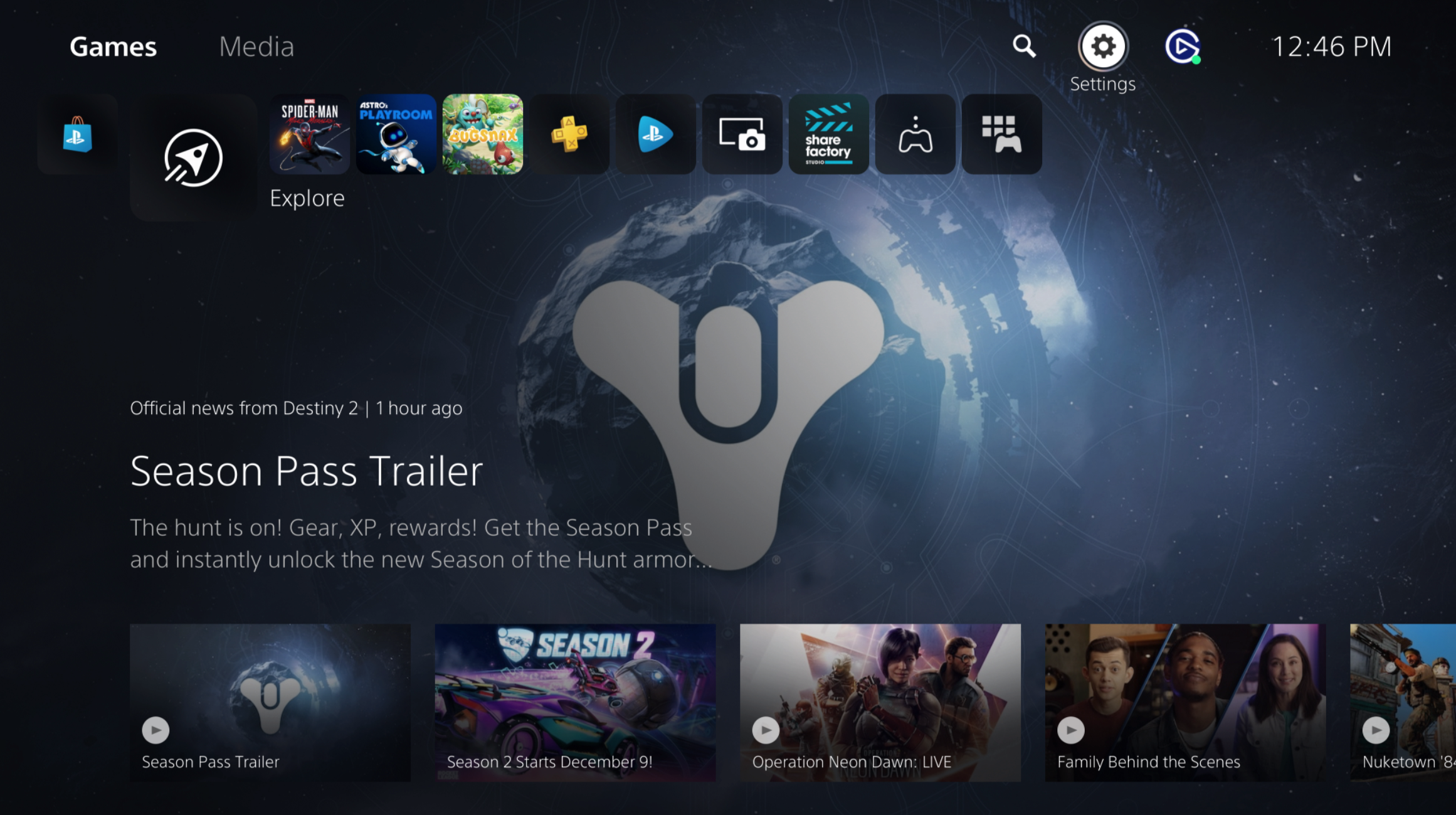
2) 設定 に移動し、下にスクロールして 画面とビデオ.

3) 画面とビデオ 設定で ビデオ出力

4) ビデオ出力の下から 4K Video Transfer Rate セクションに移動します。

5) 4K Video Transfer Rate セクションの下で -2.

テレビ/モニターとキャプチャカードの信号が一瞬ちらつく場合があり、その後信号が回復します。PlayStation 5からのHDR出力がアクティブになり、HDRキャリブレーションが実行できるようになります。
サポートが必要な場合は、お気軽に 右側のウィジェットでお問い合わせください。