이 문서에서는 OBS Integration 및 Elgato Stream Deck에서 사용 가능한 작업을 설명합니다.
목차
- 녹화
- 녹화 일시 중지
- 챕터 마커
- 가상 카메라
- 프로필
- 장면
- 오디오 믹서
- 스트림
- 스튜디오 모드
- 소스 가시성
- 재생 버퍼
- 재생 버퍼 저장
- 장면 컬렉션
- 미디어 소스 제어
- 프리뷰를 프로그램으로
- 필터
- 스크린샷
- 전환
- 장면 전환
시스템 요구 사항
- Stream Deck 5.3 이상.
- OBS Studio 버전 27.0 이상.
OBS Studio - 녹화
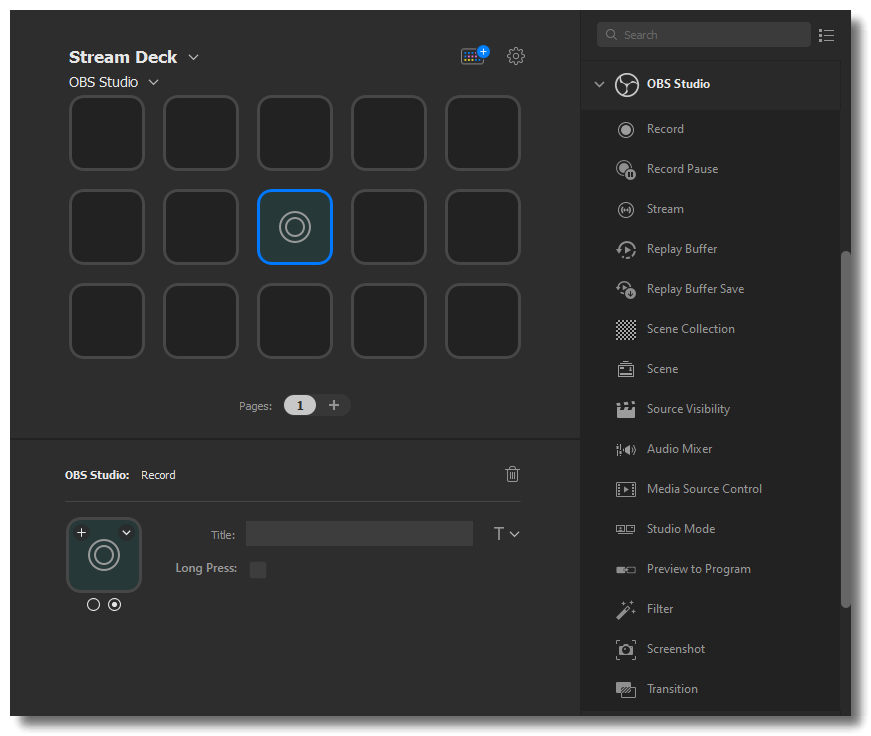
녹화를 사용하면 녹화를 시작하거나 중지할 수 있습니다. 롱 프레스옵션을 사용할 수 있으며, 이를 활성화하면 녹화가 시작되거나 끝나기 전에 키를 5초 동안 누르고 있어야 합니다.
OBS Studio - 녹화 일시 중지
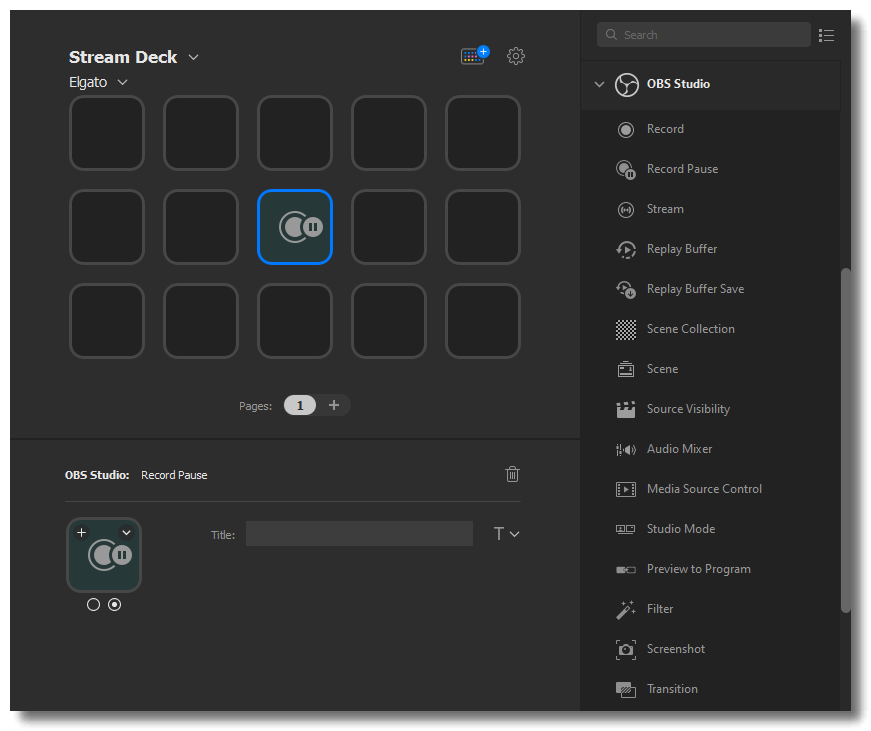
녹화 일시 중지를 사용하면 활성 녹화를 일시 중지할 수 있습니다.
ℹ 녹화 일시 중지는 모든 녹화 형식에서 지원되지 않습니다.OBS Studio 녹화 설정에서 지원되는 형식(FLV, MKV, TS, M3U8)이 선택되어 있는지 확인하세요.
OBS Studio - 챕터 마커
ℹ 녹화에서 나중에 편집할 수 있도록 챕터를 만들 수 있습니다.
OBS Studio - 가상 카메라
ℹ 가상 카메라 소스를 활성화하거나 비활성화할 수 있습니다.
OBS Studio - 프로필
ℹ 활성 OBS 프로필을 변경합니다.
OBS Studio - 장면
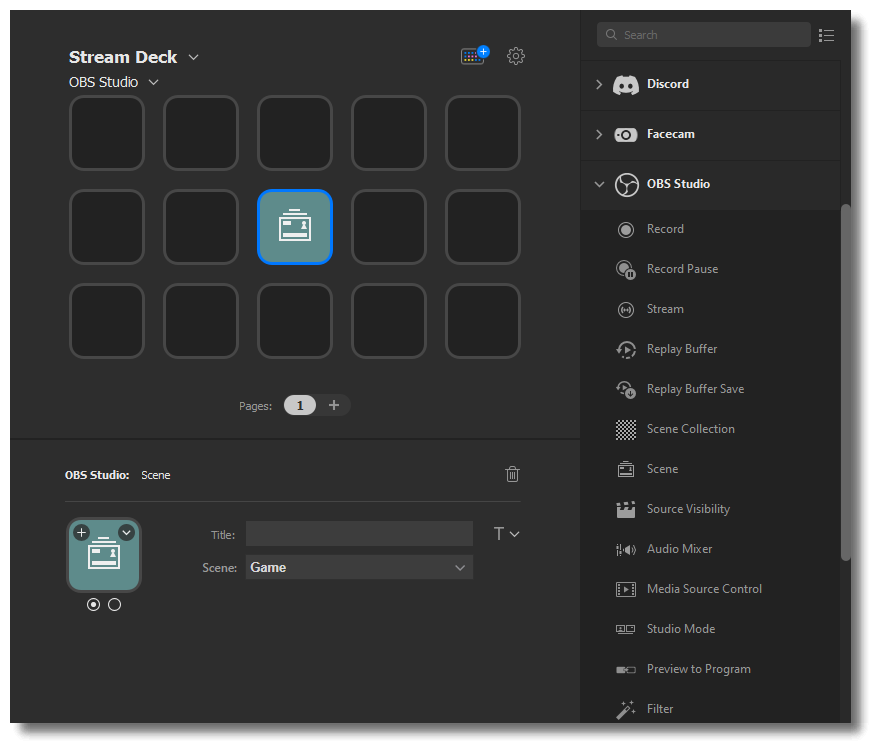
특정 장면을 선택합니다.
ℹ 팁:많은 장면이 있을 때는 폴더에 넣어서 정리된 상태를 유지하세요.
OBS Studio - 오디오 믹서
오디오 믹서를 사용하면 소스 오디오를 음소거하거나 음소거를 해제할 수 있습니다.

OBS Studio - 스트림
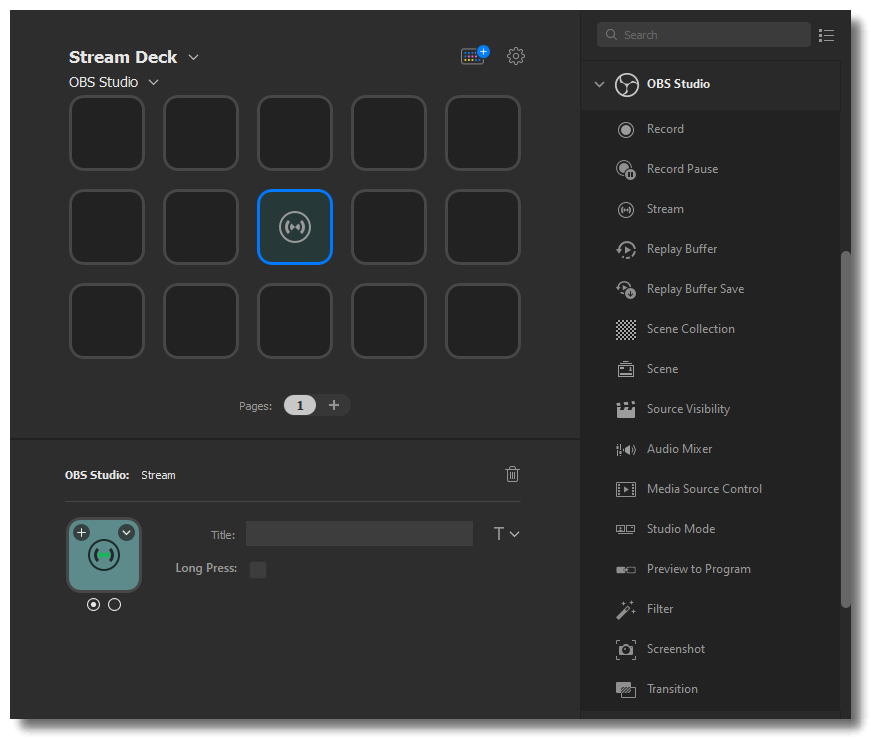
스트림을 사용하면 라이브 스트림을 시작하거나 중지할 수 있습니다. 롱 프레스옵션을 사용할 수 있으며, 이를 활성화하면 스트림이 시작되거나 끝나기 전에 키를 5초 동안 누르고 있어야 합니다.
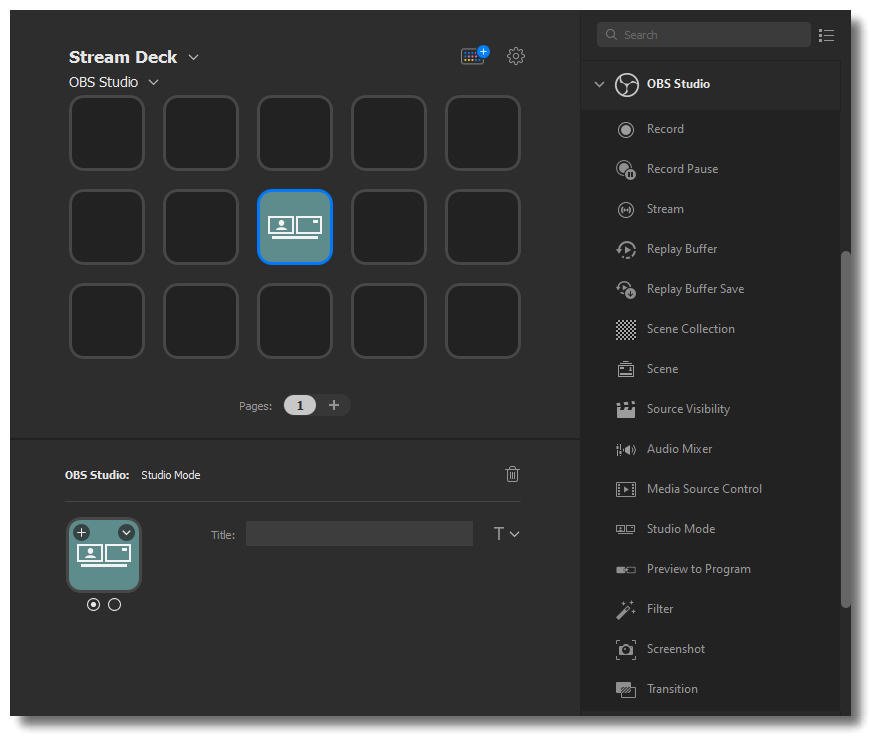
OBS Studio - 스튜디오 모드
스튜디오 모드를 사용하면 OBS 스튜디오 모드를 켜거나 끌 수 있습니다.
OBS Studio - 소스 가시성
소스 가시성을 사용하면 소스를 표시하거나 숨길 수 있습니다. 소스가 숨겨져 있으면 이 작업이 이를 표시합니다. 소스가 표시되고 있으면 이 작업이 이를 숨깁니다.
ℹ 소스 가시성은 현재 선택된장면 컬렉션을사용합니다.

OBS Studio - 재생 버퍼
키를 한 번 누르면 재생 버퍼가 켜지거나 꺼집니다.
ℹ 재생 버퍼를 활성화해야 합니다. OBS Studio 열기 >파일 메뉴 >설정 >출력 >재생 버퍼 탭 >재생 버퍼 활성화

OBS Studio - 재생 버퍼 저장
재생 버퍼 저장을 사용하면 지난 X초의 비디오 및 오디오를 저장할 수 있습니다.
ℹ 재생 기간을 구성하려면:OBS Studio >파일 메뉴 >설정 >출력 >재생 버퍼 탭 >재생 버퍼 활성화
OBS Studio - 장면 컬렉션
특정 장면 컬렉션으로 전환합니다. 키를 한 번 누르면 전체 장면 컬렉션이 전환됩니다.
ℹ 중단을 방지하려면 라이브 상태가 되거나 녹화하기 전에 장면 컬렉션을 설정하는 것이 좋습니다.
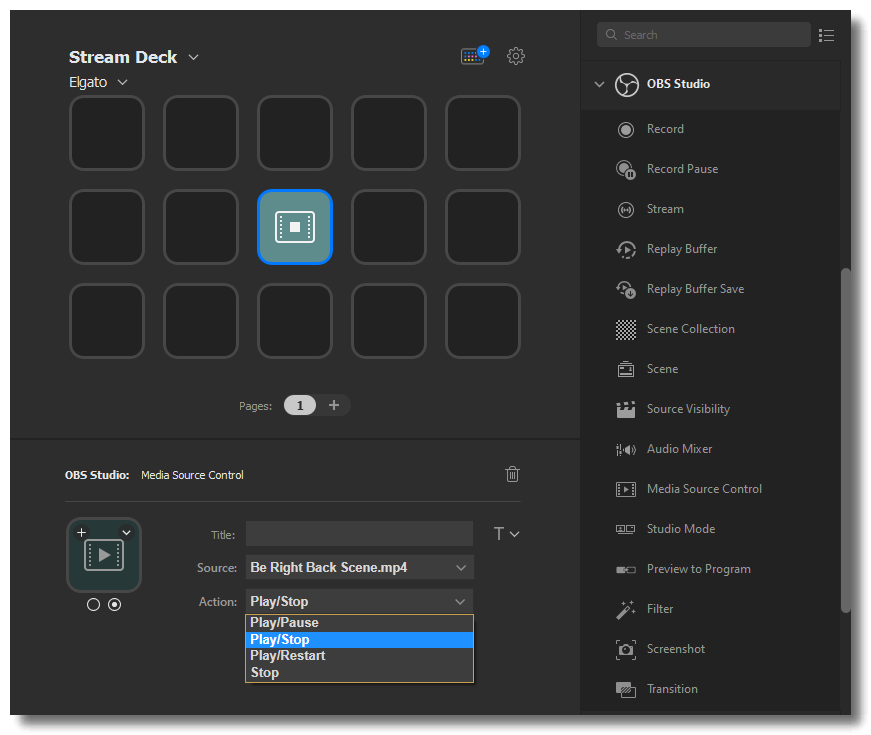
OBS Studio - 미디어 소스 제어
미디어 소스 제어는 미디어 소스를 재생 제어합니다. 키를 한 번 누르면 소스가 재생됩니다. 다시 누르면 일시 중지, 중지, 재시작 등의 보조 작업이 수행됩니다.
OBS Studio - 프리뷰를 프로그램으로
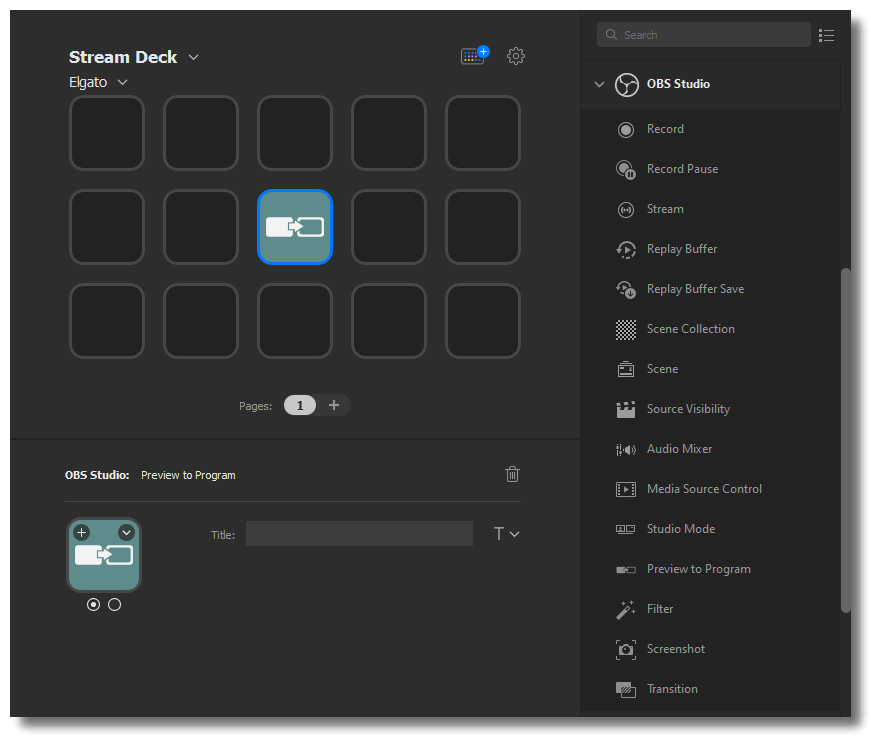
프리뷰를 프로그램으로는 현재 프리뷰를 프로그램으로 전송합니다. 프리뷰는 스튜디오 모드에서 다음 장면을 표시하는 데 사용되며, 프로그램은 출력을 표시합니다.
ℹ 이 작업을 수행하려면 스튜디오 모드를 활성화해야 합니다.
OBS Studio - 필터
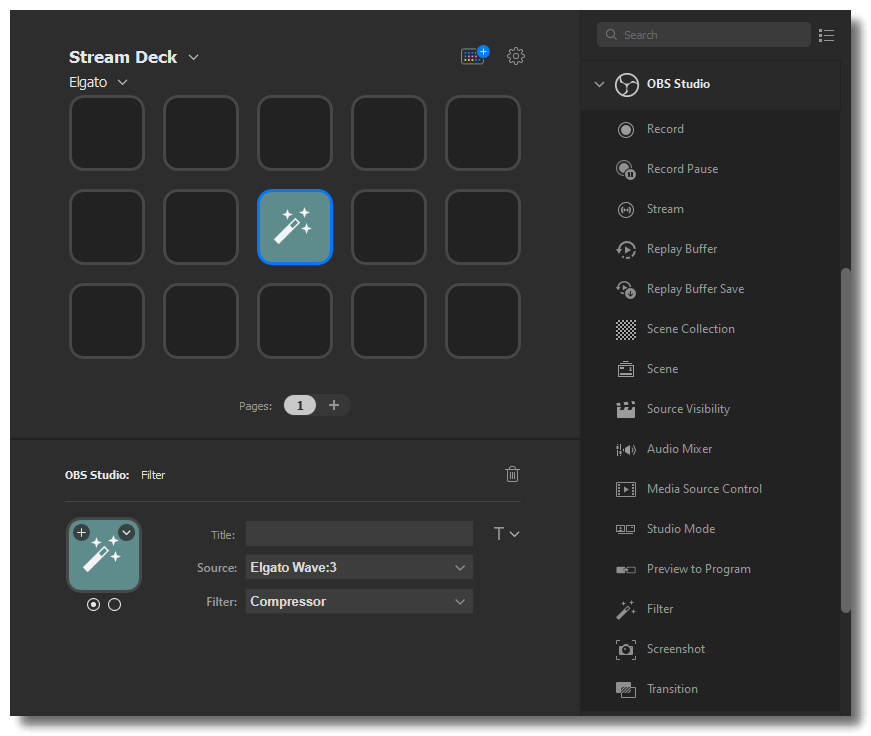
필터를 사용하여 소스에 대한 특정 필터를 전환할 수 있습니다. 키를 한 번 누르면 필터가 활성화되며, 다시 누르면 필터가 꺼집니다.
OBS Studio - 스크린샷
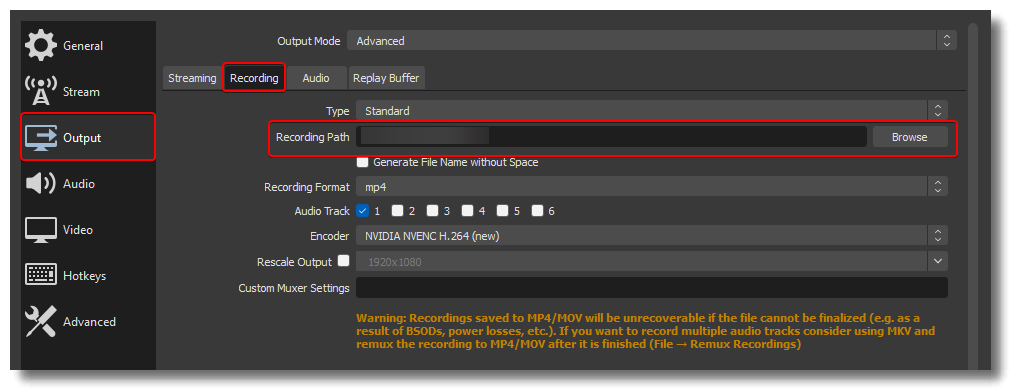
스크린샷은 현재 장면의 스냅샷을 촬영합니다. 스크린샷의 해상도는 미리 보기 해상도와 동일합니다.

이러한 스크린샷은 녹화된 비디오와 동일한 위치에 자동으로 저장됩니다.
OBS Studio - 전환
전환효과를 조정합니다. 효과 기간을 사용할 수 있으면 Stream Deck에서 직접 사용자 지정하거나 기본 기간을 사용하도록 비워둘 수 있습니다.

OBS Studio - 장면 전환
ℹ 다양한 장면에 대해 다른 전환을 설정하고 필요한 경우 사용자 지정 가능한 시간 제한을 설정합니다.
추가 지원 또는 질문
OBS Studio가 열려 있는데 플러그인이 로드되지 않으면 Elgato Stream Deck – OBS Integration 문제 해결을 확인하세요.
추가 지원이 필요하면 오른쪽의 위젯을 통해 문의해 주세요.