참고:Elgato는 4K S라는 훌륭한 새로운 캡처 장치를 출시했습니다. 이름이 4K60 S+와 유사하지만, 두 제품은 매우 다릅니다. 4K S에 대해 자세히 알아보세요.
HDR 비디오 재생
다양한 프로그램을 사용하여 HDR비디오를 재생할 수 있습니다.
HDR로 비디오를 보려면 HDR지원 모니터/TV가 PC에 연결되어 있어야 하며, 타사 비디오 플레이어를 사용해야 합니다.
4K Capture Utility 라이브러리
라이브러리 플레이어는 HDR비디오를 자동으로 SDR로 톤맵핑합니다. 현재 HDR재생은 불가능합니다.
Windows 영화 및 TV 앱
요구 사항:
- Windows 스토어에서 설치된 HEVC 코덱: https://www.microsoft.com/en-us/p/hevc-video-extensions-from-device-manufacturer/9n4wgh0z6vhq
VLC
요구 사항:
- PC에 연결된 HDR 호환 모니터/TV
- Windows 디스플레이 설정에서 HDR 게임 및 앱 재생 활성화
시스템 전체 HDR을 활성화하려면 Windows 바탕 화면을 마우스 오른쪽 클릭하고 디스플레이 설정을 엽니다:
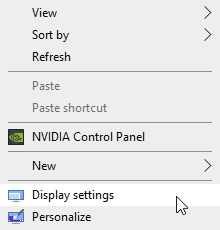
HDR 호환 모니터를 선택하고 HDR 게임 및 앱 재생을 활성화합니다:

HDR이 활성화된 모니터에서 VLC를 엽니다
비디오 파일을 VLC로 드래그하거나 파일 > 열기를 클릭하여 파일을 선택한 후 4K Capture Utility라이브러리로 이동합니다
HDR 비디오 편집
비디오 편집 소프트웨어는 HDR 색공간에서의 편집 지원이 다양합니다. HDR생태계가 상대적으로 초기 단계이므로, 일부 비디오 편집기는 HDR비디오를 적절히 미리 보고 재생하기 위해 외부 하드웨어 비디오 플레이어가 필요합니다. HDR편집이 더 보편화되면 이것이 변할 것으로 예상합니다.
아래에는 HDR비디오 편집, 색보정 및 전달을 시작할 수 있도록 도와주는 가장 인기 있는 비디오 편집 소프트웨어를 위한 리소스를 모았습니다.
Elgato Game Capture 4K60 S+로 캡처한 HDR비디오의 속성은 다음과 같습니다:
- HDR 형식: HDR10
- 비트 깊이: 10-bit
- 전송 함수: PQ ST.2084
- 색공간: Rec.2020
- Nits: 1,000
이 값들은 특정 유형의 HDR비디오에 대해 비디오 편집기를 구성할 때 필요합니다.
VEGAS Pro 17
VEGAS Pro팀이 만든 튜토리얼 비디오는 HDR비디오를 올바르게 작업, 편집, 미리 보기 및 전달하기 위해 활성화해야 할 설정을 보여줍니다:
2020년 3월에 이 가이드를 작성할 당시, VEGAS Pro 17은 쉬운 설정으로 가장 완전한 엔드투엔드 HDR지원을 제공했습니다.
Apple Final Cut Pro X
Apple은 HDR비디오 작업에 대한 포괄적인 가이드를 작성했습니다 - https://support.apple.com/en-us/HT208229
Adobe Premiere Pro
커뮤니티 멤버가 Premiere Pro에서 HDR비디오 작업을 위한 가이드를 작성했습니다: https://community.adobe.com/t5/premiere-pro/faq-setting-up-for-hdr-work-in-premiere-2020/td-p/10646406?page=1
YouTuber EposVox는 Premiere Pro에서 HDR편집 및 렌더링에 대해 자세히 설명하는 비디오를 제작했습니다:
Black Magic DaVinci Resolve Studio
Mystery Box가 작성한 훌륭한 블로그 게시물이 있으며, 이것은 DaVinci Resolve를 사용하여 HDR을 편집, 색보정 및 전달하는 데 필요한 모든 것을 다루고 있으며, 게임플레이 비디오를 편집하는 데 필요한 것 이상으로 포괄합니다 - https://www.mysterybox.us/blog/2016/10/27/hdr-video-part-5-grading-mastering-and-delivering-hdr
이 비디오는 프로젝트 설정 방법, 올바른 범위(색보정용) 설정 방법 및 HDR비디오 내보내는 방법을 단계별로 보여줍니다:
YouTube HDR 비디오 업로드 요구 사항
YouTube에서 설정한 HDR 비디오 업로드 요구 사항은 다음과 같습니다 - https://support.google.com/youtube/answer/7126552?hl=en
비디오가 4GB 세그먼트로 분할되는 이유는?
Elgato Game Capture 4K60 S+는 사용 중인 SD 카드의 형식에 따라 다른 파일 유형으로 녹화합니다.
SD 카드가 FAT32로 포맷된 경우, 녹화가 4GB 세그먼트로 분할됩니다. 이것은 FAT32파일 시스템의 제한입니다.
SD 카드가 exFAT로 포맷된 경우, 녹화가 하나의 연속 파일이 됩니다.
Windows 10을 사용하여 SD 카드를 exFAT로 포맷하려면 SD 카드를 SD 카드 리더에 삽입하고, SD 카드를 마우스 오른쪽 클릭한 후 형식을 선택합니다.