참고:Elgato는 4K S라는 새로운 캡처 장치를 출시했습니다. 이름이 4K60 S+와 유사하지만 둘은 매우 다른 제품입니다. 4K S에 대해 자세히 알아보세요.
Elgato Game Capture 4K60 S+는 강력한 H.264/HEVC 비디오 인코더를 탑재하고 있으며, 이는 4K60 HDR 비디오를 USB 3.0을 통해 컴퓨터로 전송하거나 컴퓨터 없이 SD 카드에 직접 녹화할 수 있는 데이터 레이트로 압축하는 데 필요합니다. 비디오를 압축하면 USB 3.0을 통해 PC에 연결된 4K60 S+에 약간의 지연이 발생합니다.
Elgato Game Capture 4K60 S+의 지연 시간은 약 200ms입니다. 이 수치는 소스 해상도, 프레임 레이트 및 설정에 따라 달라질 수 있습니다.
스트리밍 애플리케이션의 다른 오디오 및 비디오 소스는 Elgato Game Capture 4K60 S+의 게임플레이 비디오 및 오디오와 동기화되도록 약 200ms만큼 지연되어야 합니다.
OBS Studio
비디오 소스에 지연 추가:
참고: 비디오 소스에 지연을 추가하면 해당 소스의 오디오에도 지연이 추가됩니다. 오디오를 별도로 지연시킬 필요는 없습니다.
1. 장면에서 비디오 소스를 마우스 오른쪽 버튼으로 클릭하고 필터를 클릭합니다.

2. 오디오/비디오 필터상자 내부를 마우스 오른쪽 버튼으로 클릭하고 추가를 가리킨 다음 필터 목록에서 비디오 지연(비동기)을 선택합니다.

3. 필터에 이름을 지정하고 확인을 클릭합니다.
4. 이제 원하는 비디오 지연을 입력할 수 있습니다. 권장되는 시작점은 200밀리초(ms)입니다.

5. 이제 창을 닫으면 200ms 지연이 적용됩니다.
OBS - 오디오 소스에 지연 추가
1. 오디오 믹서 내부를 마우스 오른쪽 버튼으로 클릭하고 고급 오디오 속성을 클릭합니다.

2. 동기 오프셋열을 찾고 지연될 오디오 소스에 대해 200ms를 입력합니다.

3. 이제 오디오 소스가 200ms만큼 지연됩니다. 고급 오디오 속성을 닫을 수 있습니다.
Streamlabs OBS
설정은 OBS Studio와 매우 유사하지만 일부 설정의 배치와 이름이 변경되었습니다.
비디오 소스에 지연 추가:
참고: 비디오 소스에 지연을 추가하면 해당 소스의 오디오에도 지연이 추가됩니다. 오디오를 별도로 지연시킬 필요는 없습니다.
1. 장면에서 비디오 소스를 마우스 오른쪽 버튼으로 클릭하고 필터를 클릭합니다.
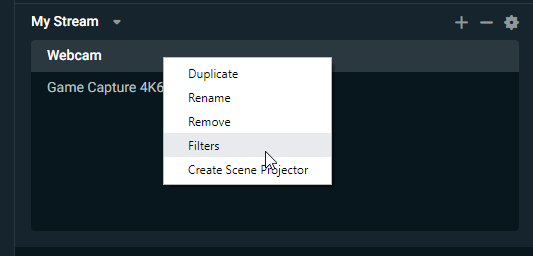
2. '+'를 클릭하여 새 필터를 추가합니다.
3. 다음 창에서 렌더 지연필터를 선택하고 이름을 지정합니다.

4. 지연상자에 200을 입력합니다. 지연은 밀리초(ms) 단위로 측정됩니다.

5. 이제 이 소스의 비디오 및 오디오가 200ms만큼 지연됩니다.
Streamlabs OBS - 오디오 소스에 지연 추가
1. 오디오 믹서 패널의 오른쪽 상단 근처에 있는 설정 아이콘을 클릭하여 고급 오디오 설정을 엽니다.
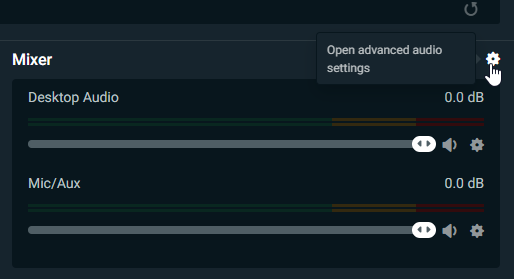
2. 고급 오디오 설정에서 동기 오프셋열을 찾고 오디오 소스에 대해 지연을 200ms로 설정합니다.

3. 이제 이 소스의 오디오가 200ms만큼 지연됩니다. 고급 오디오 설정창을 닫을 수 있습니다.
XSplit
비디오 또는 오디오 소스에 지연 추가
1. 소스를 마우스 오른쪽 버튼으로 클릭하여 속성을 엽니다.
2. 오른쪽 상단 모서리에는 지연(ms)필드가 있습니다. 200을 입력합니다. 이제 속성을 닫을 수 있습니다.
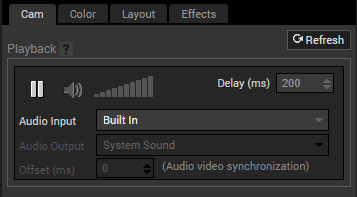
마이크 또는 데스크톱 오디오에 지연 추가
1. Xsplit 작업 표시줄에서 도구를 클릭한 다음 설정을 클릭합니다.
2. 오디오탭을 클릭합니다.
3. 시스템 사운드 또는 마이크 지연에 대한 확인란을 선택하고 200을 입력합니다.

4. 적용을 클릭한 다음 확인을 클릭하여 창을 닫습니다.
5. 시스템 사운드 및/또는 마이크 오디오가 이제 200ms만큼 지연됩니다.