W tym artykule omówiono dostępne akcje dla integracji OBS i Elgato Stream Deck.
Spis treści
- Nagrywanie
- Pauza nagrywania
- Znacznik rozdziału
- Kamera wirtualna
- Profil
- Scena
- Mikser audio
- Transmisja
- Tryb Studio
- Widoczność źródła
- Bufor powtórek
- Zapis bufora powtórek
- Kolekcja scen
- Kontrola źródła mediów
- Podgląd do programu
- Filtr
- Zrzut ekranu
- Przejście
- Przejście sceny
Wymagania systemowe
- Stream Deck w wersji 5.3 lub nowszej.
- OBS Studio w wersji 27.0 lub nowszej.
OBS Studio - Nagrywanie
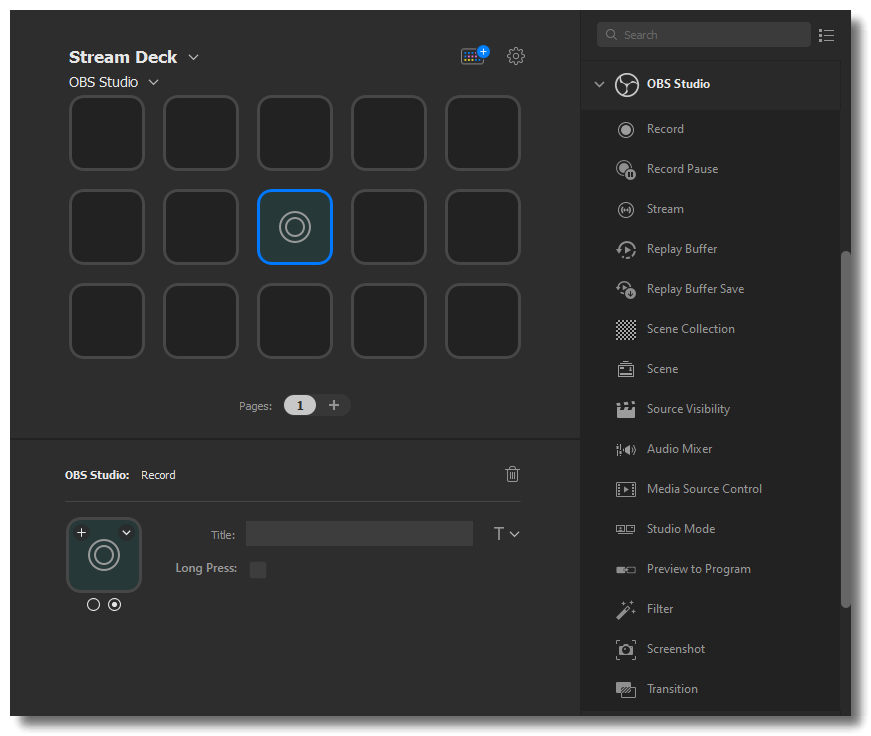
Nagrywanieumożliwia rozpoczęcie lub zatrzymanie nagrywania. Dostępna jest opcja Długiego naciśnięcia— po włączeniu klawisz musi być przytrzymywany przez 5 sekund, zanim nagrywanie się rozpocznie lub zatrzyma.
OBS Studio - Pauza nagrywania
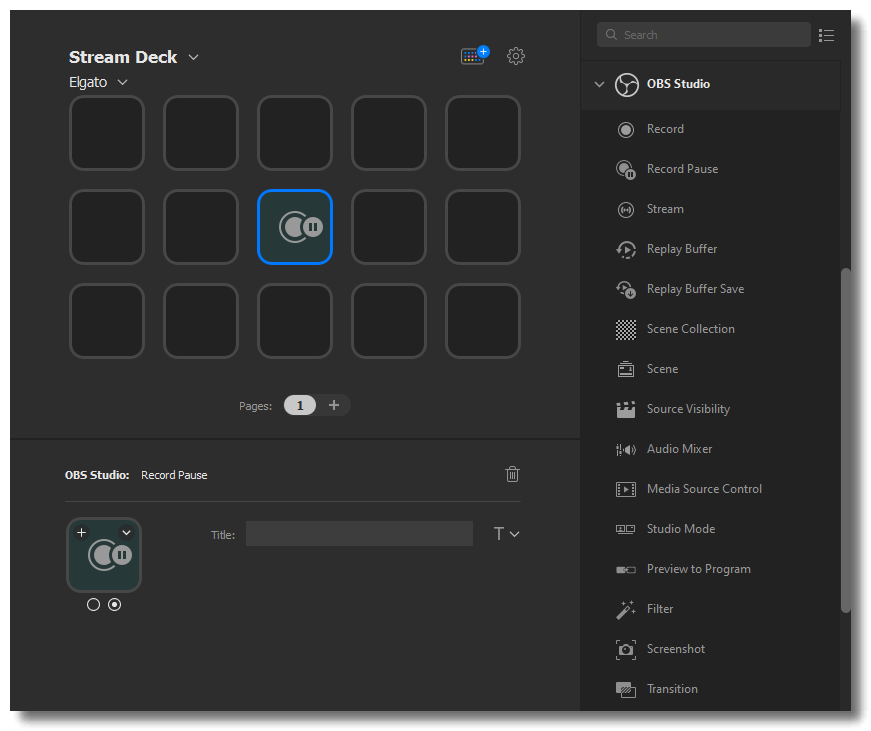
Pauza nagrywaniaumożliwia wstrzymanie aktywnego nagrywania.
ℹ Pauza nagrywania nie jest obsługiwana we wszystkich formatach nagrywania.Upewnij się, że w ustawieniach nagrywania OBS Studio wybrano obsługiwany format (FLV, MKV, TS, M3U8).
OBS Studio - Znacznik rozdziału
ℹ Umożliwia tworzenie rozdziałów w nagraniu do późniejszej edycji.
OBS Studio - Kamera wirtualna
ℹ Umożliwia włączanie lub wyłączanie źródeł kamery wirtualnej.
OBS Studio - Profil
ℹ Zmień, który profil OBS jest aktywny.
OBS Studio - Scena
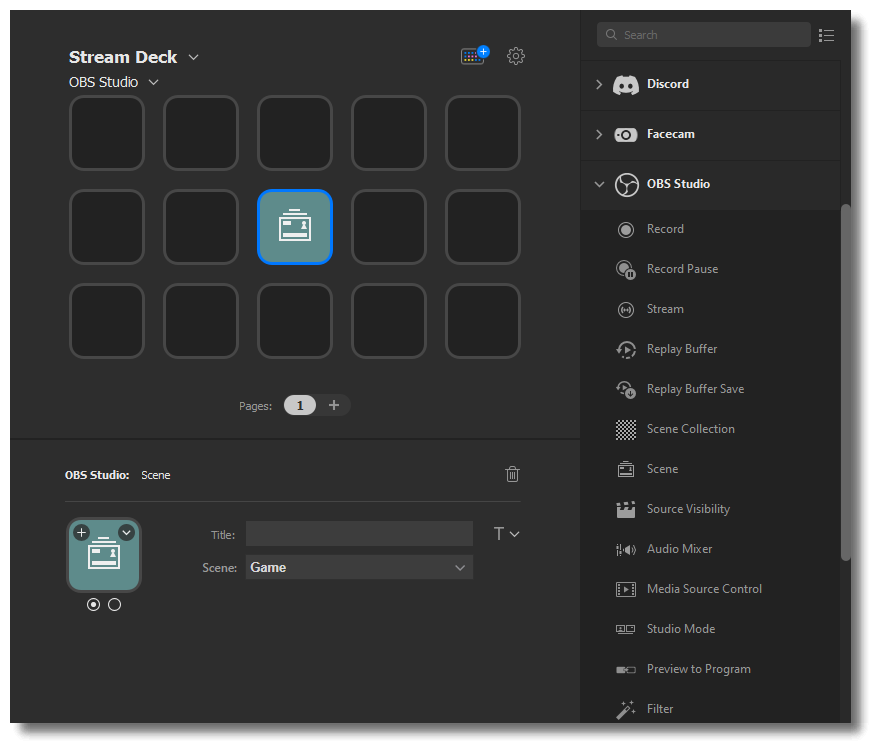
Wybierz konkretną Scenę.
ℹ Wskazówka profesjonalisty:Przy wielu scenach umieść je w folderze, aby pozostać zorganizowanym.
OBS Studio - Mikser audio
Mikser audioumożliwia wyciszenie lub włączenie dźwięku źródła.

OBS Studio - Transmisja
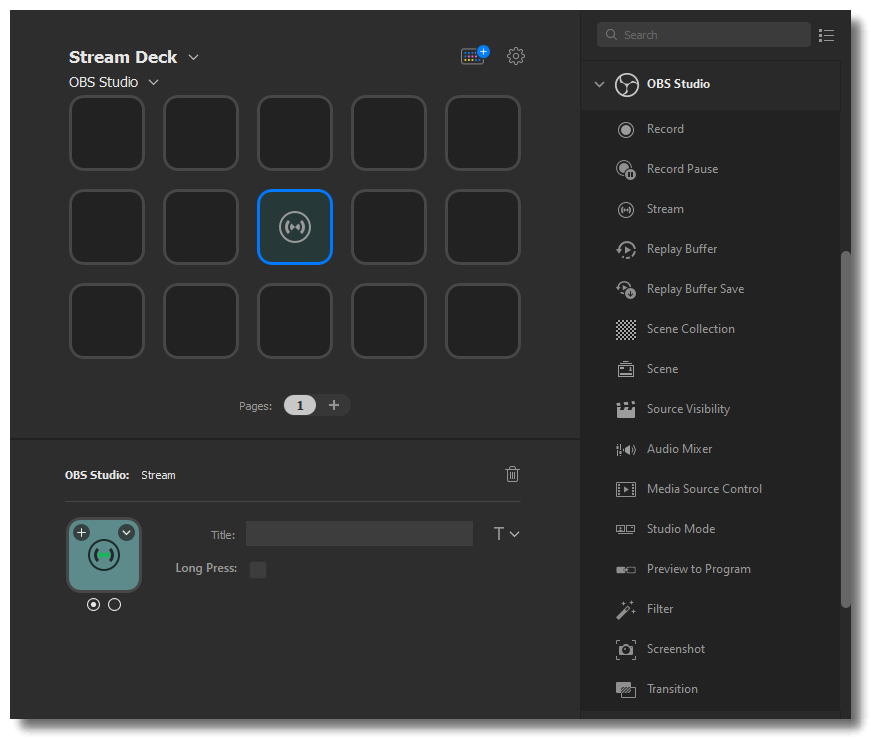
Transmisjaumożliwia rozpoczęcie i zatrzymanie transmisji na żywo. Dostępna jest opcja Długiego naciśnięcia— po włączeniu klawisz musi być przytrzymywany przez 5 sekund, zanim transmisja się rozpocznie lub zatrzyma.
OBS Studio - Tryb Studio
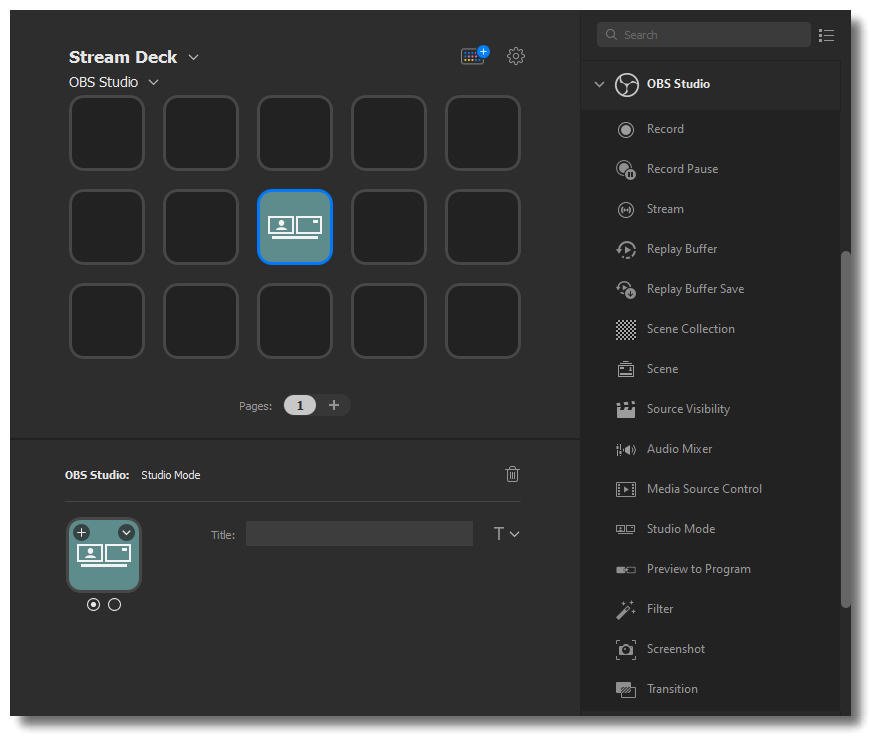
Tryb Studioumożliwia włączenie lub wyłączenie trybu Studio OBS.
OBS Studio - Widoczność źródła
Widoczność źródłaumożliwia pokazanie lub ukrycie źródła. Jeśli źródło jest ukryte, ta akcja je pokaże. Jeśli źródło jest wyświetlane, ta akcja je ukryje.
ℹ Widoczność źródławykorzystuje aktualnie wybranąKolekcję scen.

OBS Studio - Bufor powtórek
Jedno dotknięcie klawisza przełączy Bufor powtórekna wł. lub wył.
ℹ Bufor powtórek musi być włączony. Otwórz OBS Studio > Menu Plik > Ustawienia > Wyjście > Karta Bufor powtórek > Włącz bufor powtórek

OBS Studio - Zapis bufora powtórek
Zapis bufora powtórekumożliwia zapisanie ostatnich X sekund wideo i audio.
ℹ Aby skonfigurować czas trwania powtórek: OBS Studio > Menu Plik > Ustawienia > Wyjście > Karta Bufor powtórek > Włącz bufor powtórek
OBS Studio - Kolekcja scen
Przejdź do konkretnej Kolekcji scen. Jedno dotknięcie klawisza przełączy całą kolekcję scen.
ℹ Aby zapobiec przerwom, zalecamy ustawienie kolekcji scen przed przejściem na żywo lub nagrywaniem.
OBS Studio - Kontrola źródła mediów
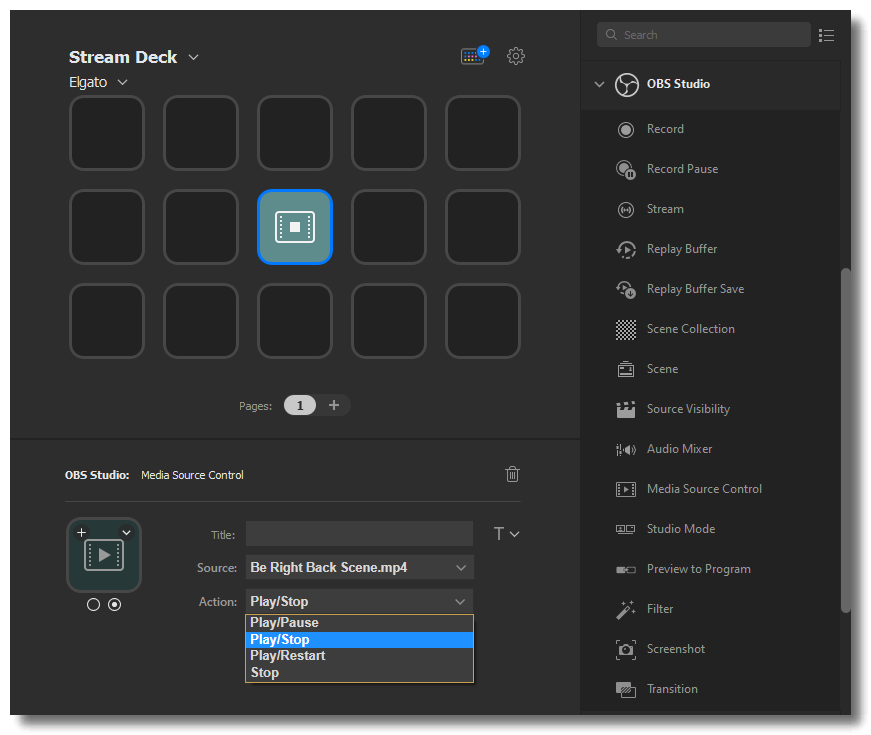
Kontrola źródła mediówdaje możliwość sterowania odtwarzaniem źródła mediów. Jedno dotknięcie klawisza uruchomi źródło. Ponowne dotknięcie wykona drugorzędną akcję, taką jak pauza, zatrzymanie lub wznowienie odtwarzania.
OBS Studio - Podgląd do programu
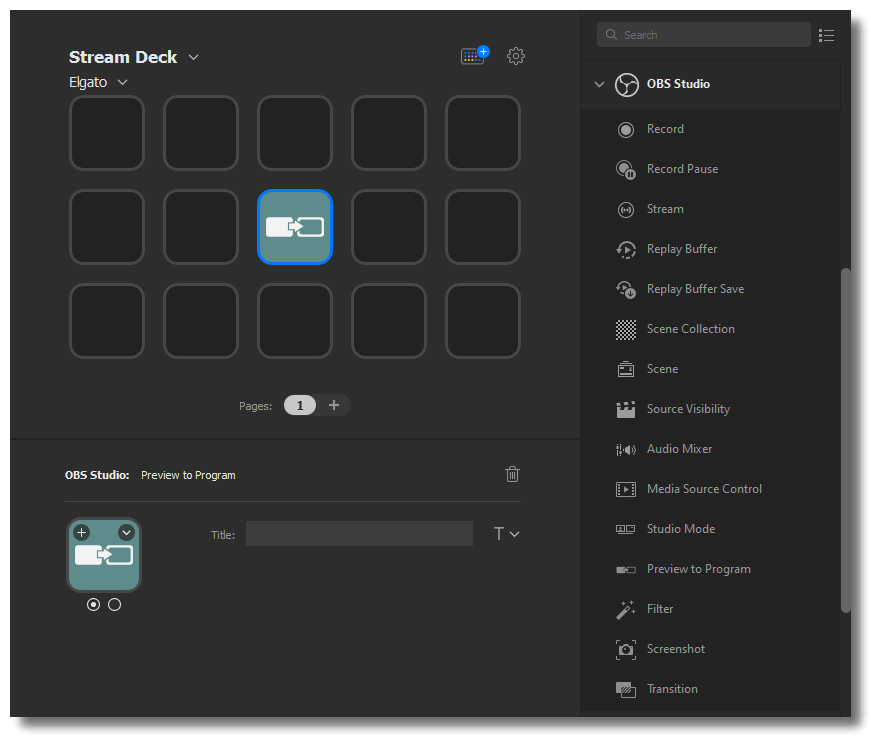
Podgląd do programuwysyła bieżący podgląd do programu. Podgląd jest używany w trybie Studio do pokazania następnej sceny, a program wyświetla wyjście.
ℹ Tryb Studiomusi być włączony dla tej akcji.
OBS Studio - Filtr
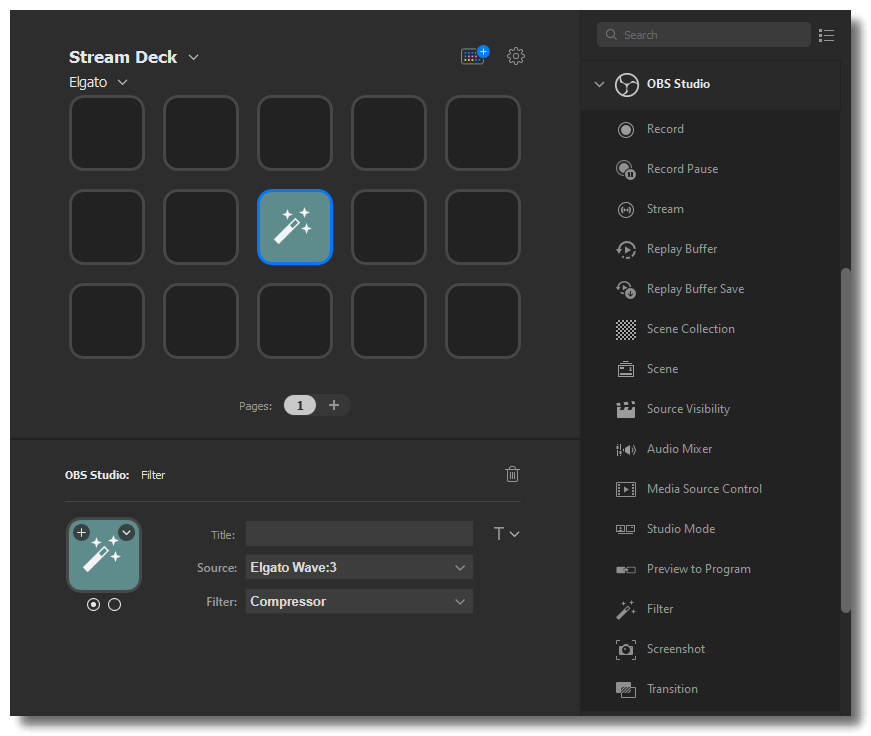
Filtrmożna używać do przełączania konkretnego filtru dla źródła. Jedno dotknięcie klawisza aktywuje filtr; ponowne dotknięcie go wyłączy.
OBS Studio - Zrzut ekranu
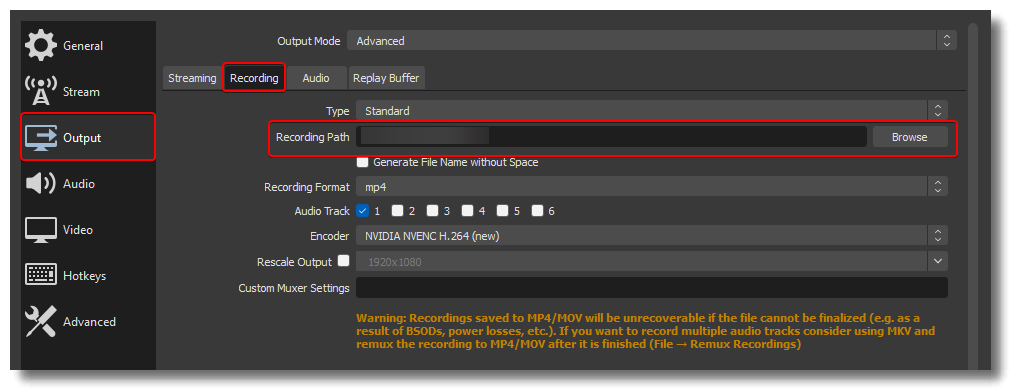
Zrzut ekranuzrobi migawkę bieżącej sceny. Rozdzielczość zrzutu ekranu jest taka sama jak rozdzielczość podglądu.

Te zrzuty ekranu będą automatycznie zapisywane w dokładnej lokalizacji, w której znajdują się nagrywane wideo.
OBS Studio - Przejście
Dostosuj efekt Przejścia. Jeśli dostępny jest czas trwania efektu, możesz go dostosować bezpośrednio w Stream Deck lub zostawić pusty, aby użyć czasu trwania domyślnego.

OBS Studio - Przejście sceny
ℹ Ustaw różne przejścia dla różnych scen z dostosowywalnym limitami czasu, jeśli to możliwe.
Dodatkowa pomoc lub pytania
Jeśli OBS Studio jest otwarte, a wtyczka się nie ładuje, zapoznaj się z artykułem Elgato Stream Deck — Rozwiązywanie problemów z integracją OBS.
Jeśli potrzebujesz pomocy, możesz skontaktować się z nami za pomocą widgetu po prawej stronie.