Uwaga:Elgato posiada inne urządzenie do przechwytywania wideo o nazwie 4K S. Nazwa jest podobna do 4K60 S+, ale są to bardzo różne produkty. Dowiedz się więcej na temat 4K S tutaj.
Poniższy artykuł dotyczy produktu, który jest obecnie uznawany za produkt Legacy (EOL). Z tego powodu poniższe informacje mogą nie odpowiadać możliwościom obecnego sprzętu i oprogramowania Elgato. |
Odtwarzanie wideo HDR
Do odtwarzania wideo HDRmożna użyć różnych programów.
Aby wyświetlić wideo w HDR, do komputera musi być podłączony monitor/telewizor obsługujący HDR, a następnie należy użyć odtwarzacza wideo innej firmy.
Biblioteka 4K Capture Utility
Odtwarzacz biblioteki automatycznie wykonuje tonmapping wideo HDRna SDR. Odtwarzanie HDRnie jest w tej chwili możliwe.
Aplikacja Windows Filmy i TV
Wymagania:
- Koder HEVC zainstalowany ze sklepu Windows: https://www.microsoft.com/en-us/p/hevc-video-extensions-from-device-manufacturer/9n4wgh0z6vhq
VLC
Wymagania:
- Monitor/telewizor obsługujący HDR podłączony do komputera.
- Opcja Odtwarzaj gry i aplikacje HDR włączona w ustawieniach wyświetlacza Windows
Aby włączyć HDRna poziomie systemu, kliknij prawym przyciskiem myszy na pulpicie Windows i otwórz Ustawienia wyświetlacza:
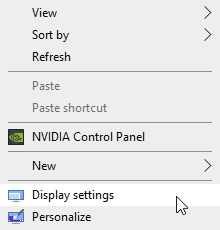
Wybierz monitor obsługujący HDR i aktywuj Odtwarzaj gry i aplikacje HDR:

Teraz otwórz VLCna monitorze z włączonym HDR
Przeciągnij plik wideo do VLClub wybierz plik, klikając Plik > Otwórzi przejdź do biblioteki 4K Capture Utility
Edytowanie wideo HDR
Oprogramowanie do edycji wideo ma różny poziom wsparcia dla edycji w przestrzeni kolorów HDR. Ze względu na względnie wczesny etap rozwoju ekosystemu HDR, niektóre edytory wideo wymagają zewnętrznych sprzętowych odtwarzaczy wideo, aby prawidłowo przeglądać i odtwarzać wideo HDR. Oczekujemy, że sytuacja zmieni się, gdy edycja HDRstanie się bardziej powszechna.
Poniżej zebraliśmy zasoby dla najpopularniejszego oprogramowania do edycji wideo, które pomogą ci rozpocząć edycję, grading i dostarczanie wideo HDR.
Wideo HDRprzechwycone za pomocą Elgato Game Capture 4K60 S+mają następujące atrybuty:
- Format HDR: HDR10
- Głębia bitowa: 10-bitowa
- Funkcja transferu: PQ ST.2084
- Przestrzeń kolorów: Rec.2020
- Nits: 1000
Te wartości będą potrzebne podczas konfigurowania edytora wideo dla określonego typu wideo HDR.
VEGAS Pro 17
Film instruktażowy przygotowany przez zespół VEGAS Propokazuje, jakie ustawienia muszą być włączone, aby prawidłowo pracować z wideo HDR, edytować, przeglądać i dostarczać je:
W momencie pisania tego przewodnika w marcu 2020 r. VEGAS Pro 17 posiada najbardziej kompletne wsparcie HDRod początku do końca z łatwą konfiguracją.
Apple Final Cut Pro X
Appleopracował kompleksowy przewodnik dotyczący pracy z wideo HDR- https://support.apple.com/en-us/HT208229
Adobe Premiere Pro
Członek społeczności stworzył ten przewodnik do pracy z wideo HDRw Premiere Pro:https://community.adobe.com/t5/premiere-pro/faq-setting-up-for-hdr-work-in-premiere-2020/td-p/10646406?page=1
YouTuber EposVoxstworzył film pokazujący szczegóły edycji i renderowania HDRza pomocą Premiere Pro:
Black Magic DaVinci Resolve Studio
Ten film pokazuje krok po kroku, jak skonfigurować projekt, ustawić odpowiednie zakresy (do gradingu koloru) i jak eksportować wideo HDR:
Wymagania dotyczące przesyłania wideo HDR na YouTube
To są wymagania dotyczące przesyłania wideo HDR ustawione przez YouTube - https://support.google.com/youtube/answer/7126552?hl=en
Dlaczego moje wideo są podzielone na segmenty 4GB?
Elgato Game Capture 4K60 S+rejestruje różne typy plików w zależności od formatu karty SD, która jest używana.
Jeśli karta SD jest sformatowana w systemie FAT32, nagranie będzie podzielone na segmenty 4GB. To jest ograniczenie systemu plików FAT32.
Jeśli karta SD jest sformatowana jako exFAT, nagranie będzie jednym ciągłym plikiem.
Sformatowanie karty SD na exFATw systemie Windows 10 można wykonać, wkładając kartę SD do czytnika kart SD, klikając prawym przyciskiem myszy na kartę SD i wybierając Format.
Jeśli potrzebujesz pomocy, skontaktuj się z nami za pomocą widżetu po prawej stronie.