Uwaga:Elgato ma inne urządzenie do przechwytywania wideo zwane 4K S. Nazwa jest podobna do 4K60 S+, ale są to zupełnie inne produkty. Dowiedz się więcej na temat 4K S tutaj.
Poniższy artykuł dotyczy produktu, który ma teraz status Legacy (EOL). Z tego powodu poniższe informacje mogą nie odpowiadać możliwościom obecnego sprzętu i oprogramowania Elgato. |
Elgato Game Capture 4K60 S+posiada potężny koder wideo H.264/HEVC, który jest niezbędny do kompresji wideo 4K60 HDR do szybkości transmisji danych, którą można wysłać przez USB 3.0 do komputera lub nagrać bezpośrednio na kartę SD bez komputera. Kompresja wideo dodaje niewielką ilość opóźnienia do 4K60 S+podczas połączenia z komputerem przez USB 3.0.
Elgato Game Capture 4K60 S+ma opóźnienie około 200ms. Ta liczba może się różnić w zależności od rozdzielczości źródła, szybkości klatek i konfiguracji.
Inne źródła audio i wideo w aplikacjach do streamingu muszą być opóźnione o około 200ms, aby pasowały do wideo i audio gameplay Elgato Game Capture 4K60 S+.
OBS Studio
Dodawanie opóźnienia do źródła wideo:
Uwaga: Dodanie opóźnienia do źródła wideo spowoduje również dodanie opóźnienia do audio z tego samego źródła. Audio nie musi być opóźniane osobno.
1. Kliknij prawym przyciskiem myszy na źródło wideo w scenie i kliknij Filtry.

2. Kliknij prawym przyciskiem myszy wewnątrz pola Filtry audio/wideo, najedź na opcję dodaj, a następnie z listy filtrów wybierz Video Delay (Async).

3. Nadaj filtrowi nazwę i kliknij OK.
4. Teraz możesz wprowadzić żądane opóźnienie wideo. Zalecane miejsce początkowe to 200 milisekund (ms).

5. Teraz możesz zamknąć okno i opóźnienie 200ms zostanie zastosowane.
OBS - Dodawanie opóźnienia do źródła audio
1. Kliknij prawym przyciskiem myszy wewnątrz miksera audio i kliknij Advanced Audio Properties.

2. Znajdź kolumnę Sync offseti wprowadź 200ms dla źródła audio, które będzie opóźnione.

3. Źródło audio będzie teraz opóźnione o 200ms. Zaawansowane właściwości audio można teraz zamknąć.
Streamlabs OBS
Konfiguracja jest bardzo podobna do OBS Studio, jednak umiejscowienie i nazwy niektórych ustawień uległy zmianie.
Dodawanie opóźnienia do źródła wideo:
Uwaga: Dodanie opóźnienia do źródła wideo spowoduje również dodanie opóźnienia do audio z tego samego źródła. Audio nie musi być opóźniane osobno.
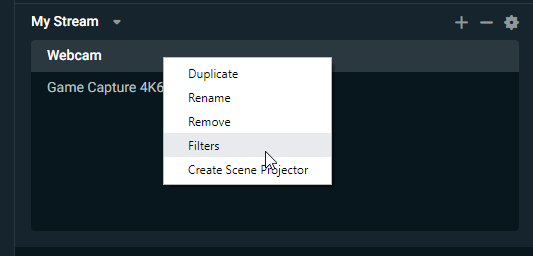
1. Kliknij prawym przyciskiem myszy na źródło wideo w scenie i kliknij Filtry.
2. Kliknij na '+', aby dodać nowy filtr
3. W następnym oknie wybierz filtr Render Delayi nadaj mu nazwę

4. W polu Opóźnieniewprowadź 200. Opóźnienie jest mierzone w milisekundach (ms).

5. Wideo i audio z tego źródła są teraz opóźnione o 200ms.
Streamlabs OBS - Dodawanie opóźnienia do źródła audio
1. Kliknij na ikonę ustawień w górnym prawym rogu panelu miksera audio, aby otworzyć Zaawansowane ustawienia audio.
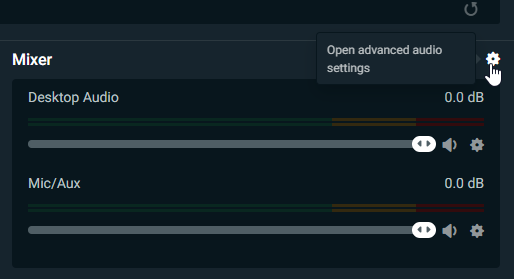
2. W Zaawansowanych ustawieniach audioznajdź kolumnę Sync Offseti ustaw opóźnienie na 200ms dla źródła audio.

3. Audio dla tego źródła jest teraz opóźnione o 200ms. Okno Zaawansowanych ustawień audiomożna teraz zamknąć.
XSplit
Dodaj opóźnienie do źródła wideo lub audio
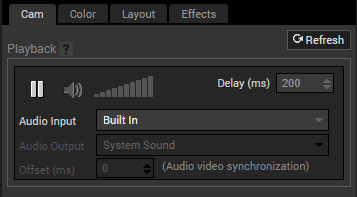
1. Kliknij prawym przyciskiem myszy na źródło, aby otworzyć właściwości.
2. W górnym prawym rogu znajduje się pole Delay (ms). Wprowadź 200. Właściwości można teraz zamknąć.
Dodaj opóźnienie do mikrofonu lub audio pulpitu
1. Na pasku narzędzi Xsplit kliknij Narzędzia, a następnie Ustawienia.
2. Kliknij kartę Audio
3. Zaznacz pole wyboru dla opóźnienia dźwięku systemowego lub mikrofonu i wprowadź 200.

4. Kliknij Zastosuj, a następnie OK, aby zamknąć okno.
5. Audio dźwięku systemowego i/lub mikrofonu jest teraz opóźnione o 200ms.
Jeśli potrzebna jest pomoc, skontaktuj się z nami za pośrednictwem widżetu po prawej stronie.