Este artigo aborda as ações disponíveis para OBS Integration e Elgato Stream Deck.
Índice
- Gravar
- Pausar Gravação
- Marcador de Capítulo
- Câmera Virtual
- Perfil
- Cena
- Mixer de Áudio
- Transmissão
- Modo Studio
- Visibilidade da Fonte
- Buffer de Repetição
- Salvar Buffer de Repetição
- Coleção de Cenas
- Controle de Fonte de Mídia
- Visualização para Programa
- Filtro
- Captura de Tela
- Transição
- Transição de Cena
Requisitos do Sistema
- Stream Deck 5.3 ou mais recente.
- OBS Studio versão 27.0 ou mais recente.
OBS Studio - Gravar
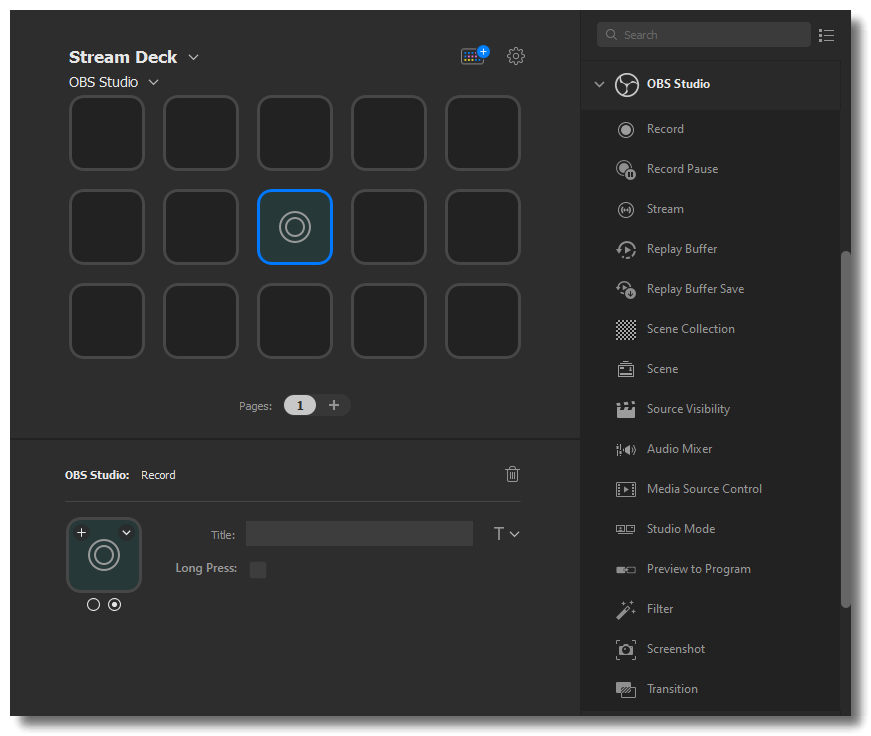
Gravarpermite que você inicie ou interrompa uma gravação. Uma opção Pressão Longaestá disponível — uma vez ativada, a tecla precisa ser pressionada e mantida por 5 segundos antes da gravação começar ou terminar.
OBS Studio - Pausar Gravação
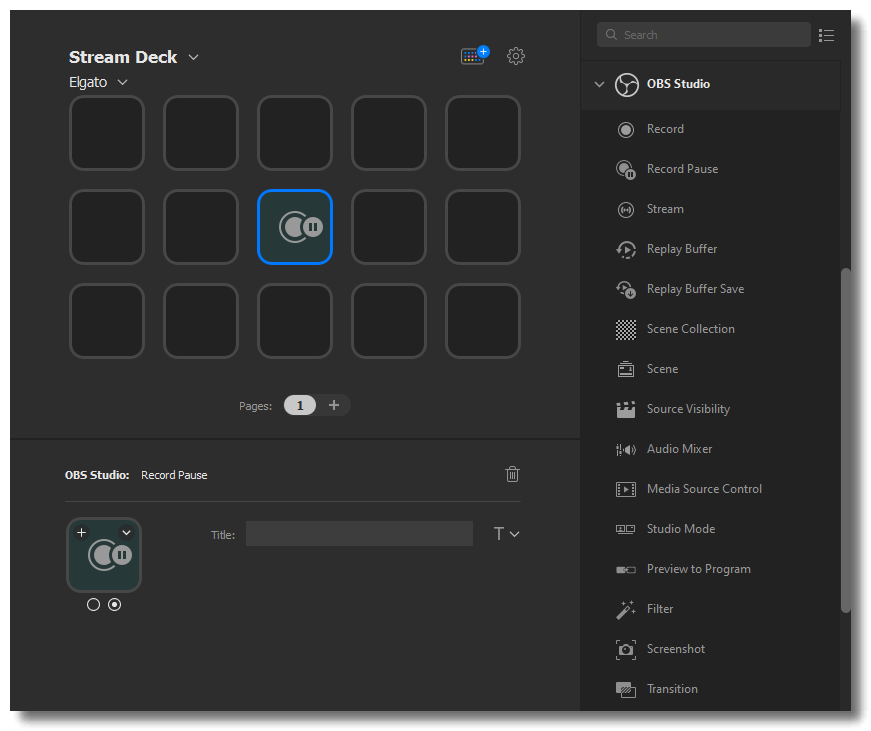
Pausar Gravaçãopermite que você pause uma gravação ativa.
ℹ Pausar Gravação não é compatível com todos os formatos de gravação.Certifique-se de que um formato compatível (FLV, MKV, TS, M3U8.) esteja selecionado em OBS Studio Configurações de Gravação.
OBS Studio - Marcador de Capítulo
ℹ Permite criar capítulos na gravação para edição posterior.
OBS Studio - Câmera Virtual
ℹ Permite ativar ou desativar fontes de Câmera Virtual.
OBS Studio - Perfil
ℹ Altere qual perfil do OBS está ativo.
OBS Studio - Cena
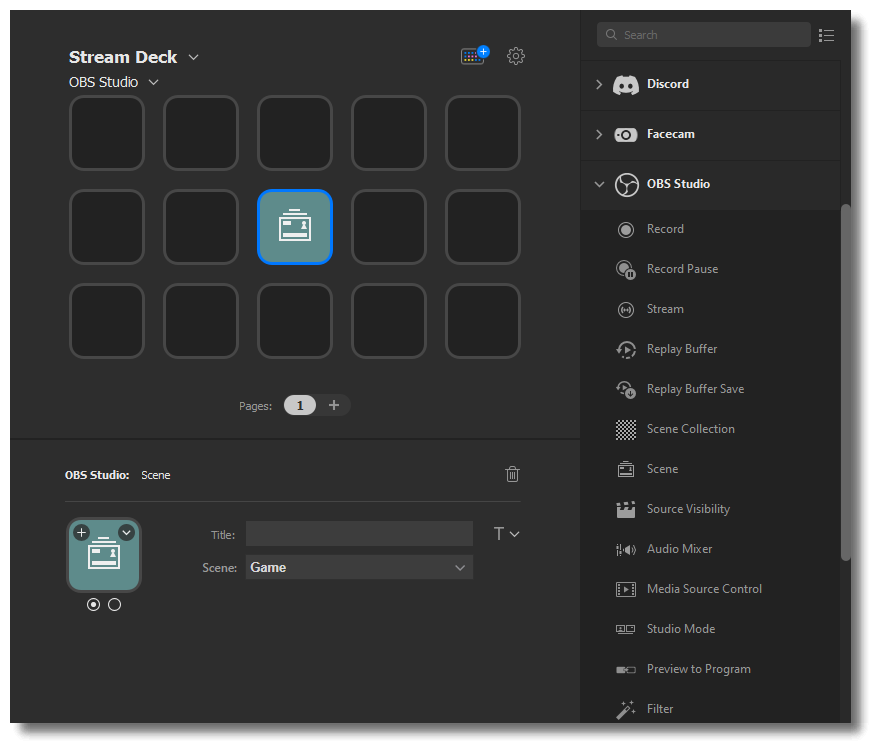
Selecione uma Cenaespecífica.
ℹ Dica profissional:Com muitas cenas, coloque-as em uma pasta para permanecer organizado.
OBS Studio - Mixer de Áudio
Mixer de Áudiopermite que você ative ou desative o áudio da sua Fonte.

OBS Studio - Transmissão
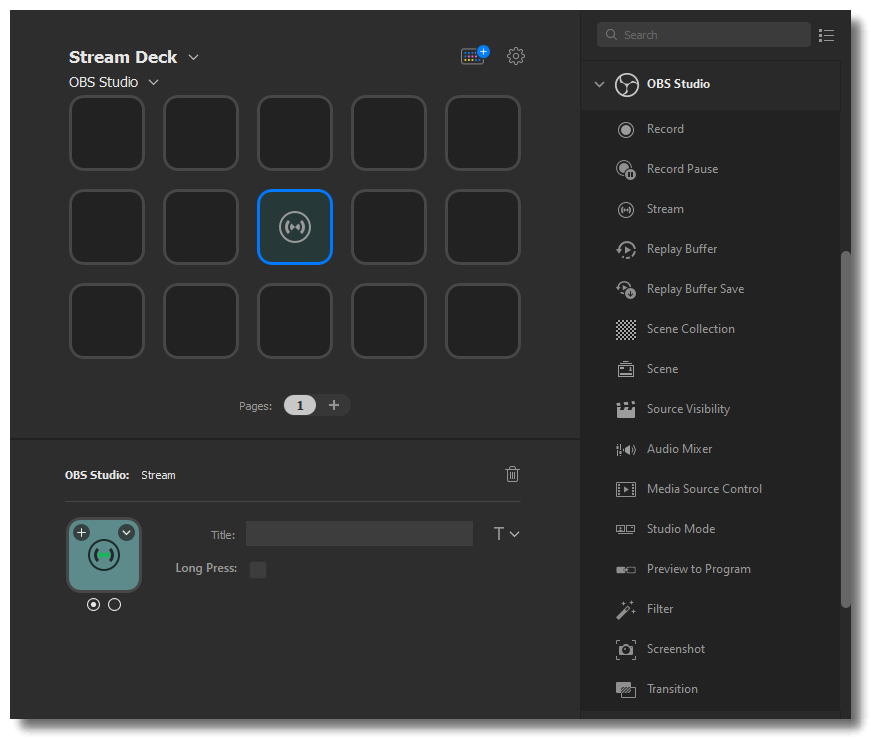
Transmissãopermite que você Inicie e Interrompa uma transmissão ao vivo. Uma opção Pressão Longaestá disponível — uma vez ativada, a tecla precisa ser pressionada e mantida por 5 segundos antes da transmissão começar ou terminar.
OBS Studio - Modo Studio
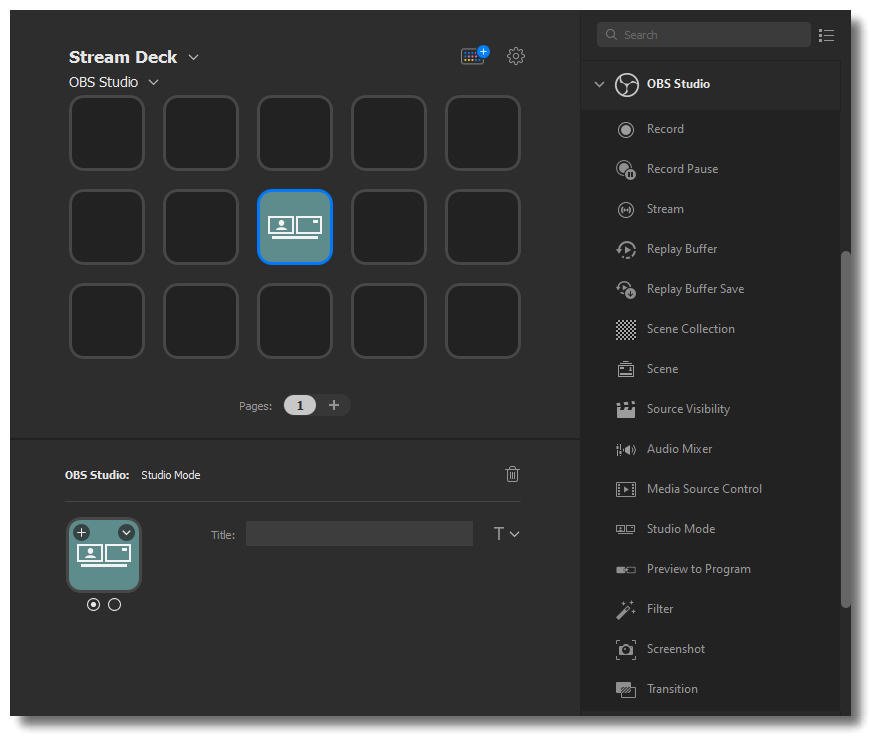
Modo Studiopermite que você alterne o Modo Studio do OBS Ligado ou Desligado.
OBS Studio - Visibilidade da Fonte
Visibilidade da Fontepermite que você mostre ou oculte uma Fonte. Se a fonte estiver oculta, esta Ação a exibirá. Se a fonte estiver sendo exibida, esta Ação a ocultará.
ℹ Visibilidade da Fonteusa a Coleção de Cenas atualmente selecionada.

OBS Studio - Buffer de Repetição
Toque a tecla uma vez para alternar Buffer de RepetiçãoLigado ou Desligado.
ℹ Buffer de Repetição precisa estar ativado. Abra OBS Studio >Menu Arquivo >Configurações >Saída >Aba Buffer de Repetição >Ativar Buffer de Repetição

OBS Studio - Salvar Buffer de Repetição
Salvar Buffer de Repetiçãopermite que você salve os últimos X segundos de vídeo e áudio.
ℹ Para configurar Duração de Repetição: OBS Studio >Menu Arquivo >Configurações >Saída >Aba Buffer de Repetição >Ativar Buffer de Repetição
OBS Studio - Coleção de Cenas
Alterne para uma Coleção de Cenasespecífica. Tocar a tecla uma vez alternará sua Coleção de Cenas inteira.
ℹ Para evitar interrupções, recomendamos configurar a coleção de cenas antes de ir ao vivo ou gravar.
OBS Studio - Controle de Fonte de Mídia
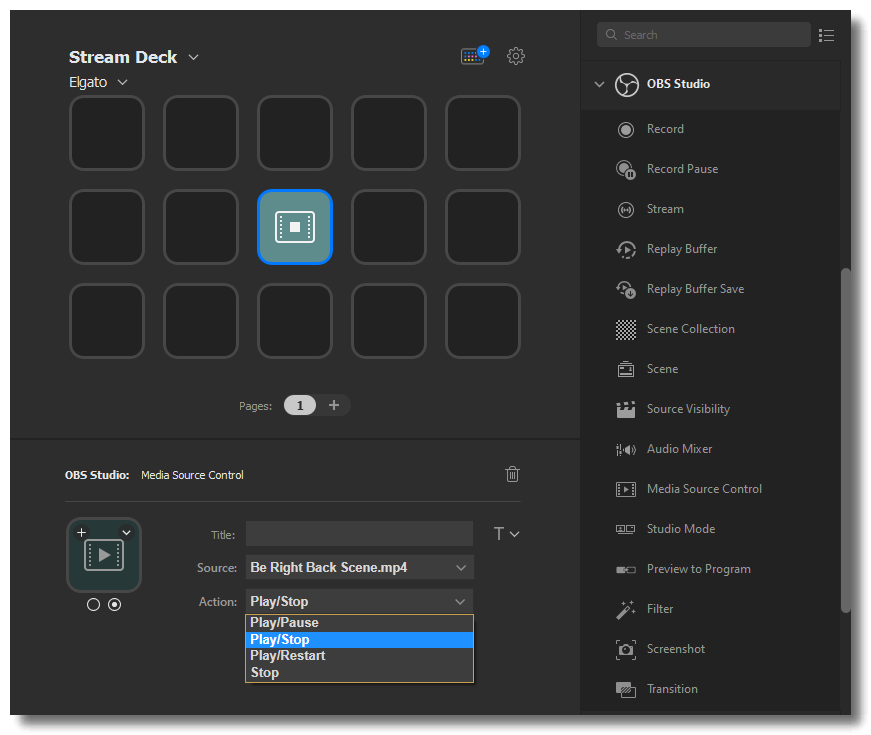
Controle de Fonte de Mídiaoferece controle de reprodução sobre uma fonte de mídia. Tocar a tecla uma vez reproduzirá a fonte. Tocar novamente realizará a Ação secundária, como pausar, parar ou reiniciar a reprodução.
OBS Studio - Visualização para Programa
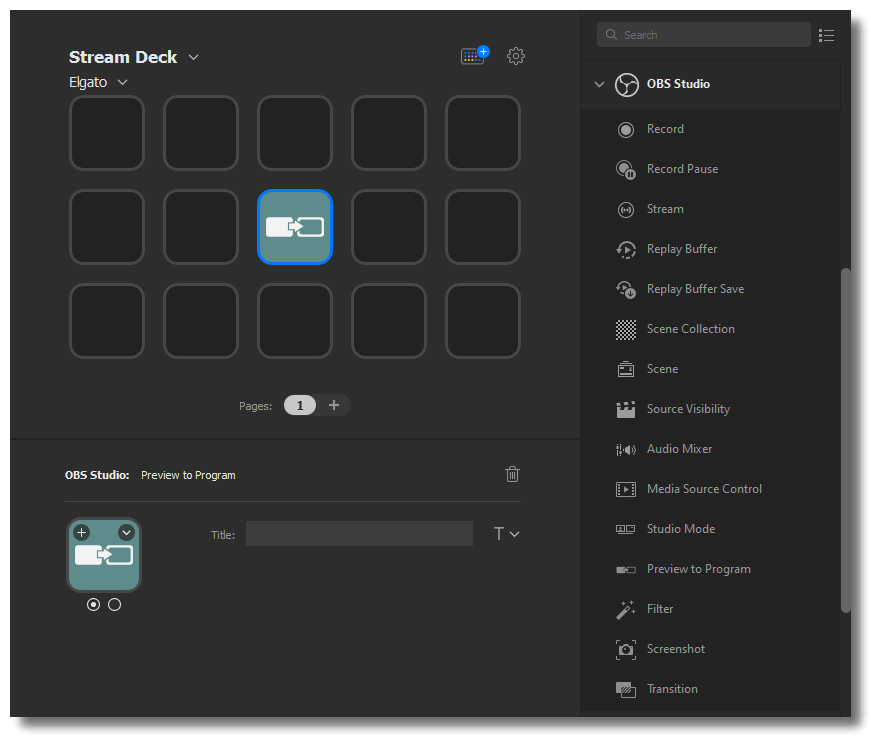
Visualização para Programaenvia a Visualização atual para Programa. A Visualização é usada no Modo Studio para mostrar a próxima cena, enquanto Programa exibe a saída.
ℹ Modo Studioprecisa estar ativado para esta ação.
OBS Studio - Filtro
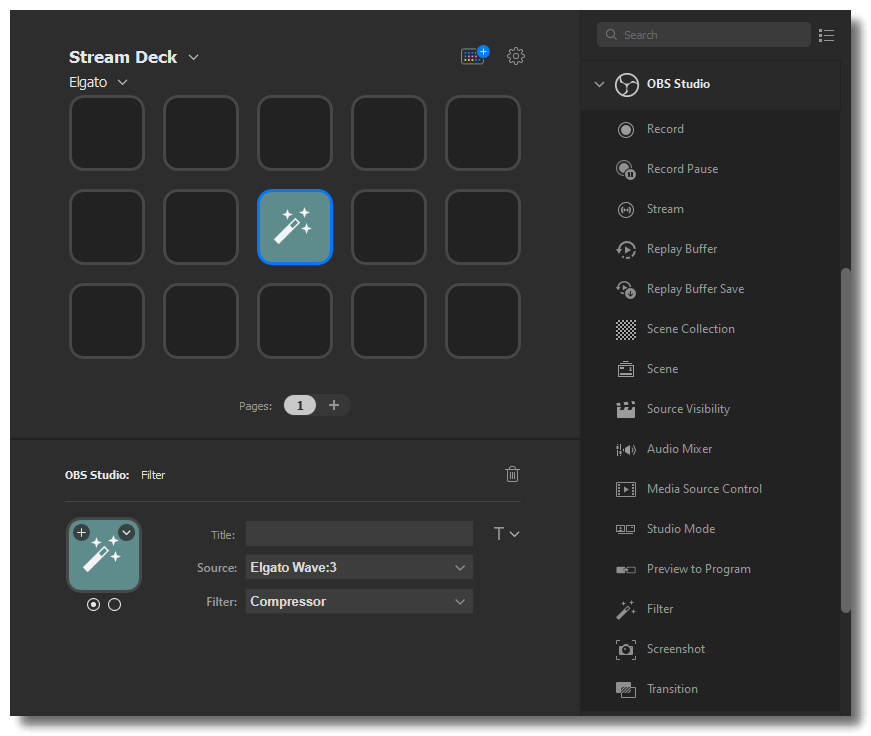
Um Filtropode ser usado para alternar um filtro específico de uma fonte. Tocar a tecla uma vez ativará o filtro; tocar novamente o desativará.
OBS Studio - Captura de Tela
Uma Captura de Telatirará um instantâneo da cena atual. A resolução da captura de tela é idêntica à resolução de visualização.

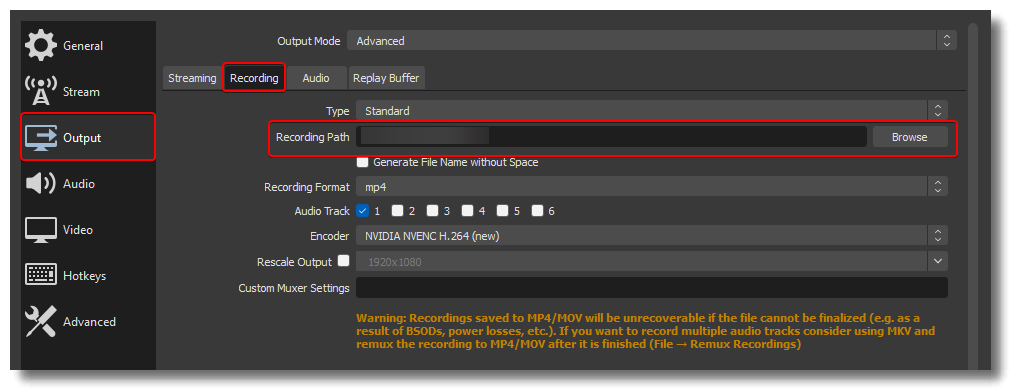
Essas capturas de tela serão salvas automaticamente no mesmo local das vídeos gravados.
OBS Studio - Transição
Ajuste seu efeito de Transição. Se uma duração de efeito estiver disponível, você poderá personalizá-la diretamente no Stream Deck ou deixá-la vazia para usar a duração padrão.

OBS Studio - Transição de Cena
ℹ Configure diferentes transições para diferentes cenas com limites de tempo personalizáveis quando aplicável.
Suporte Adicional ou Dúvidas
Se o OBS Studio estiver aberto e o plugin não estiver carregando, confira Elgato Stream Deck – Resolução de Problemas de Integração OBS.
Se precisar de assistência, sinta-se à vontade para entrar em contato conosco através do widget à direita.