Observação:Elgato tem outro dispositivo de captura chamado 4K S. O nome é semelhante ao 4K60 S+, mas são produtos muito diferentes. Saiba mais sobre o 4K S aqui.
O artigo a seguir refere-se a um produto que agora é considerado com status Legacy (EOL). Por isso, as informações abaixo podem não corresponder ao que é possível com o hardware e software Elgato atuais. |
Reprodução de Vídeo HDR
Vários programas podem ser usados para reproduzir vídeos HDR.
Para exibir vídeos em HDR, um monitor/TV compatível com HDRdeve estar conectado ao PC, e um reprodutor de vídeo de terceiros deve ser usado.
Biblioteca de Utilitários de Captura 4K
O reprodutor da biblioteca fará o mapeamento automático de vídeos HDRpara SDR. A reprodução em HDRnão é possível no momento.
Aplicativo Windows Filmes e TV
Requisitos:
- Codec HEVC instalado da Windows Store: https://www.microsoft.com/en-us/p/hevc-video-extensions-from-device-manufacturer/9n4wgh0z6vhq
VLC
Requisitos:
- Monitor/TV compatível com HDR conectado ao seu PC.
- Reproduzir jogos e aplicativos HDR habilitados nas configurações de exibição do Windows
Para ativar HDRem todo o sistema, clique com o botão direito na área de trabalho do Windows e abra as Configurações de Exibição:
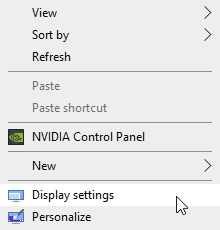
Selecione o monitor compatível com HDR e ative Reproduzir jogos e aplicativos HDR:

Agora abra VLCno monitor com HDRativado
Arraste o arquivo de vídeo para VLCou selecione o arquivo clicando em Arquivo >Abrire navegando até a biblioteca de Utilitários de Captura 4K
Edição de Vídeo HDR
O software de edição de vídeo tem suporte variável para edição em Espaço de Cor HDR. Devido à infância relativa do ecossistema HDR, alguns editores de vídeo requerem reprodutores de vídeo de hardware externo para visualizar e reproduzir adequadamente vídeos HDR. Esperamos que isso mude conforme a edição em HDRse tornar mais comum.
Abaixo, compilamos recursos para o software de edição de vídeo mais popular que ajudará você a começar a editar, graduar e entregar vídeos HDR.
Vídeos HDRcapturados com Elgato Game Capture 4K60 S+têm estes atributos:
- Formato HDR: HDR10
- Profundidade de bits: 10 bits
- Função de transferência: PQ ST.2084
- Espaço de cor: Rec.2020
- Nits: 1.000
Esses valores serão necessários ao configurar o editor de vídeo para o tipo específico de vídeo HDR.
VEGAS Pro 17
Um vídeo tutorial feito pela equipe VEGAS Promostra quais configurações devem ser habilitadas para trabalhar adequadamente com, editar, visualizar e entregar vídeo HDR:
No momento da escrita deste guia em março de 2020, VEGAS Pro 17 tem o suporte HDRde ponta a ponta mais completo com configuração fácil.
Apple Final Cut Pro X
Applereuniu um guia abrangente sobre trabalho com vídeo HDR- https://support.apple.com/en-us/HT208229
Adobe Premiere Pro
Um membro da comunidade criou este guia para trabalhar com vídeo HDRem Premiere Pro:https://community.adobe.com/t5/premiere-pro/faq-setting-up-for-hdr-work-in-premiere-2020/td-p/10646406?page=1
O YouTuber EposVoxfez um vídeo entrando em detalhes sobre edição e renderização HDRcom Premiere Pro:
Black Magic DaVinci Resolve Studio
Este vídeo mostra passo a passo como configurar um projeto, definir os escopos corretos (para gradação de cores) e como exportar vídeo HDR:
Requisitos de upload de vídeo HDR do YouTube
Estes são os requisitos para upload de vídeo HDR definidos pelo YouTube - https://support.google.com/youtube/answer/7126552?hl=en
Por Que Meus Vídeos Estão Divididos em Segmentos de 4GB?
Elgato Game Capture 4K60 S+registra em diferentes tipos de arquivo dependendo do formato do cartão SD que está sendo usado.
Se o cartão SD estiver formatado em FAT32, a gravação será dividida em segmentos de 4GB. Esta é uma limitação do sistema de arquivos FAT32.
Se o cartão SD estiver formatado como exFAT, a gravação será um arquivo contínuo.
Formatar um cartão SD para exFATusando Windows 10 pode ser feito inserindo o cartão SD em um leitor de cartão SD, clicando com o botão direito no cartão SD e selecionando Formatar.
Se precisar de assistência, sinta-se livre para entrar em contato conosco pelo widget à direita.