Nota:Elgato possui outro dispositivo de captura chamado 4K S. O nome é semelhante ao do 4K60 S+, mas são produtos muito diferentes. Saiba mais sobre o 4K S aqui.
O artigo a seguir é para um produto que agora é considerado status Legacy (EOL). Devido a isso, as informações abaixo podem não corresponder ao que é possível com os atuais hardware e software Elgato. |
Elgato Game Capture 4K60 S+possui um poderoso codificador de vídeo H.264/HEVC necessário para comprimir o vídeo 4K60 HDR em uma taxa de dados que pode ser enviada via USB 3.0 para um computador ou gravada diretamente em um cartão SD sem um computador. Comprimir o vídeo adiciona uma pequena quantidade de latência ao 4K60 S+quando conectado a um PC via USB 3.0.
Elgato Game Capture 4K60 S+possui um atraso de aproximadamente 200ms. Este número pode variar com base na resolução da fonte, taxa de quadros e configurações.
Outras fontes de áudio e vídeo em aplicativos de streaming devem ser atrasadas em aproximadamente 200ms para corresponder ao vídeo e áudio do gameplay do Elgato Game Capture 4K60 S+.
OBS Studio
Adicionando atraso a uma fonte de vídeo:
Nota: Adicionar atraso a uma fonte de vídeo também adicionará o atraso ao áudio dessa mesma fonte. O áudio não precisa ser atrasado separadamente.
1. Clique com o botão direito do mouse na fonte de vídeo em uma cena e clique em Filters.

2. Clique com o botão direito do mouse dentro da caixa Audio/Video filterse passe o mouse sobre add, depois, na lista de filtros, selecione Video Delay (Async).

3. Dê um nome ao filtro e clique em OK.
4. Agora você pode inserir o atraso de vídeo desejado. O ponto de partida recomendado é 200 milissegundos (ms).

5. Agora você pode fechar a janela e o atraso de 200ms será aplicado.
OBS - Adicionar Atraso a Fonte de Áudio
1. Clique com o botão direito do mouse dentro do mixer de áudio e clique em Advanced Audio Properties.

2. Localize a coluna Sync offsete insira 200ms para a fonte de áudio que será atrasada.

3. A fonte de áudio agora será atrasada por 200ms. As propriedades avançadas de áudio podem agora ser fechadas.
Streamlabs OBS
A configuração é muito semelhante ao OBS Studio, porém o posicionamento e os nomes de algumas configurações foram alterados.
Adicionando atraso a fonte de vídeo:
Nota: Adicionar atraso a uma fonte de vídeo também adicionará o atraso ao áudio dessa mesma fonte. O áudio não precisa ser atrasado separadamente.
1. Clique com o botão direito do mouse na fonte de vídeo em uma cena e clique em Filters.
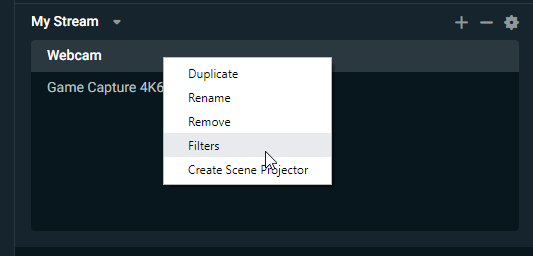
2. Clique no '+' para adicionar um novo filtro
3. Na próxima janela, escolha o filtro Render Delaye dê um nome a ele

4. Na caixa Delay, insira 200. O atraso é medido em milissegundos (ms).

5. O vídeo e áudio dessa fonte agora são atrasados por 200ms.
Streamlabs OBS - Adicionar Atraso a Fonte de Áudio
1. Clique no ícone de configurações perto do canto superior direito do painel do mixer de áudio para abrir as Advanced Audio Settings.
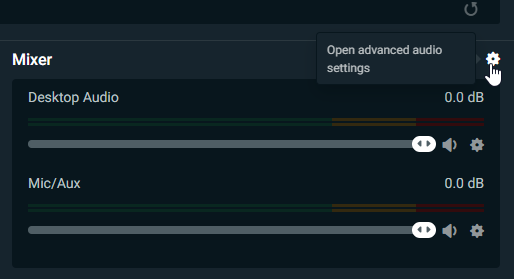
2. Em Advanced Audio Settings,localize a coluna Sync Offsete defina o atraso para 200ms para a fonte de áudio.

3. O áudio dessa fonte agora é atrasado por 200ms. A janela Advanced Audio Settingspode agora ser fechada.
XSplit
Adicionar um atraso a uma fonte de vídeo ou áudio
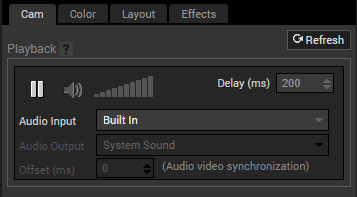
1. Clique com o botão direito do mouse na fonte para abrir as propriedades.
2. No canto superior direito, há um campo Delay (ms). Insira 200. As propriedades podem agora ser fechadas.
Adicionar um atraso a um microfone ou áudio do desktop
1. Na barra de tarefas do Xsplit, clique em Toolse depois em Settings.
2. Clique na guia Audio
3. Marque a caixa para atraso de System Sound ou Microphone e insira 200.

4. Clique em Applye depois em okpara fechar a janela.
5. O áudio de System Sound e/ou Microphone agora é atrasado por 200ms.
Se precisar de assistência, sinta-se à vontade para entrar em contato conosco pelo widget à direita.