Este artigo aborda as ações disponíveis para OBS Integration e Elgato Stream Deck.
Índice
- Gravação
- Pausa de Gravação
- Marcador de Capítulo
- Câmera Virtual
- Perfil
- Cena
- Misturador de Áudio
- Transmissão
- Modo de Estúdio
- Visibilidade da Fonte
- Buffer de Repetição
- Guardar Buffer de Repetição
- Coleção de Cenas
- Controlo de Fonte Multimédia
- Pré-visualização para Programa
- Filtro
- Captura de Ecrã
- Transição
- Transição de Cena
Requisitos de Sistema
- Stream Deck 5.3 ou mais recente.
- OBS Studio versão 27.0 ou mais recente.
OBS Studio - Gravação
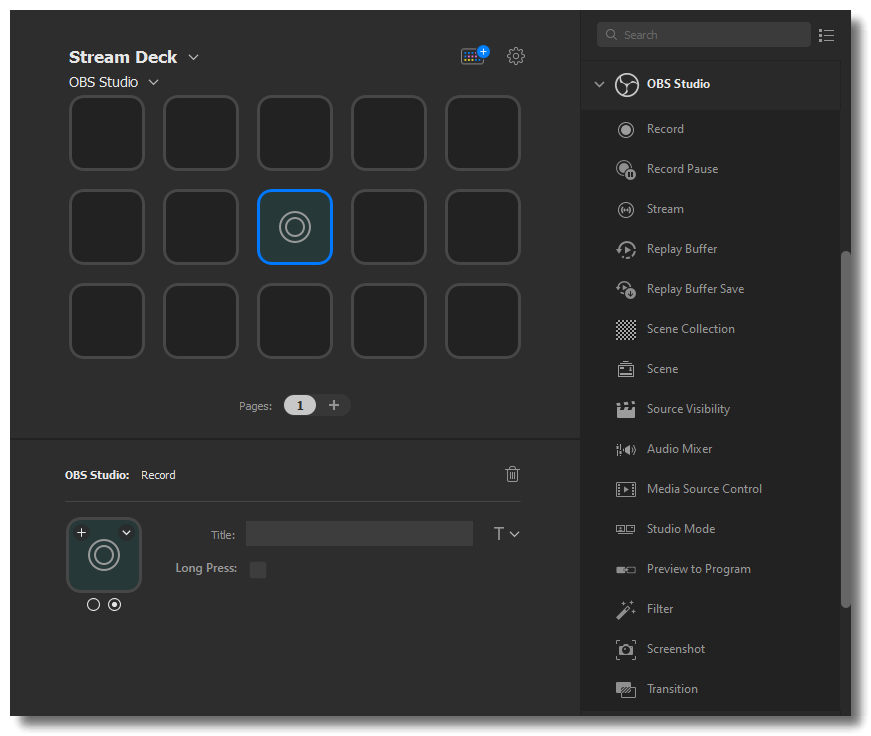
Gravaçãopermite iniciar ou parar uma gravação. Uma opção de Pressão Prolongadaestá disponível — quando ativada, a tecla deve ser pressionada e mantida durante 5 segundos antes da gravação iniciar ou terminar.
OBS Studio - Pausa de Gravação
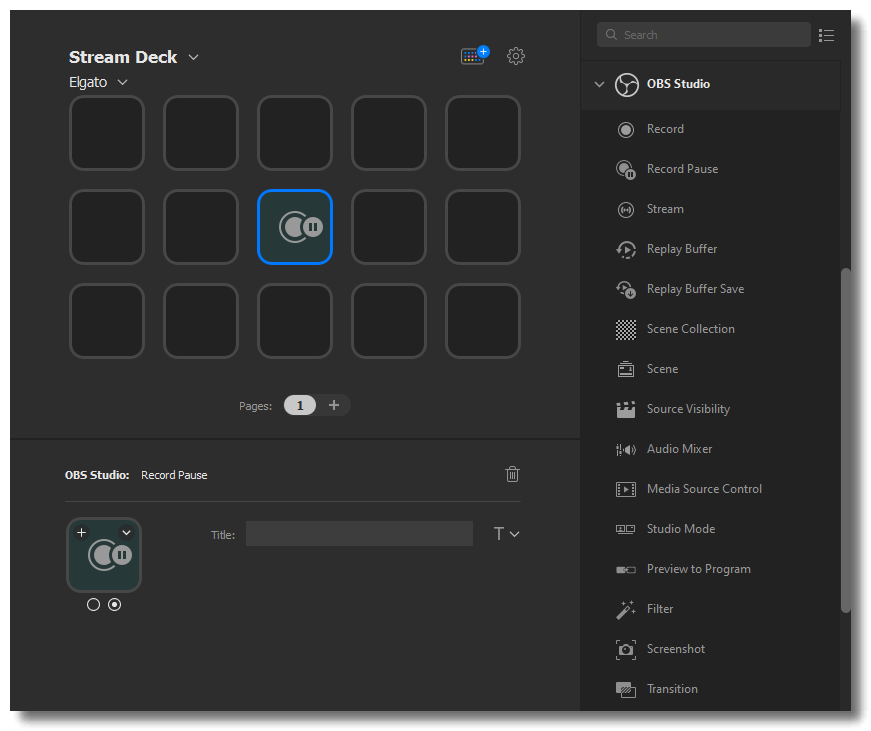
Pausa de Gravaçãopermite pausar uma gravação ativa.
ℹ A Pausa de Gravação não é suportada em todos os formatos de gravação.Certifique-se de que um formato suportado (FLV, MKV, TS, M3U8) está selecionado em Definições de Gravação do OBS Studio.
OBS Studio - Marcador de Capítulo
ℹ Permite criar capítulos na gravação para posterior edição.
OBS Studio - Câmera Virtual
ℹ Permite ativar ou desativar fontes de Câmera Virtual.
OBS Studio - Perfil
ℹ Altere qual perfil do OBS está ativo.
OBS Studio - Cena
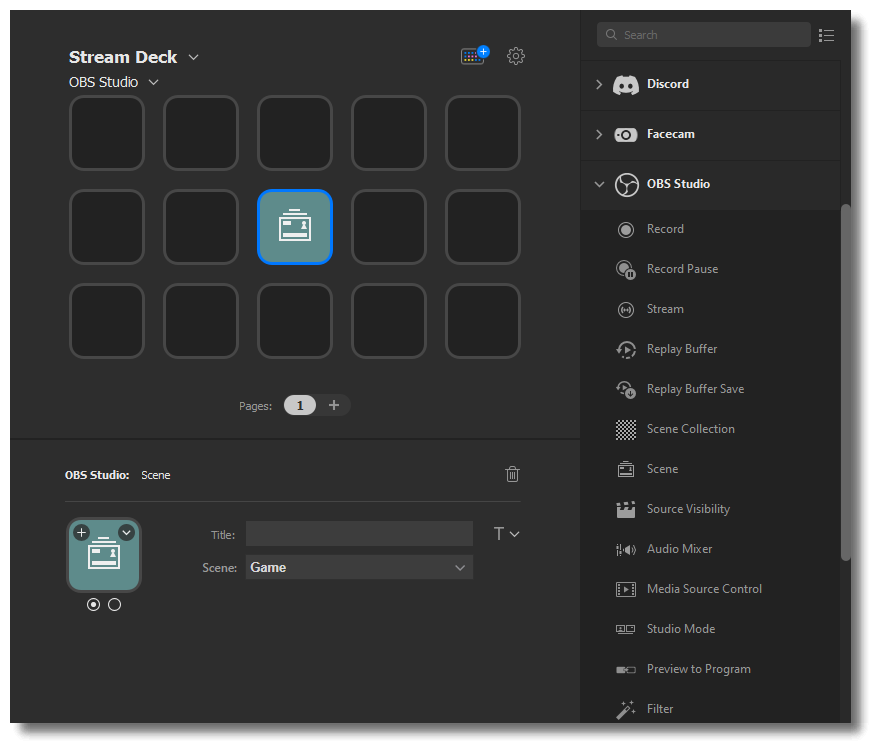
Selecione uma Cenaespecífica.
ℹ Dica profissional:Com muitas cenas, coloque-as numa pasta para se manter organizado.
OBS Studio - Misturador de Áudio
Misturador de Áudiopermite desativar ou ativar o áudio da sua Fonte.

OBS Studio - Transmissão
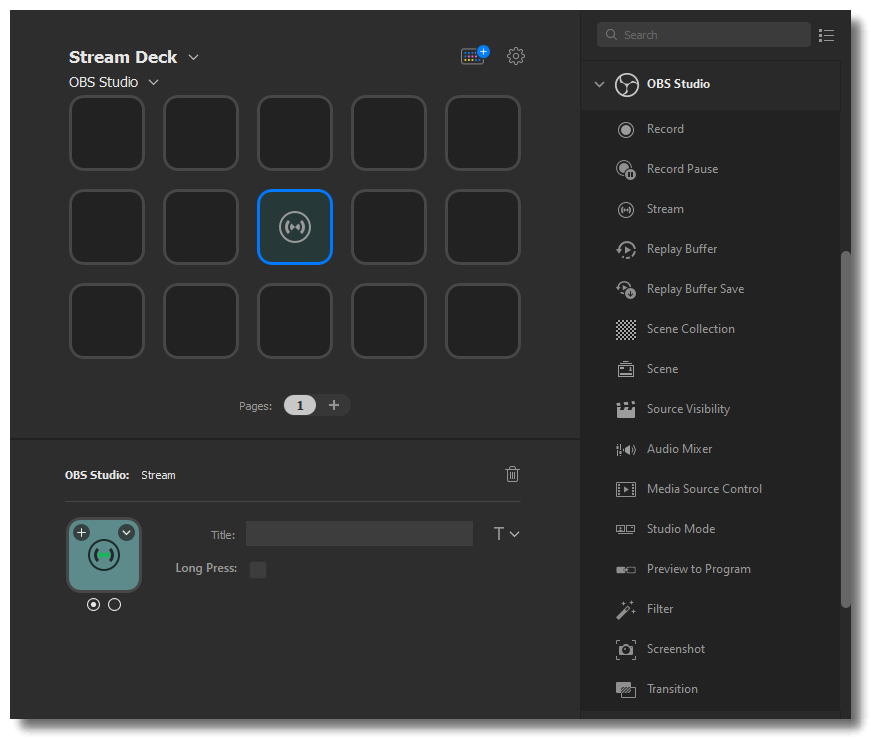
Transmissãopermite iniciar e parar uma transmissão em direto. Uma opção de Pressão Prolongadaestá disponível — quando ativada, a tecla deve ser pressionada e mantida durante 5 segundos antes da Transmissão iniciar ou terminar.
OBS Studio - Modo de Estúdio
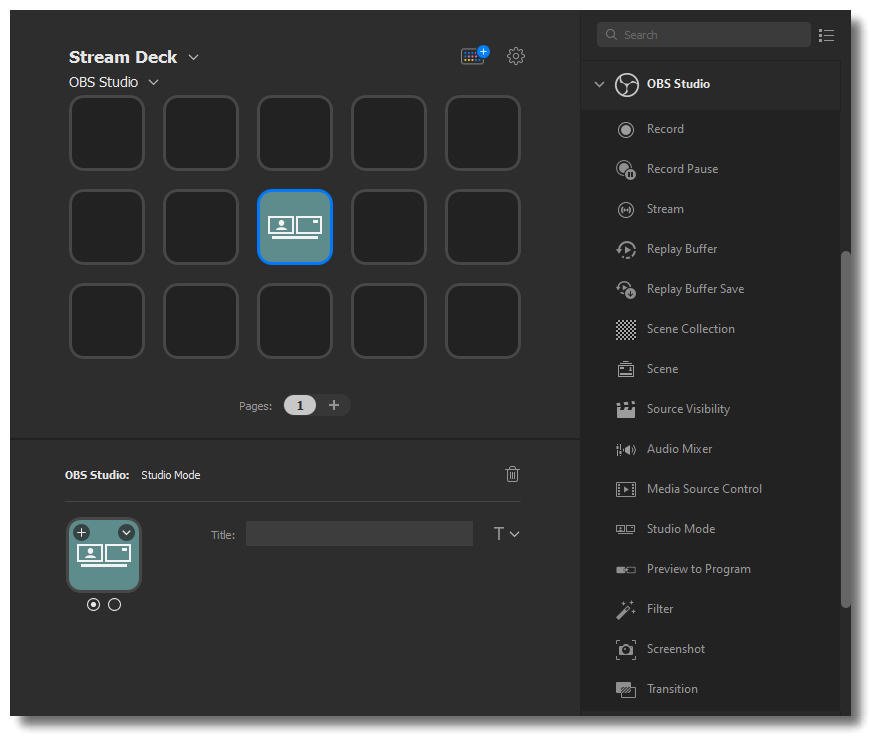
Modo de Estúdiopermite ativar ou desativar o Modo de Estúdio do OBS.
OBS Studio - Visibilidade da Fonte
Visibilidade da Fontepermite mostrar ou ocultar uma Fonte. Se a fonte estiver oculta, esta Ação irá mostrá-la. Se a fonte estiver a ser exibida, esta Ação irá ocultá-la.
ℹ Visibilidade da Fonteutiliza a Coleção de Cenas atualmente selecionada.

OBS Studio - Buffer de Repetição
Tocar na tecla uma vez ativa ou desativa o Buffer de Repetição.
ℹ O Buffer de Repetição necessita estar ativado. Abra OBS Studio > Menu Ficheiro > Definições > Saída > Separador Buffer de Repetição > Ativar Buffer de Repetição

OBS Studio - Guardar Buffer de Repetição
Guardar Buffer de Repetiçãopermite guardar os últimos X segundos de vídeo e áudio.
ℹ Para configurar a Duração da Repetição: OBS Studio > Menu Ficheiro > Definições > Saída > Separador Buffer de Repetição > Ativar Buffer de Repetição
OBS Studio - Coleção de Cenas
Mude para uma Coleção de Cenasespecífica. Tocar na tecla uma vez mudará toda a sua Coleção de Cenas.
ℹ Para evitar interrupções, recomendamos definir a coleção de cenas antes de transmitir ou gravar.
OBS Studio - Controlo de Fonte Multimédia
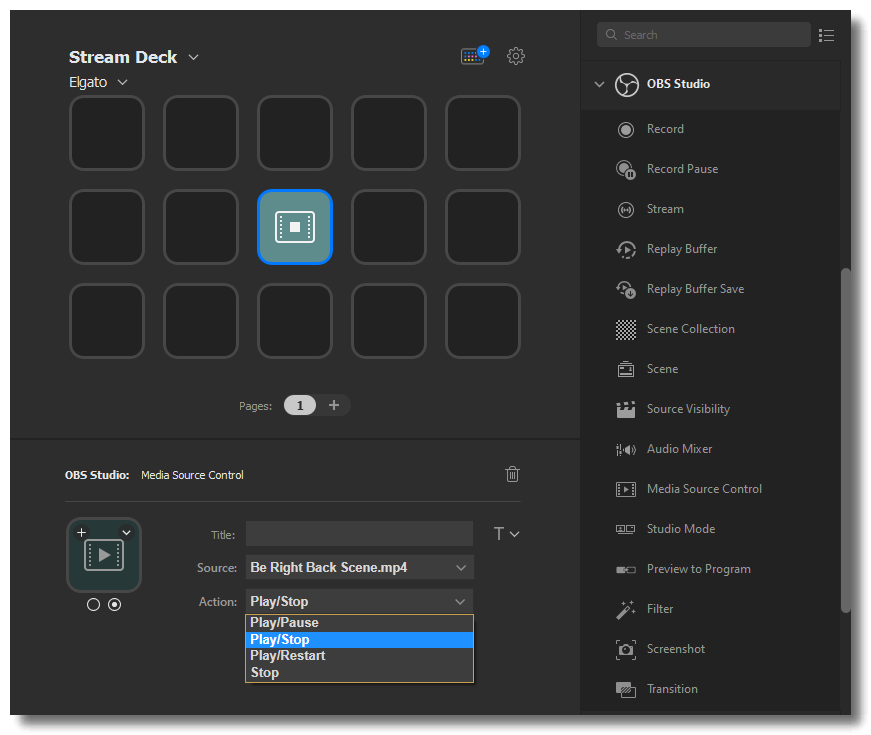
Controlo de Fonte Multimédiaoferece controlo de reprodução sobre uma fonte multimédia. Tocar na tecla uma vez irá reproduzir a fonte. Tocar novamente executará a Ação secundária como pausar, parar ou reiniciar a reprodução.
OBS Studio - Pré-visualização para Programa
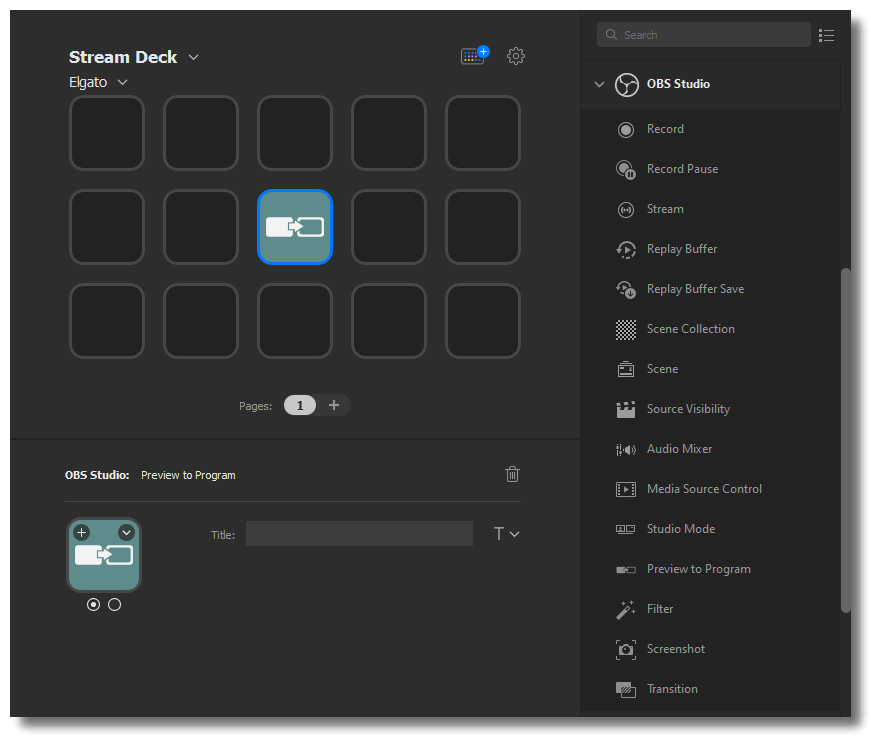
Pré-visualização para Programaenvia a Pré-visualização atual para Programa. A Pré-visualização é utilizada no Modo de Estúdio para mostrar a próxima cena, enquanto Programa exibe a saída.
ℹ Modo de Estúdiotem de estar ativado para esta ação.
OBS Studio - Filtro
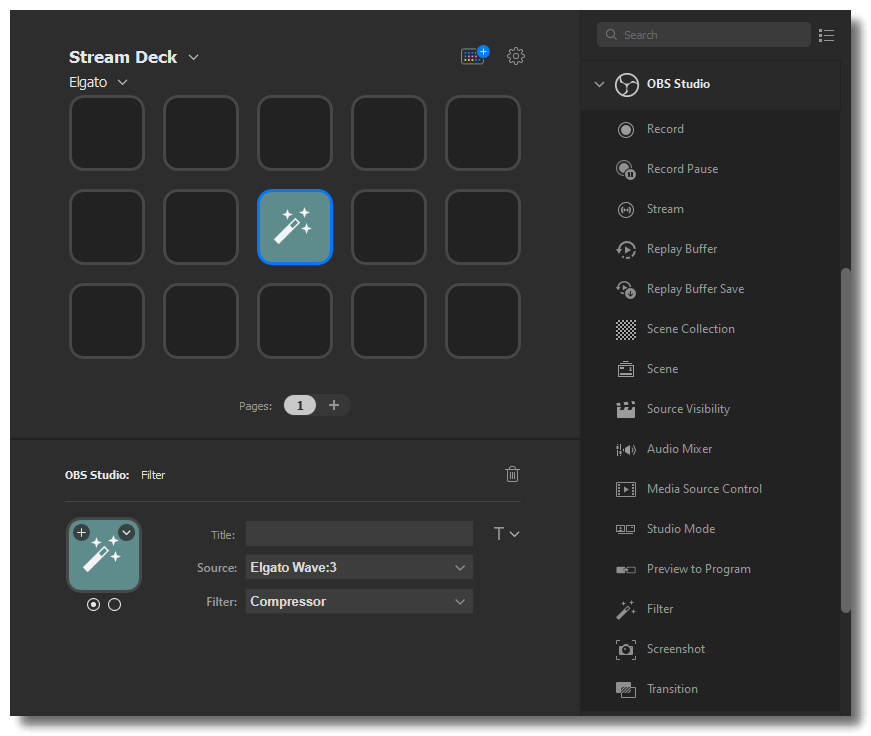
Um Filtropode ser utilizado para ativar/desativar um filtro específico para uma fonte. Tocar na tecla uma vez irá ativar o filtro; tocar novamente irá desativá-lo.
OBS Studio - Captura de Ecrã
Uma Captura de Ecrãirá tirar uma fotografia da cena atual. A resolução da captura de ecrã é idêntica à resolução da pré-visualização.

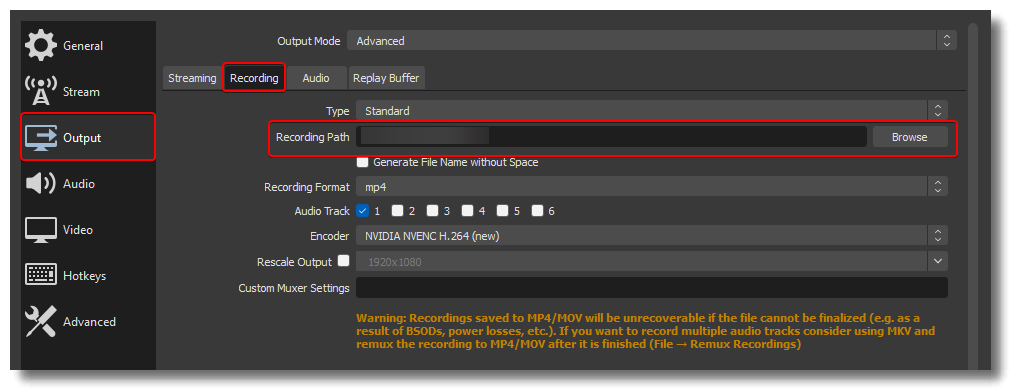
Estas capturas de ecrã serão automaticamente guardadas na mesma localização que os vídeos gravados.
OBS Studio - Transição
Ajuste o seu efeito de Transição. Se uma duração de efeito estiver disponível, pode personalizá-la diretamente no Stream Deck ou deixá-la vazia para utilizar a duração padrão.

OBS Studio - Transição de Cena
ℹ Defina diferentes transições para diferentes cenas com limites de tempo personalizáveis quando aplicável.
Suporte Adicional ou Questões
Se o OBS Studio está aberto e o plugin não está a carregar, consulte Elgato Stream Deck – Resolução de Problemas de OBS Integration.
Se necessitar de assistência, sinta-se à vontade para contactar-nos através do widget à direita.