Эта статья описывает действия, доступные для OBS Integration и Elgato Stream Deck.
Содержание
- Запись
- Пауза записи
- Маркер глав
- Виртуальная камера
- Профиль
- Сцена
- Микшер звука
- Трансляция
- Режим студии
- Видимость источника
- Буфер повтора
- Сохранение буфера повтора
- Коллекция сцен
- Управление медиа-источником
- Превью в программу
- Фильтр
- Снимок экрана
- Переход
- Переход между сценами
Системные требования
- Stream Deck 5.3 или новее.
- OBS Studio версии 27.0 или новее.
OBS Studio — запись
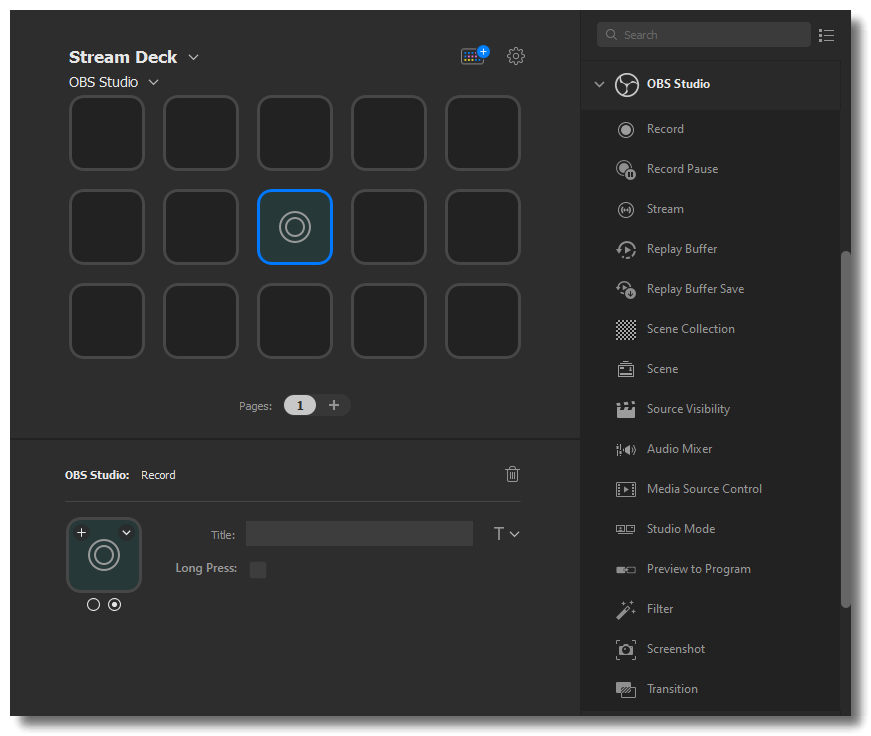
Записьпозволяет начать или остановить запись. Доступна опция длительного нажатия— после включения клавишу необходимо нажимать и удерживать в течение 5 секунд, прежде чем запись начнется или остановится.
OBS Studio — пауза записи
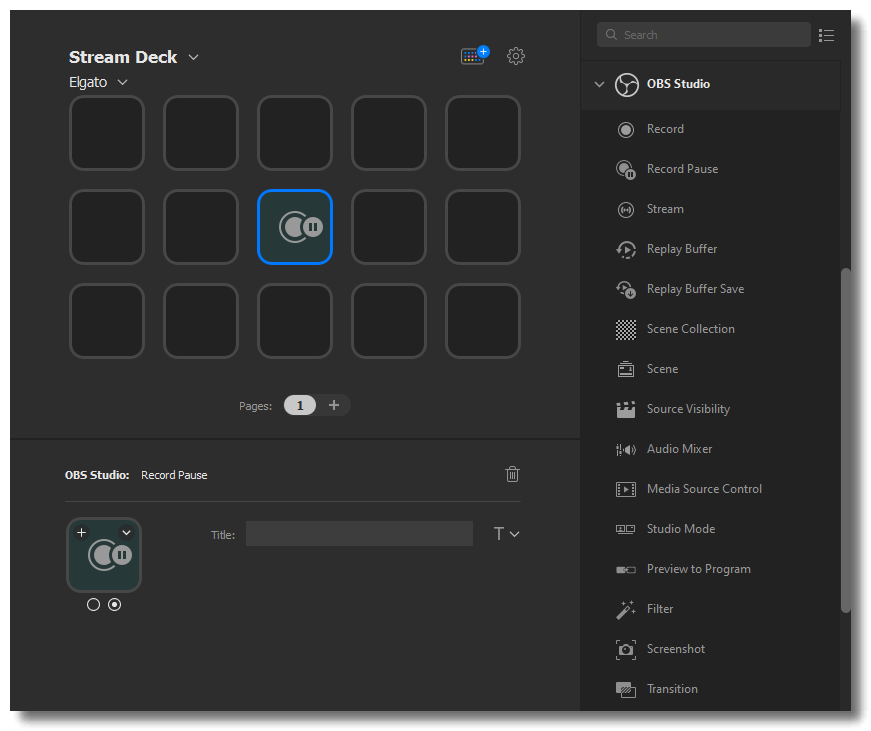
Пауза записипозволяет приостановить активную запись.
ℹ Пауза записи поддерживается не для всех форматов записи.Убедитесь, что в параметрах записи OBS Studio выбран поддерживаемый формат (FLV, MKV, TS, M3U8).
OBS Studio — маркер глав
ℹ Позволяет создавать главы в записи для последующего редактирования.
OBS Studio — виртуальная камера
ℹ Позволяет включать или отключать источники виртуальной камеры.
OBS Studio — профиль
ℹ Измените активный профиль OBS.
OBS Studio — сцена
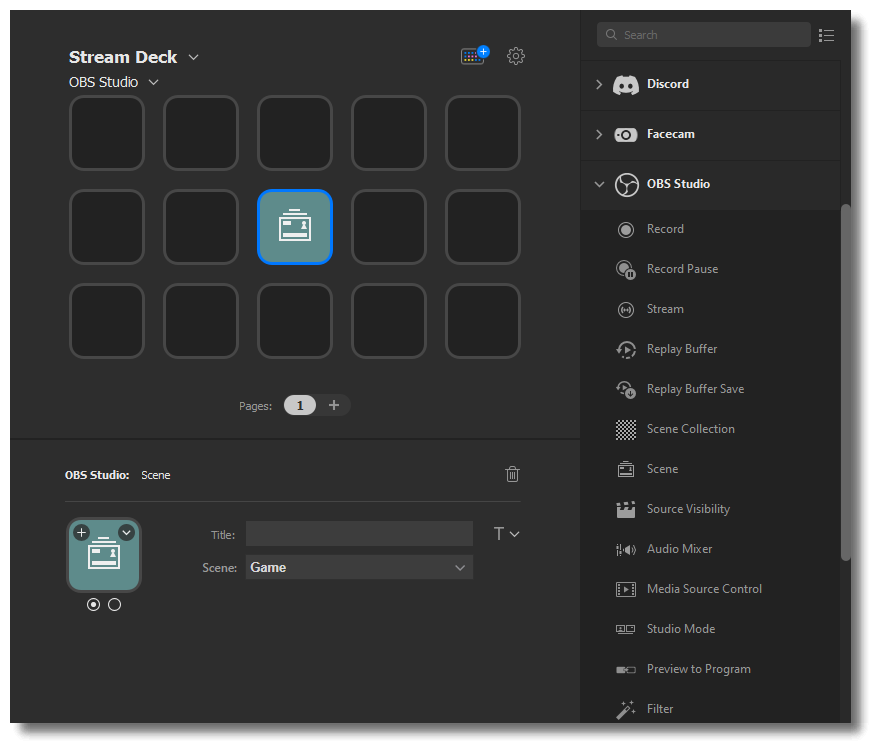
Выберите конкретную сцену.
ℹ Совет профессионала:при большом количестве сцен поместите их в папку для лучшей организации.
OBS Studio — микшер звука
Микшер звукапозволяет отключить или включить звук источника.

OBS Studio — трансляция
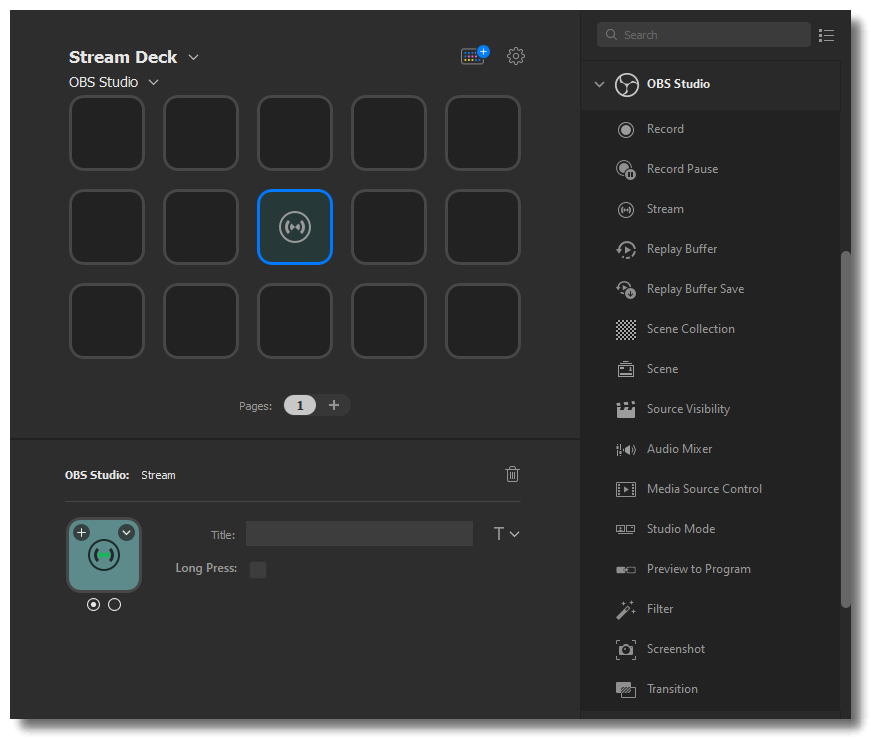
Трансляцияпозволяет начать и остановить прямую трансляцию. Доступна опция длительного нажатия— после включения клавишу необходимо нажимать и удерживать в течение 5 секунд, прежде чем трансляция начнется или остановится.
OBS Studio — режим студии
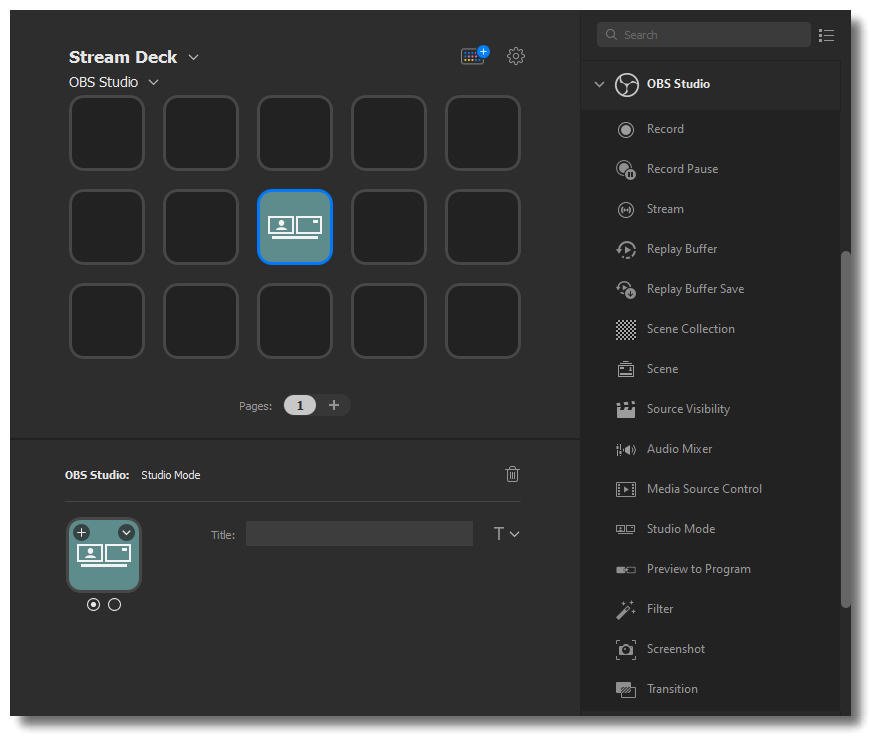
Режим студиипозволяет включить или отключить режим OBS Studio.
OBS Studio — видимость источника
Видимость источникапозволяет показать или скрыть источник. Если источник скрыт, это действие его покажет. Если источник отображается, это действие его скроет.
ℹ Видимость источникаиспользует текущую выбраннуюколлекцию сцен.

OBS Studio — буфер повтора
Нажатие клавиши один раз переключит буфер повторавключение/отключение.
ℹ Буфер повтора необходимо включить. Откройте OBS Studio >меню «Файл» >«Параметры» >«Вывод» >вкладка «Буфер повтора» >«Включить буфер повтора»

OBS Studio — сохранение буфера повтора
Сохранение буфера повторапозволяет сохранить последние X секунд видео и аудио.
ℹ Для настройки длительности повтора: OBS Studio >меню «Файл» >«Параметры» >«Вывод» >вкладка «Буфер повтора» >«Включить буфер повтора»
OBS Studio — коллекция сцен
Переключитесь на конкретную коллекцию сцен. Нажатие клавиши один раз переключит всю коллекцию сцен.
ℹ Чтобы избежать помех, рекомендуется установить коллекцию сцен до начала трансляции или записи.
OBS Studio — управление медиа-источником
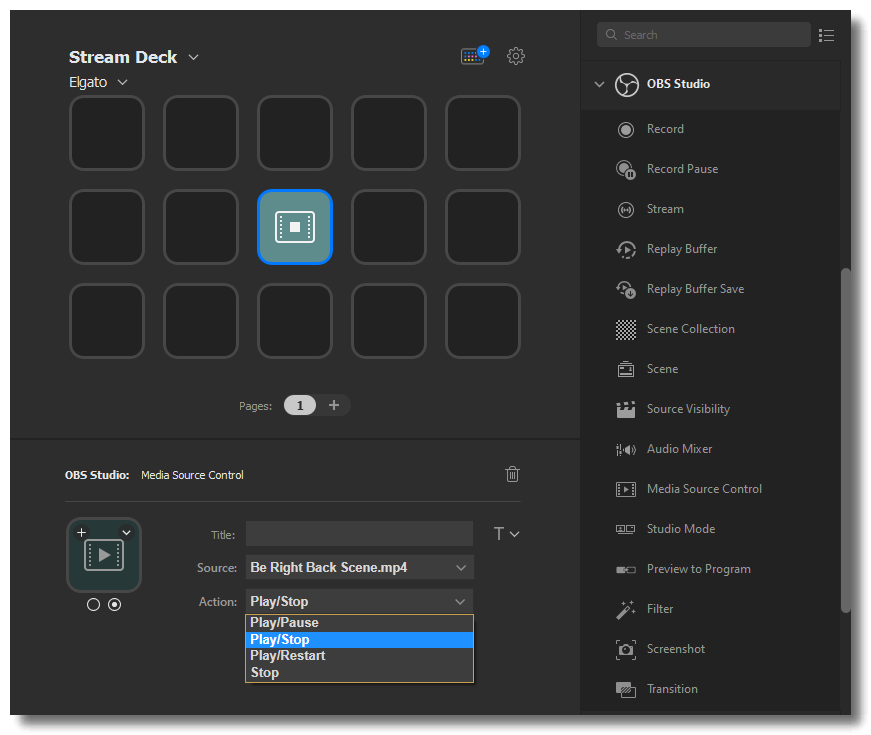
Управление медиа-источникомдает вам управление воспроизведением медиа-источника. Нажатие клавиши один раз запустит источник. Нажатие снова выполнит вторичное действие, такое как пауза, остановка или перезапуск воспроизведения.
OBS Studio — превью в программу
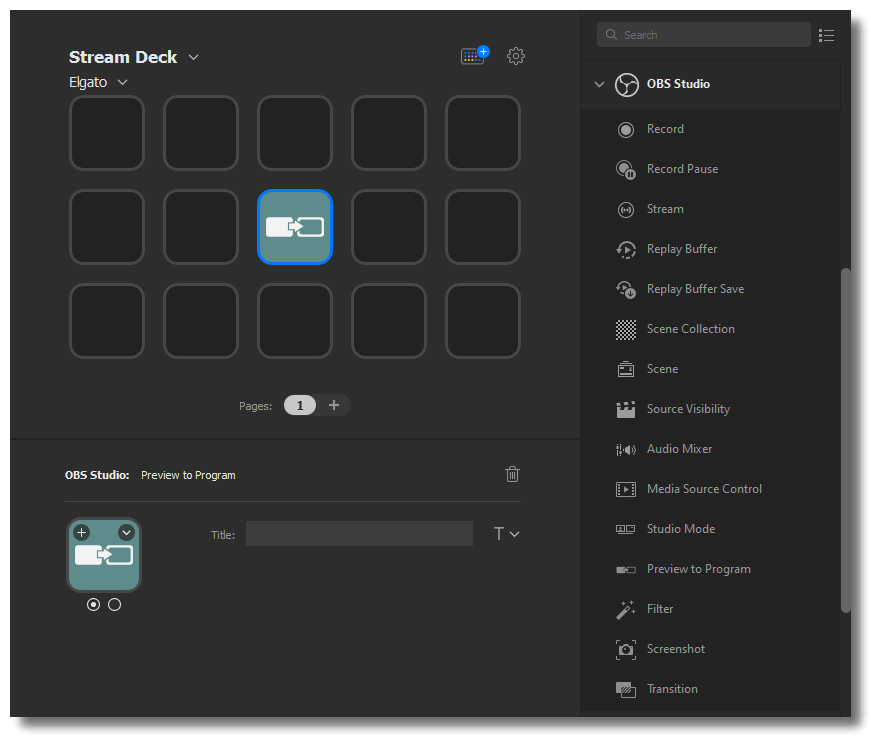
Превью в программуотправляет текущее превью в программу. Превью используется в режиме студии для отображения следующей сцены, а программа отображает вывод.
ℹ для этого действия необходимо включить режим студии.
OBS Studio — фильтр
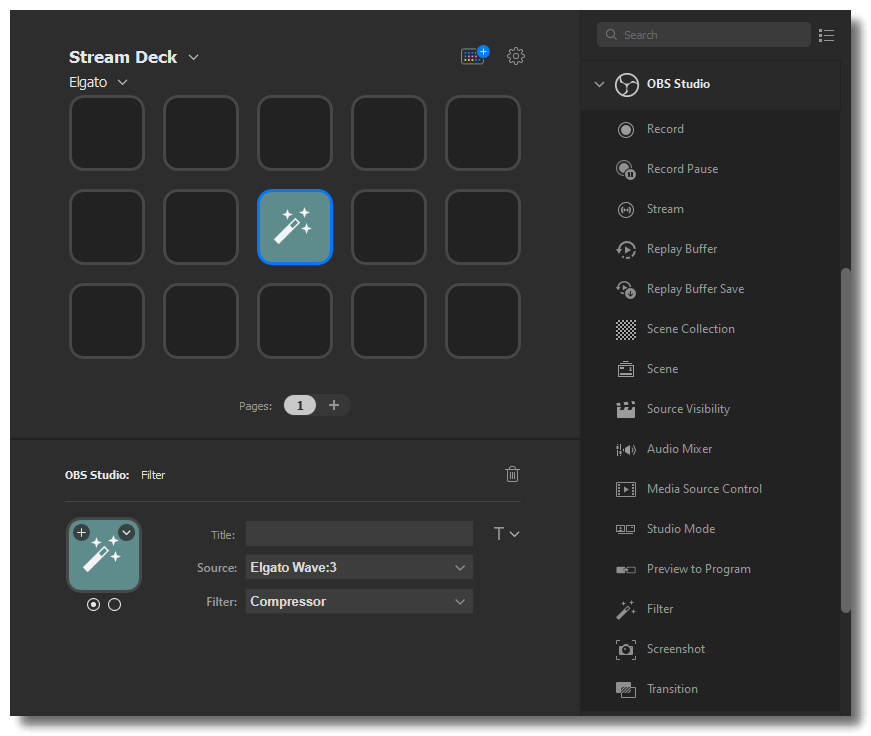
Фильтрможно использовать для переключения конкретного фильтра источника. Нажатие клавиши один раз активирует фильтр; нажатие снова его отключит.
OBS Studio — снимок экрана
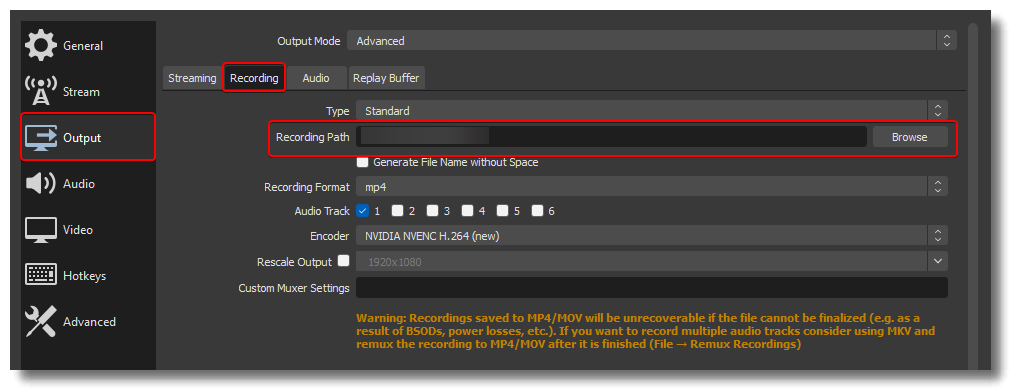
Снимок экранасделает снимок текущей сцены. Разрешение снимка экрана идентично разрешению предпросмотра.

Эти снимки экрана будут автоматически сохраняться в точное место расположения записанных видео.
OBS Studio — переход
Настройте эффект перехода. Если доступна длительность эффекта, вы можете настроить её непосредственно в Stream Deck или оставить пустым для использования длительности по умолчанию.

OBS Studio — переход между сценами
ℹ Установите различные переходы для разных сцен с настраиваемыми ограничениями по времени, где это применимо.
Дополнительная поддержка или вопросы
Если OBS Studio открыта и плагин не загружается, ознакомьтесь со статьей Elgato Stream Deck — Troubleshooting OBS Integration.
Если вам нужна помощь, не стесняйтесь связаться с нами через виджет справа.