Примечание:Elgato имеет еще одно устройство захвата видео под названием 4K S. Название похоже на 4K60 S+, но это совершенно разные продукты. Узнайте больше о 4K S здесь.
Следующая статья относится к продукту, который теперь считается устаревшим (статус EOL). По этой причине приведенная ниже информация может не соответствовать возможностям текущего оборудования и программного обеспечения Elgato. |
Elgato Game Capture 4K60 S+оснащен мощным видеокодером H.264/HEVC, который необходим для сжатия видео 4K60 HDR до скорости передачи данных, которую можно передавать по USB 3.0 на компьютер или записывать прямо на карту SD без компьютера. Сжатие видео добавляет небольшое количество задержки к 4K60 S+при подключении к ПК через USB 3.0.
Elgato Game Capture 4K60 S+имеет задержку около 200 мс. Это значение может варьироваться в зависимости от разрешения источника, частоты кадров и конфигурации.
Другие аудио и видеоисточники в приложениях для потоковой передачи должны быть задержаны примерно на 200 мс, чтобы соответствовать видео и аудио игрового процесса Elgato Game Capture 4K60 S+.
OBS Studio
Добавление задержки к видеоисточнику:
Примечание: добавление задержки к видеоисточнику также добавит задержку к аудио из этого же источника. Аудио не требует отдельной задержки.
1. Щелкните правой кнопкой мыши на видеоисточнике в сцене и нажмите на Filters.

2. Щелкните правой кнопкой мыши в поле Audio/Video filtersи наведите указатель на добавить, затем из списка фильтров выберите Video Delay (Async).

3. Дайте фильтру имя и нажмите OK.
4. Теперь вы можете ввести нужную задержку видео. Рекомендуемая начальная точка — 200 миллисекунд (мс).

5. Теперь вы можете закрыть окно, и будет применена задержка 200 мс.
OBS - добавление задержки к аудиоисточнику
1. Щелкните правой кнопкой мыши в микшере звука и нажмите на Advanced Audio Properties.

2. Найдите колонку Sync offsetи введите 200 мс для аудиоисточника, который будет задержан.

3. Аудиоисточник теперь будет задержан на 200 мс. Окно расширенных свойств аудио теперь можно закрыть.
Streamlabs OBS
Конфигурация очень похожа на OBS Studio, однако размещение и названия некоторых параметров изменены.
Добавление задержки к видеоисточнику:
Примечание: добавление задержки к видеоисточнику также добавит задержку к аудио из этого же источника. Аудио не требует отдельной задержки.
1. Щелкните правой кнопкой мыши на видеоисточнике в сцене и нажмите на Filters.
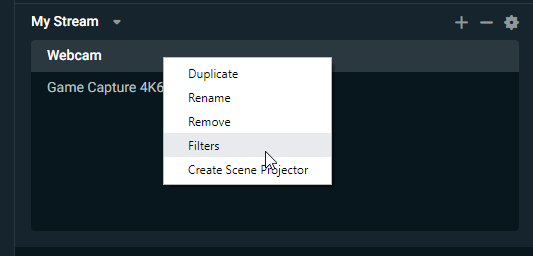
2. Нажмите на '+' для добавления нового фильтра
3. В следующем окне выберите фильтр Render Delayи дайте ему имя

4. В поле Delayвведите 200. Задержка измеряется в миллисекундах (мс).

5. Видео и аудио из этого источника теперь задержаны на 200 мс.
Streamlabs OBS - добавление задержки к аудиоисточнику
1. Нажмите на значок параметров в верхнем правом углу панели микшера звука, чтобы открыть Advanced Audio Settings.
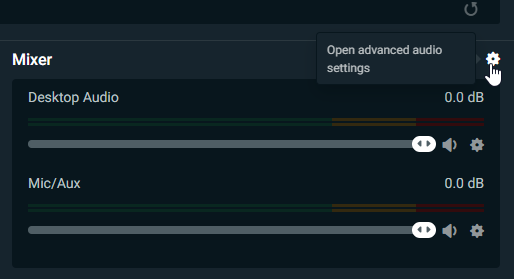
2. В Advanced Audio Settingsнайдите колонку Sync Offsetи установите задержку 200 мс для аудиоисточника.

3. Аудио из этого источника теперь задержано на 200 мс. Окно Advanced Audio Settingsможно теперь закрыть.
XSplit
Добавление задержки к видео или аудиоисточнику
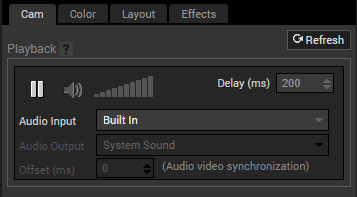
1. Щелкните правой кнопкой мыши на источнике, чтобы открыть свойства.
2. В верхнем правом углу находится поле Delay (ms). Введите 200. Теперь можно закрыть свойства.
Добавление задержки к микрофону или звуку рабочего стола
1. В панели задач Xsplit нажмите на Tools, а затем Settings.
2. Нажмите на вкладку Audio
3. Установите флажок для System Soundили Microphone delayи введите 200.

4. Нажмите Applyи затем ok, чтобы закрыть окно.
5. Звук системы и/или микрофон теперь задержаны на 200 мс.
Если вам нужна помощь, свяжитесь с нами через виджет справа.