Den här artikeln går igenom de åtgärder som är tillgängliga för OBS Integration och Elgato Stream Deck.
Innehållsförteckning
- Spela in
- Pausa inspelning
- Kapitelmarkör
- Virtuell kamera
- Profil
- Scen
- Ljudmixer
- Strömma
- Studio-läge
- Källsynlighet
- Replay Buffer
- Spara Replay Buffer
- Scensamling
- Mediakällkontroll
- Förhandsgranskning till program
- Filter
- Skärmbild
- Övergång
- Scenovergång
Systemkrav
- Stream Deck 5.3 eller senare.
- OBS Studio version 27.0 eller senare.
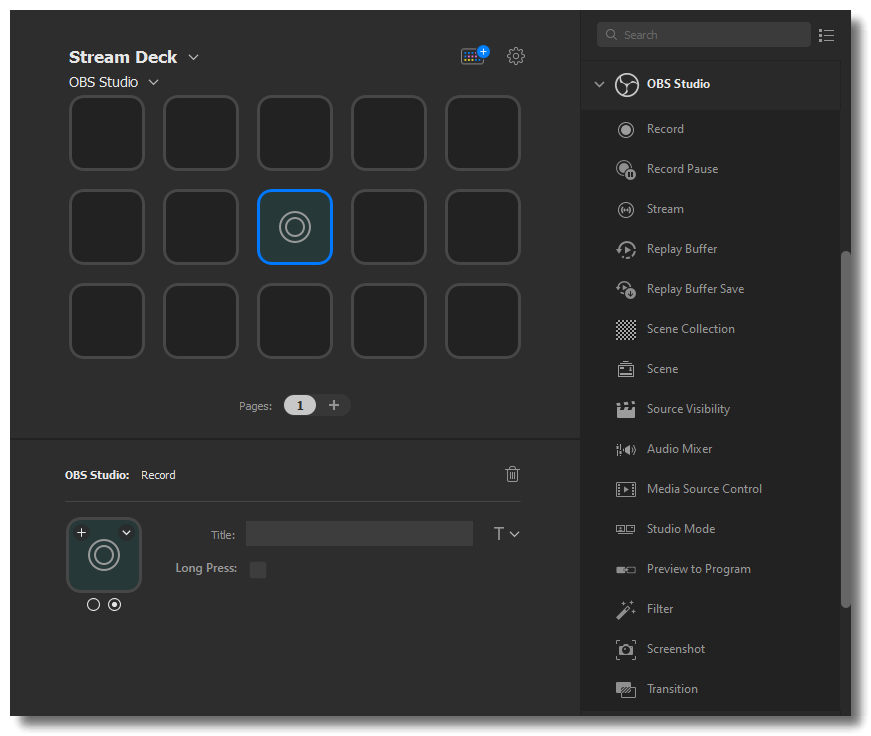
OBS Studio - Spela in
Spela inlåter dig starta eller stoppa en inspelning. Ett Långtryck-alternativ är tillgängligt — när det är aktiverat måste tangenten tryckas ner och hållas i 5 sekunder innan inspelningen startar eller slutar.
OBS Studio - Pausa inspelning
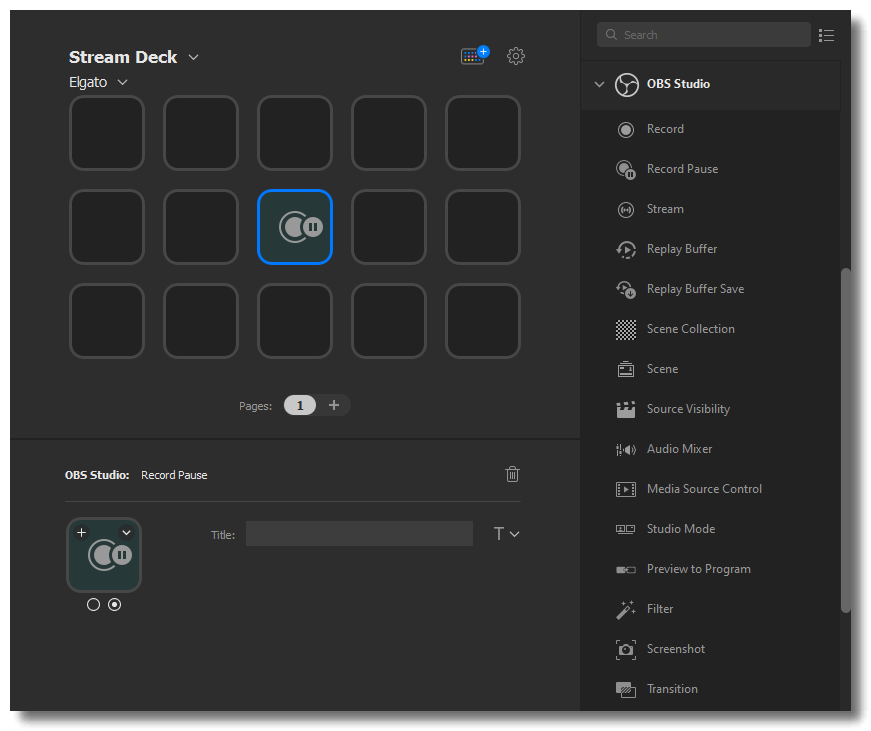
Pausa inspelninglåter dig pausa en aktiv inspelning.
ℹ Pausa inspelning stöds inte för alla inspelningsformat.Se till att ett format som stöds (FLV, MKV, TS, M3U8) är valt under OBS Studio inspelningsinställningar.
OBS Studio - Kapitelmarkör
ℹ Möjliggör skapandet av kapitel i inspelningen för senare redigering.
OBS Studio - Virtuell kamera
ℹ Möjliggör aktivering eller inaktivering av virtuella kamerakällor.
OBS Studio - Profil
ℹ Byt vilken OBS-profil som är aktiv.
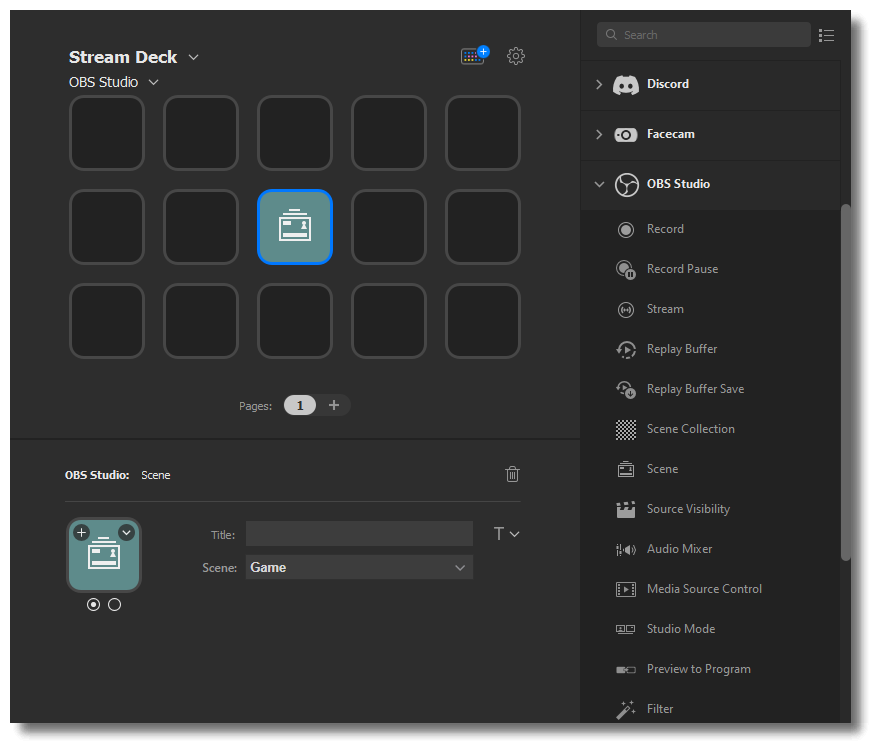
OBS Studio - Scen
Välj en specifik scen.
ℹ Proffs tips:Med många scener kan du placera dem i en mapp för att hålla ordningen.
OBS Studio - Ljudmixer
Ljudmixerlåter dig stänga av eller sätta på ljud för källljudet.

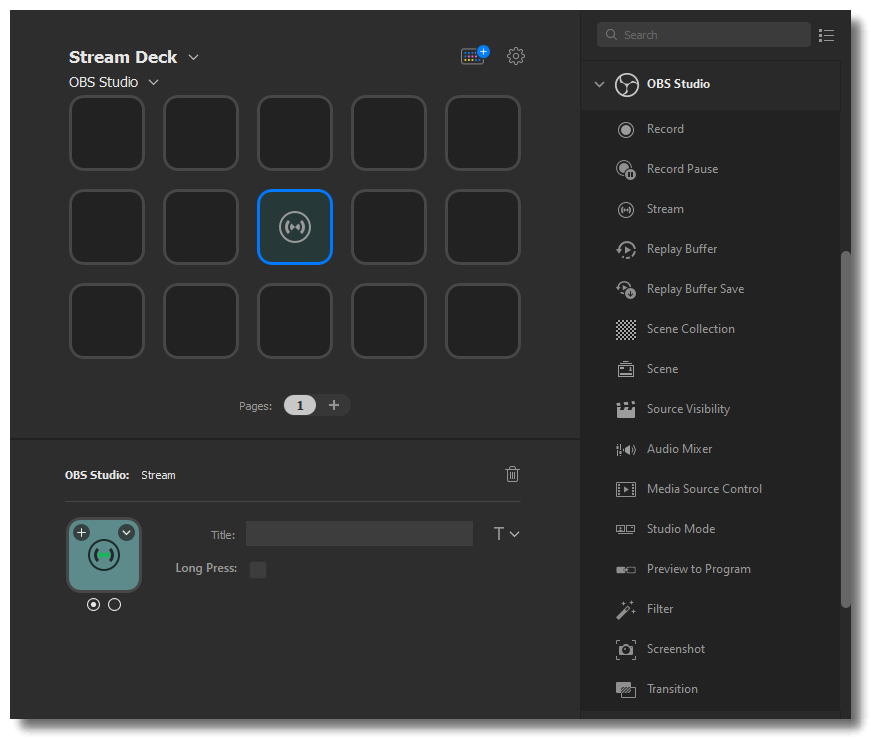
OBS Studio - Strömma
Strömmalåter dig starta och stoppa en direktsänd stream. Ett Långtryck-alternativ är tillgängligt — när det är aktiverat måste tangenten tryckas ner och hållas i 5 sekunder innan strömmen börjar eller slutar.
OBS Studio - Studio-läge
Studio-lägelåter dig slå OBS Studio-läge på eller av.
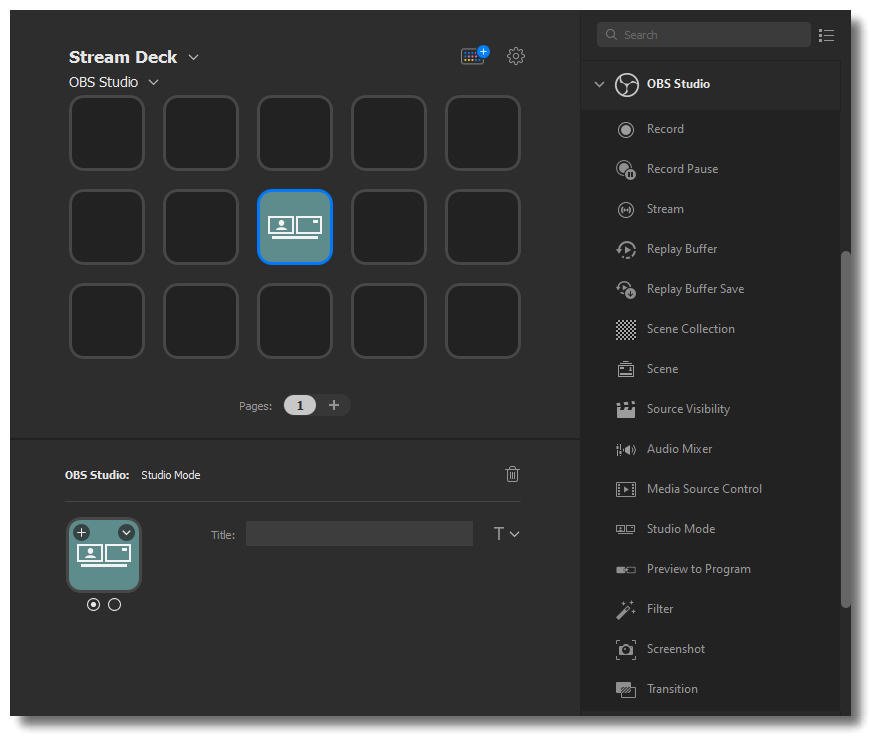
OBS Studio - Källsynlighet
Källsynlighetlåter dig visa eller dölja en källpunkt. Om källan är dold visar denna åtgärd den. Om källan visas, döljer denna åtgärd den.
ℹ Källsynlighetanvänder den för närvarande valdascensamlingen.

OBS Studio - Replay Buffer
Att trycka på tangenten en gång slår Replay Bufferpå eller av.
ℹ Replay Buffer måste aktiveras. Öppna OBS Studio > Filmeny > Inställningar > Utmatning > Fliken Replay Buffer > Aktivera Replay Buffer

OBS Studio - Spara Replay Buffer
Spara Replay Bufferlåter dig spara de senaste X sekunderna av video och ljud.
ℹ För att konfigurera Replay-varaktighet: OBS Studio > Filmeny > Inställningar > Utmatning > Fliken Replay Buffer > Aktivera Replay Buffer
OBS Studio - Scensamling
Byt till en specifik scensamling. Att trycka på tangenten en gång byter din hela scensamling.
ℹ För att förhindra avbrott rekommenderar vi att du ställer in scensamlingen innan du går live eller börjar spela in.
OBS Studio - Mediakällkontroll
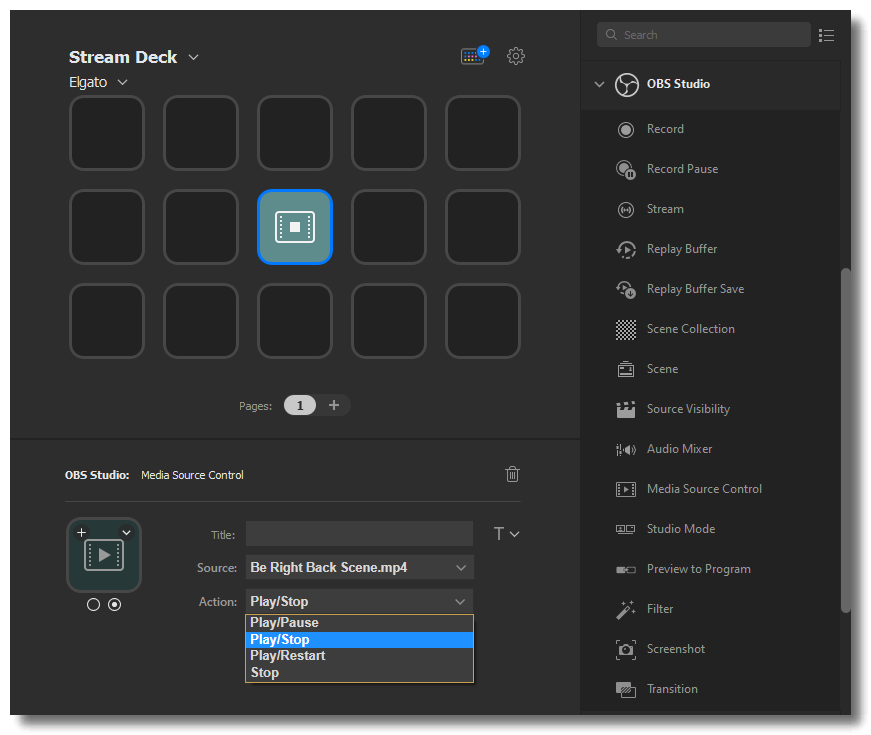
Mediakällkontrollger dig uppspelningskontroll över en mediakälla. Att trycka på tangenten en gång spelar upp källan. Att trycka på den igen utför den sekundära åtgärden såsom att pausa, stoppa eller starta om uppspelningen.
OBS Studio - Förhandsgranskning till program
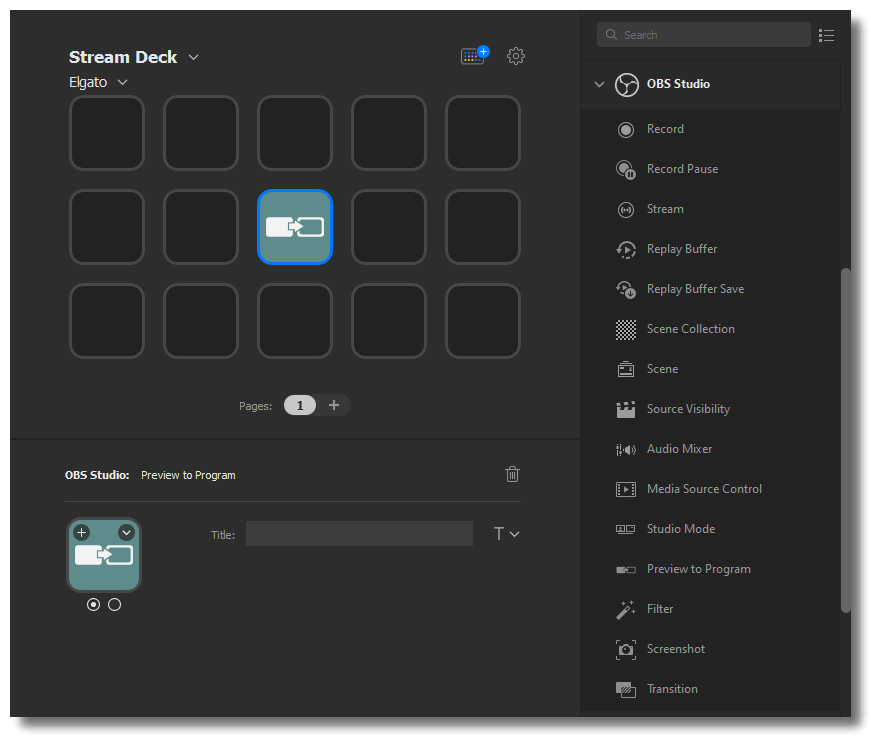
Förhandsgranskning till programskickar den aktuella förhandsgranskningen till program. Förhandsgranskning används i Studio-läge för att visa nästa scen, medan Program visar utmatningen.
ℹ Studio-lägemåste vara aktiverat för denna åtgärd.
OBS Studio - Filter
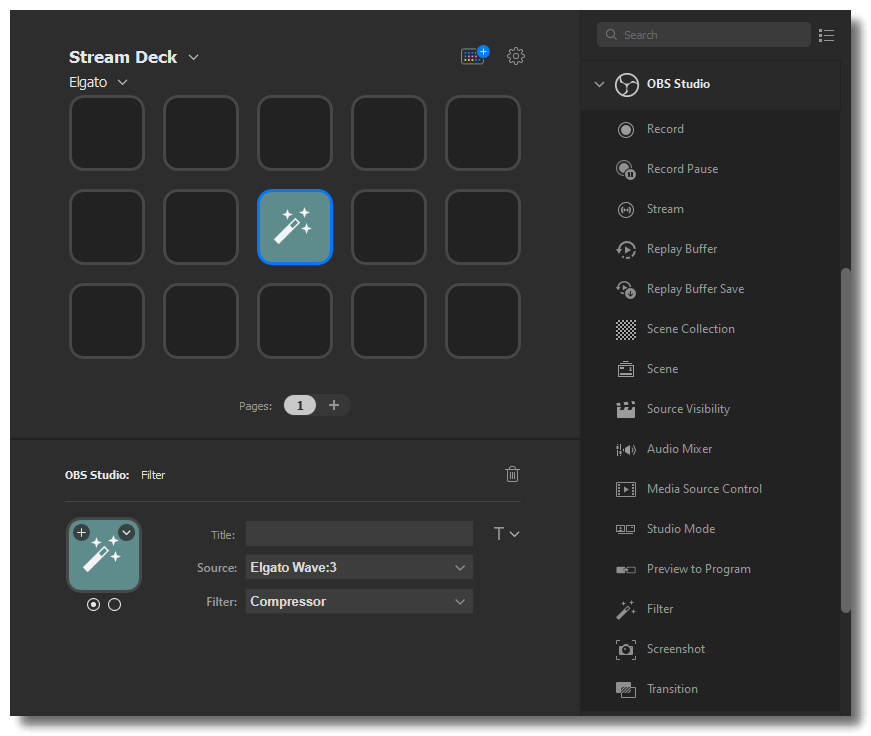
Ett filterkan användas för att slå på/av ett specifikt filter för en källpunkt. Att trycka på tangenten en gång aktiverar filtret; att trycka på det igen stänger av det.
OBS Studio - Skärmbild
En skärmbildtar en ögonblicksbild av den aktuella scenen. Upplösningen på skärmbilden är identisk med förhandsgranskningsupplösningen.

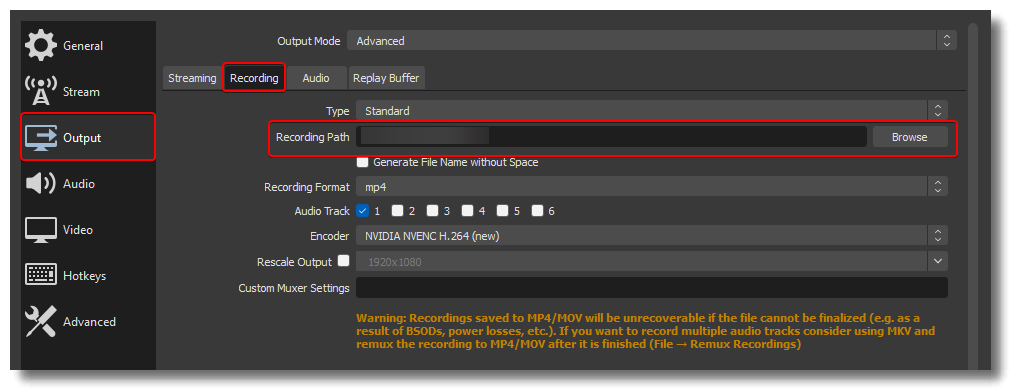
Dessa skärmbilder sparas automatiskt på samma plats som inspelade videor.
OBS Studio - Övergång
Justera din övergångseffekt. Om en effektvaraktighet är tillgänglig kan du anpassa den direkt i Stream Deck eller lämna den tom för att använda standardvaraktigheten.

OBS Studio - Scenovergång
ℹ Ange olika övergångar för olika scener med anpassningsbara tidsgränser där tillämpligt.
Ytterligare support eller frågor
Om OBS Studio är öppet och pluginet inte läses in, se Elgato Stream Deck – Felsökning av OBS-integration.
Om du behöver assistans kan du gärna kontakta oss via widgeten till höger.