Notering:Elgato har en annan fångstanordning som kallas 4K S. Namnet liknar 4K60 S+, men det är mycket olika produkter. Läs mer om 4K S här.
Följande artikel gäller en produkt som nu anses ha Legacy-status (EOL). På grund av detta kan informationen nedan inte motsvaras av vad som är möjligt med aktuell Elgato-hårdvara och programvara. |
Spela upp HDR-video
Olika program kan användas för att spela upp HDR-videor.
För att se videor i HDRmåste en HDR-kompatibel skärm/TV vara ansluten till datorn, och en videouppspelningsapp från tredje part måste användas.
4K Capture Utility Library
Biblioteksuppspelaren konverterar automatiskt HDR-videor till SDR. HDR-uppspelning är för närvarande inte möjlig.
Windows Movies and TV-app
Krav:
- HEVC-kodek installerad från Windows Store: https://www.microsoft.com/en-us/p/hevc-video-extensions-from-device-manufacturer/9n4wgh0z6vhq
VLC
Krav:
- HDR-kompatibel skärm/TV ansluten till datorn.
- Spela HDR-spel och appar aktiverat i Windows-skärminställningar
För att aktivera HDRi systemet högerklickar du på skrivbordet i Windows och öppnar Skärminställningar:
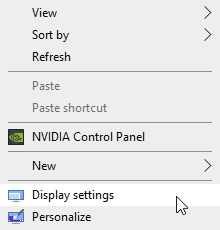
Välj den HDR-kompatibla skärmen och aktivera Spela HDR-spel och appar:

Öppna nu VLCpå skärmen med HDRaktiverat
Dra videofilen till VLCeller välj filen genom att klicka på Arkiv >Öppnaoch navigera till 4K Capture Utility-biblioteket
Redigera HDR-video
Videoredigeringsprogram har varierande stöd för redigering i HDR-färgrymd. På grund av att HDR-ekosystemet är relativt ungt kräver vissa videoredigerare extern hårdvaru-videouppspelning för att kunna förhandsvisa och spela upp HDR-video på rätt sätt. Vi förväntar oss att detta kommer att förändras när HDR-redigering blir mer vanligt.
Nedan har vi sammanställt resurser för den mest populära videoredigeringsprogramvaran som hjälper dig att komma igång med att redigera, färggradera och leverera HDR-video.
HDR-videor som spelats in med Elgato Game Capture 4K60 S+har dessa attribut:
- HDR-format: HDR10
- Bitdjup: 10-bitars
- Överföringsfunktion: PQ ST.2084
- Färgrymd: Rec.2020
- Nits: 1 000
Dessa värden behövs när videoredigeraren konfigureras för den specifika typen av HDR-video.
VEGAS Pro 17
En handledningsvideo skapad av VEGAS Pro-teamet visar vilka inställningar som behöver aktiveras för att på rätt sätt arbeta med, redigera, förhandsvisa och leverera HDR-video:
Vid tidpunkten för skrivandet av den här guiden i mars 2020 hade VEGAS Pro 17 det mest kompletta end-to-end-stödet för HDRmed enkel installation.
Apple Final Cut Pro X
Applehar sammanställt en omfattande guide om hur du arbetar med HDR-video - https://support.apple.com/en-us/HT208229
Adobe Premiere Pro
En communitymedlem skapade den här guiden för att arbeta med HDR-video i Premiere Pro:https://community.adobe.com/t5/premiere-pro/faq-setting-up-for-hdr-work-in-premiere-2020/td-p/10646406?page=1
YouTuber EposVoxgjorde en video med detaljer om redigering och rendering av HDRmed Premiere Pro:
Black Magic DaVinci Resolve Studio
Den här videon visar steg för steg hur du ställer in ett projekt, ställer in rätt scopes (för färggradering) och hur du exporterar HDR-video:
YouTube HDR-videouppladdningskrav
Det här är kraven för uppladdning av HDR-video enligt YouTube - https://support.google.com/youtube/answer/7126552?hl=en
Varför är mina videor uppdelade i 4 GB segment?
Elgato Game Capture 4K60 S+spelar in till olika filtyper beroende på formatet på SD-kortet som används.
Om SD-kortet är formaterat i FAT32delas inspelningen upp i 4 GB segment. Detta är en begränsning av FAT32-filsystemet.
Om SD-kortet är formaterat som exFATblir inspelningen en kontinuerlig fil.
Formatering av ett SD-kort till exFATmed Windows 10 kan göras genom att sätta in SD-kortet i en SD-kortläsare, högerklicka på SD-kortet och välja Formatera.
Om du behöver hjälp kan du gärna kontakta oss via widgeten till höger.