Obs:Elgato har en annan inspelningsenhet som kallas 4K S. Namnet liknar 4K60 S+, men de är mycket olika produkter. Läs mer om 4K S här.
Följande artikel gäller en produkt som nu anses ha Legacy (EOL)-status. På grund av detta kan informationen nedan inte matcha vad som är möjligt med aktuell Elgato-hårdvara och -programvara. |
Elgato Game Capture 4K60 S+innehåller en kraftfull H.264/HEVC-videokodare som krävs för att komprimera 4K60 HDR-videon till en datahastighet som kan skickas via USB 3.0 till en dator eller spelas in direkt på ett SD-kort utan dator. Komprimering av videon lägger till en liten mängd latens till 4K60 S+när den är ansluten till en dator via USB 3.0.
Elgato Game Capture 4K60 S+har en fördröjning på cirka 200 ms. Detta tal kan variera beroende på källans upplösning, bildfrekvens och inställningar.
Andra ljud- och videokällor i streamingprogram måste fördröjas med cirka 200 ms för att matcha spelvideon och ljudet från Elgato Game Capture 4K60 S+.
OBS Studio
Lägga till fördröjning till en videokälla:
Obs: Att lägga till fördröjning till en videokälla kommer också att lägga till fördröjningen till ljudet från samma källa. Ljudet behöver inte fördröjas separat.
1. Högerklicka på videokällan i en scen och klicka på Filter.

2. Högerklicka inuti rutan Ljud-/videofilteroch hovra över lägg till, välj sedan Videofördröjning (asynkron)från filterlistan.

3. Ge filtret ett namn och klicka på OK.
4. Nu kan du ange önskad videofördröjning. Den rekommenderade startpunkten är 200 millisekunder (ms).

5. Nu kan du stänga fönstret och fördröjningen på 200 ms kommer att tillämpas.
OBS - Lägg till fördröjning för ljudkälla
1. Högerklicka inuti ljudmixern och klicka på Avancerade ljudegenskaper.

2. Hitta kolumnen Synkroniseringsförskjutningoch ange 200 ms för den ljudkälla som ska fördröjas.

3. Ljudkällan kommer nu att fördröjas med 200 ms. De avancerade ljudegenskaperna kan nu stängas.
Streamlabs OBS
Installationen är mycket lik OBS Studio, men placeringen och namnen på vissa inställningar har ändrats.
Lägga till fördröjning till videokälla:
Obs: Att lägga till fördröjning till en videokälla kommer också att lägga till fördröjningen till ljudet från samma källa. Ljudet behöver inte fördröjas separat.
1. Högerklicka på videokällan i en scen och klicka på Filter.
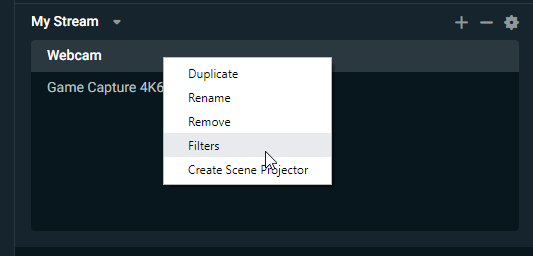
2. Klicka på "+" för att lägga till ett nytt filter
3. Välj filtret Render Delayi nästa fönster och ge det ett namn

4. I rutan Fördröjninganger du 200. Fördröjningen mäts i millisekunder (ms).

5. Videon och ljudet från denna källa är nu försenade med 200 ms.
Streamlabs OBS - Lägg till fördröjning för ljudkälla
1. Klicka på inställningsikonen nära det övre högra hörnet av ljudmixerpanelen för att öppna Avancerade ljudinställningar.
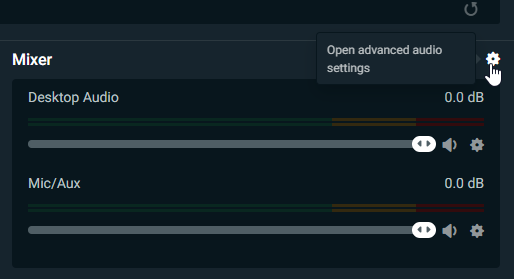
2. I Avancerade ljudinställningarhittar du kolumnen Synkroniseringsförskjutningoch ställer in fördröjningen till 200 ms för ljudkällan.

3. Ljudet för denna källa är nu försenat med 200 ms. Fönstret Avancerade ljudinställningarkan nu stängas.
XSplit
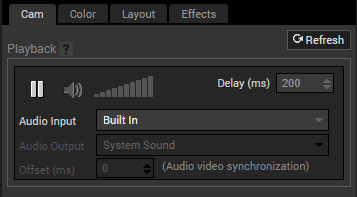
Lägg till fördröjning till en video- eller ljudkälla
1. Högerklicka på källan för att öppna egenskaperna.
2. I det övre högra hörnet finns ett fält för Fördröjning (ms). Ange 200. Egenskaperna kan nu stängas.
Lägg till fördröjning till en mikrofon eller skrivbordslljud
1. Klicka på Verktygi Xsplit-aktivitetsfältet, sedan Inställningar.
2. Klicka på fliken Ljud
3. Markera kryssrutan för antingen systemljudfördröjning eller mikrofonförsenad och ange 200.

4. Klicka på Användoch sedan OKför att stänga fönstret.
5. Systemljud och/eller mikrofonljud är nu försenat med 200 ms.
Om du behöver hjälp, kontakta oss gärna genom widgeten till höger.