本文介绍了 OBS Integration 和 Elgato Stream Deck 的可用操作。
目录
系统要求
- Stream Deck 5.3 或更高版本。
- OBS Studio 27.0 或更高版本。
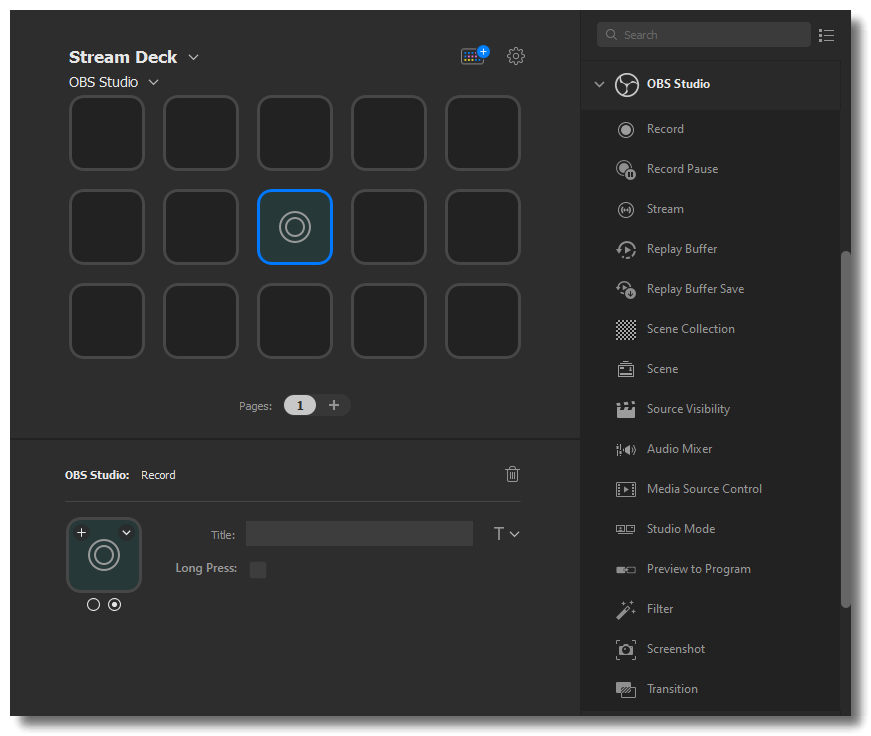
OBS Studio - 录制
录制允许您启动或停止录制。可选择长按选项 — 启用后,需要按住按键 5 秒钟才能启动或停止录制。
OBS Studio - 暂停录制
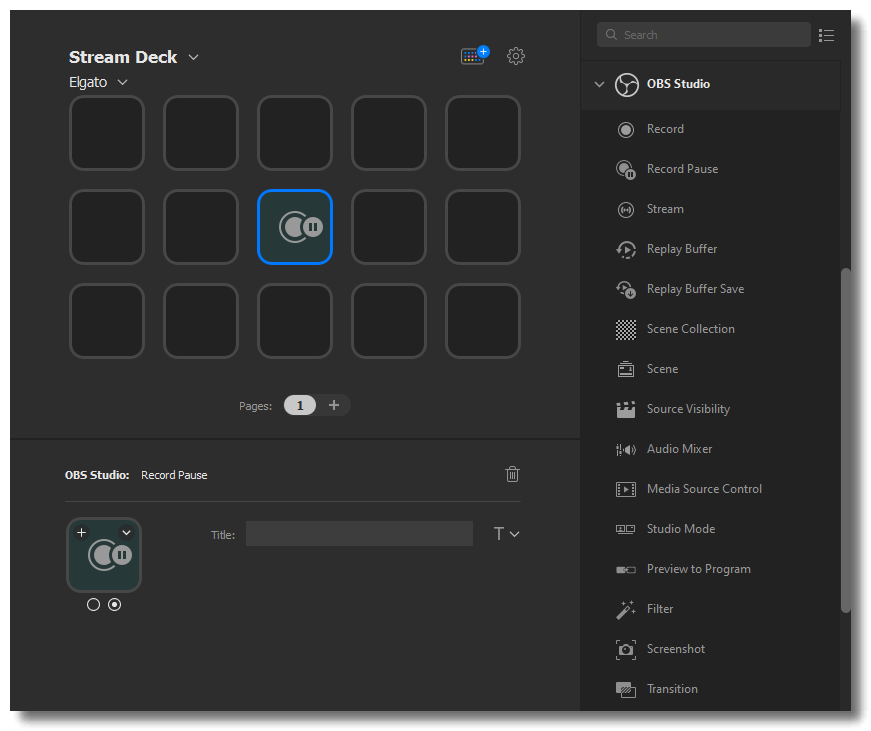
暂停录制允许您暂停活跃的录制。
ℹ 暂停录制在所有录制格式中不受支持。确保在 OBS Studio 录制设置中选择了受支持的格式(FLV、MKV、TS、M3U8)。
OBS Studio - 章节标记
ℹ 允许在录制中创建章节,以便日后编辑。
OBS Studio - 虚拟摄像头
ℹ 允许启用或禁用虚拟摄像头源。
OBS Studio - 配置文件
ℹ 更改当前活跃的 OBS 配置文件。
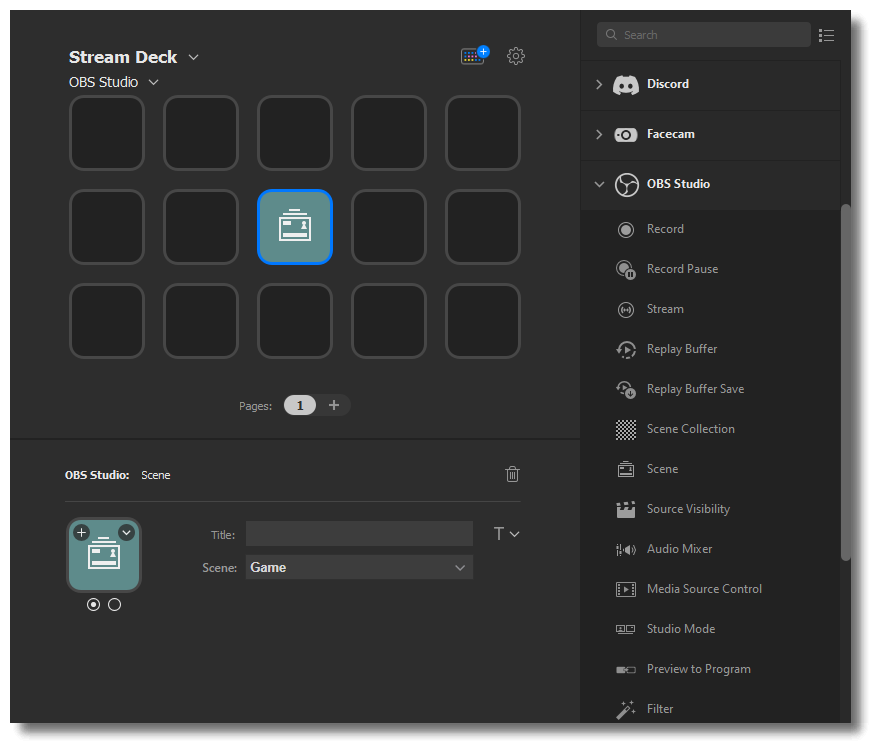
OBS Studio - 场景
选择特定的场景。
ℹ 专业提示:如果有许多场景,可将其放入文件夹以保持有序。
OBS Studio - 音频混音器
音频混音器允许您取消静音或静音您的源音频。

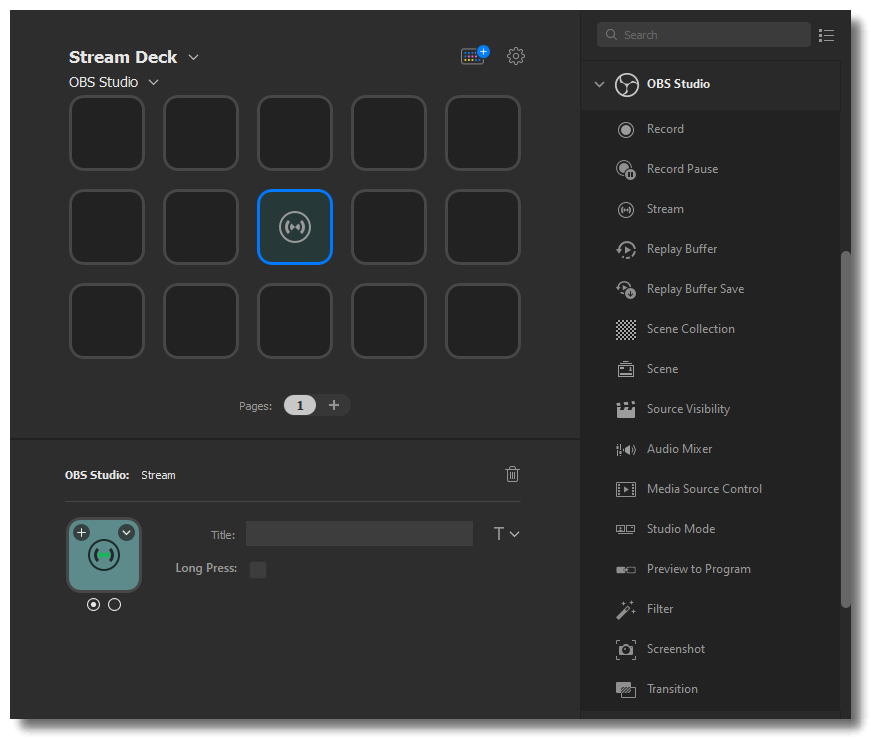
OBS Studio - 直播
直播允许您启动和停止直播。可选择长按选项 — 启用后,需要按住按键 5 秒钟才能启动或停止直播。
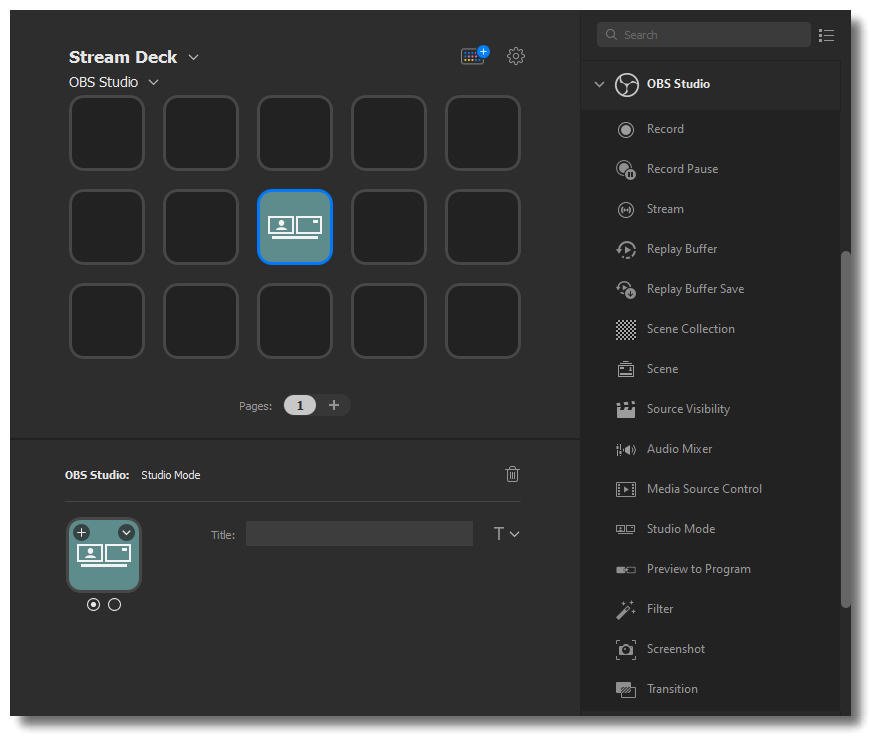
OBS Studio - 工作室模式
工作室模式允许您打开或关闭 OBS 工作室模式。
OBS Studio - 源可见性
源可见性允许您显示或隐藏源。如果源被隐藏,此操作将显示它。如果源正在显示,此操作将隐藏它。
ℹ 源可见性使用当前选定的场景集合。

OBS Studio - 重放缓冲
点击一次按键将打开或关闭重放缓冲。
ℹ 需要启用重放缓冲。打开 OBS Studio > 文件菜单 > 设置 > 输出 > 重放缓冲选项卡 > 启用重放缓冲

OBS Studio - 保存重放缓冲
保存重放缓冲允许您保存最近 X 秒的视频和音频。
ℹ 配置重放时长:OBS Studio > 文件菜单 > 设置 > 输出 > 重放缓冲选项卡 > 启用重放缓冲
OBS Studio - 场景集合
切换到特定的场景集合。点击一次按键将切换整个场景集合。
ℹ 为防止中断,建议在上线或录制前设置场景集合。
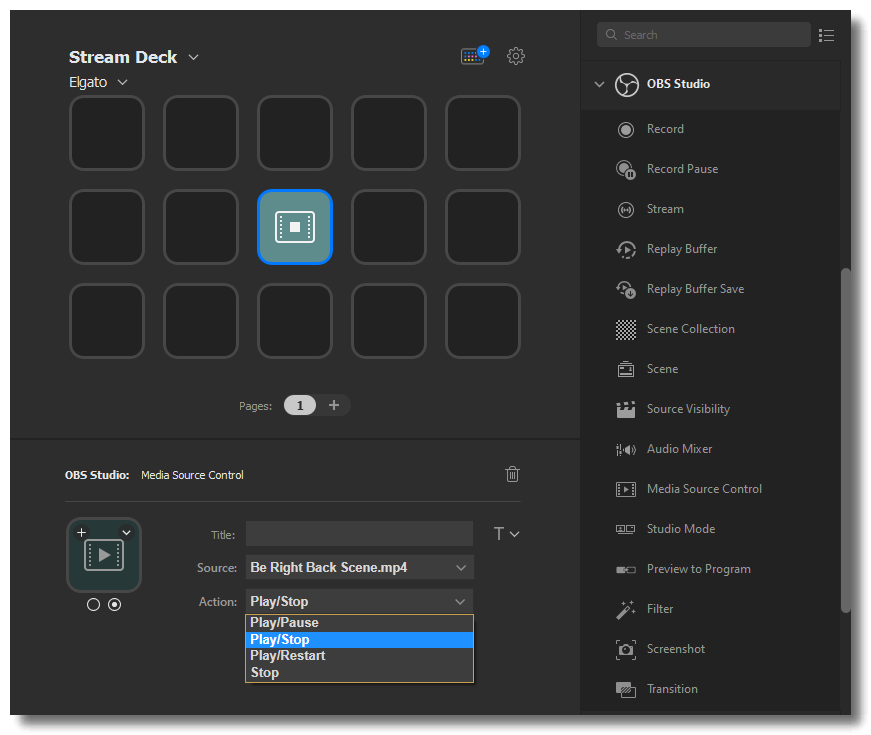
OBS Studio - 媒体源控制
媒体源控制让您可以控制媒体源的播放。点击一次按键将播放源。再点击一次将执行次要操作,例如暂停、停止或重新开始播放。
OBS Studio - 预览到程序
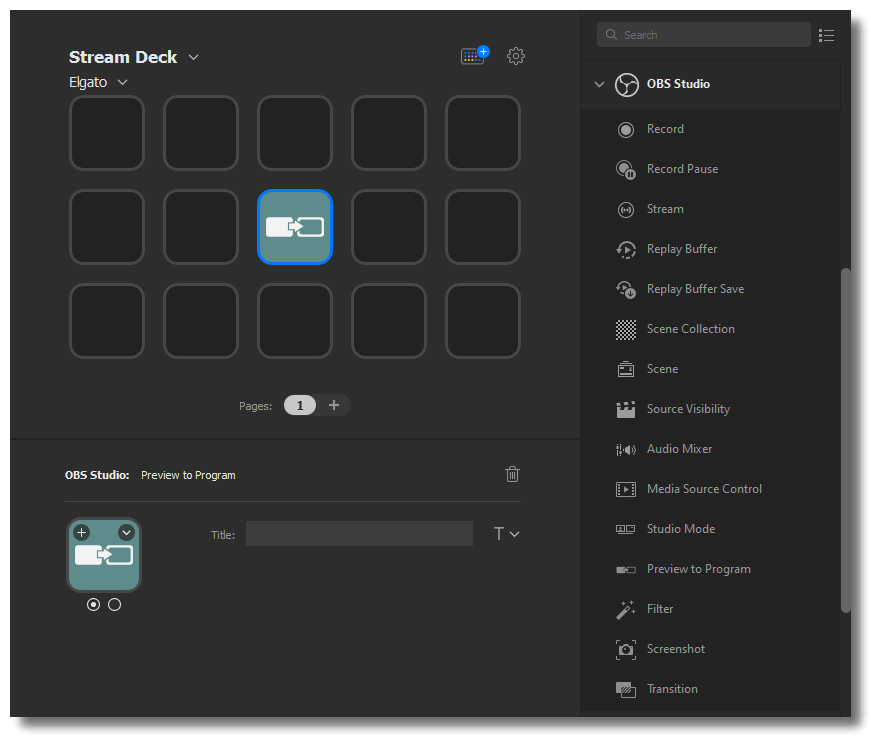
预览到程序将当前预览发送到程序。预览用于工作室模式以显示下一场景,而程序则显示输出。
ℹ 需要启用工作室模式才能使用此操作。
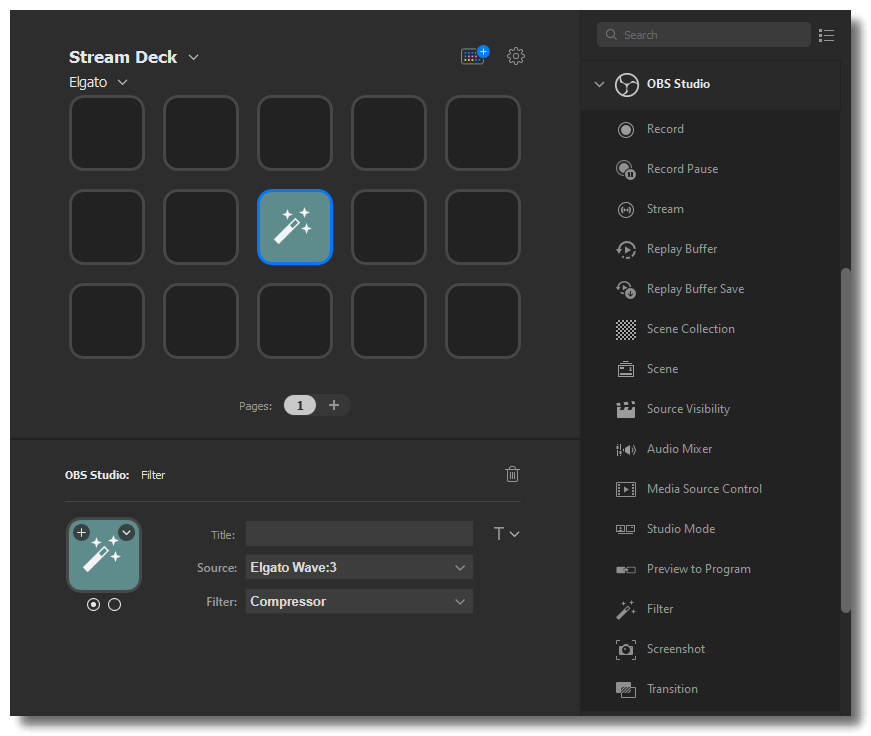
OBS Studio - 滤镜
滤镜可用于切换源的特定滤镜。点击一次按键将激活滤镜;再点击一次将关闭它。
OBS Studio - 截图
截图将当前场景的快照。截图的分辨率与预览分辨率相同。

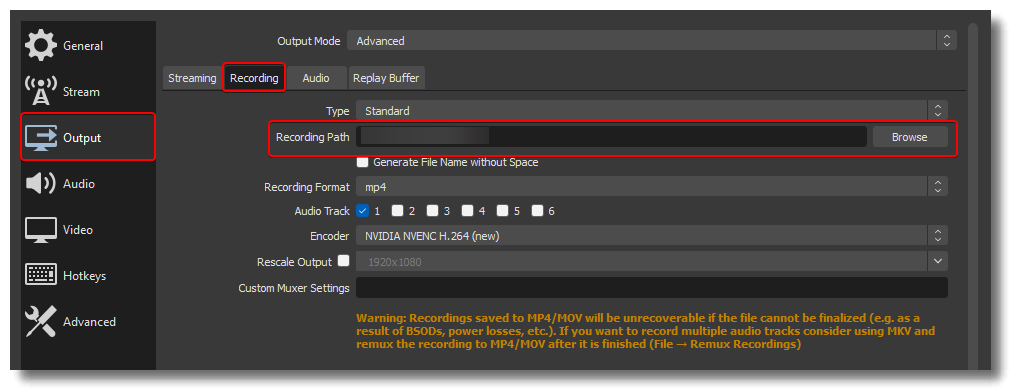
这些截图将自动保存到与录制视频相同的位置。
OBS Studio - 过渡
调整您的过渡效果。如果效果持续时间可用,可以直接在 Stream Deck 中自定义,或留空以使用默认持续时间。

OBS Studio - 场景过渡
ℹ 为不同场景设置不同的过渡,具有可自定义的时间限制(如适用)。
其他支持或问题
如果 OBS Studio 已打开但插件未加载,请查看Elgato Stream Deck – OBS Integration 故障排除。
如需任何帮助,请随时 通过右侧小部件与我们联系。