本文介紹了適用於 OBS Integration 和 Elgato Stream Deck 的可用動作。
目錄
系統需求
- Stream Deck 5.3 或更新版本。
- OBS Studio 27.0 版本或更新版本。
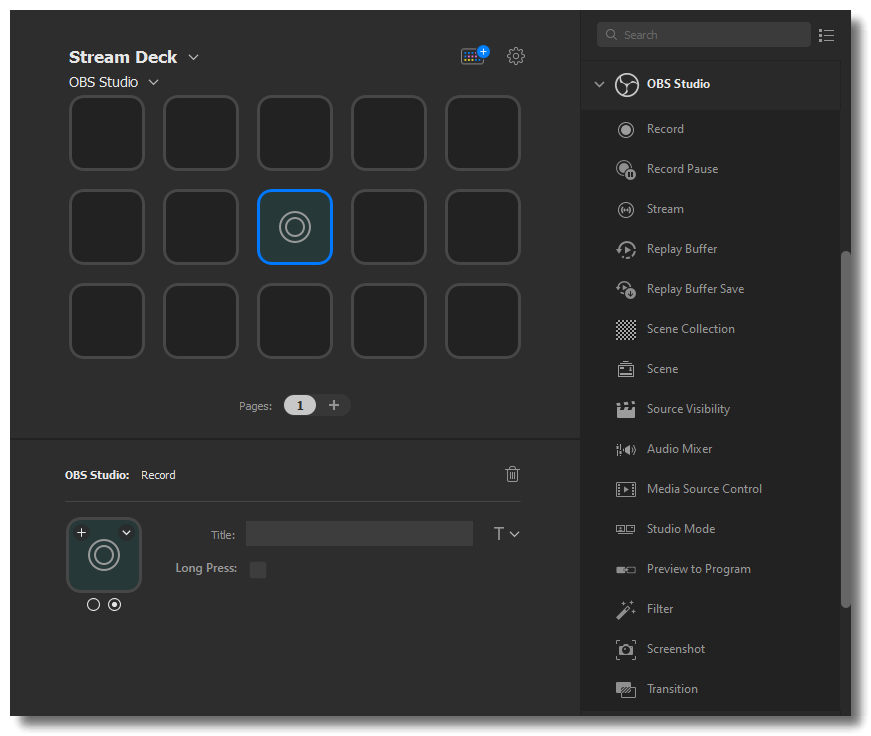
OBS Studio - 錄製
錄製可讓您開始或停止錄製。提供了長按選項 — 啟用後,需要按住按鍵 5 秒鐘才能開始或停止錄製。
OBS Studio - 暫停錄製
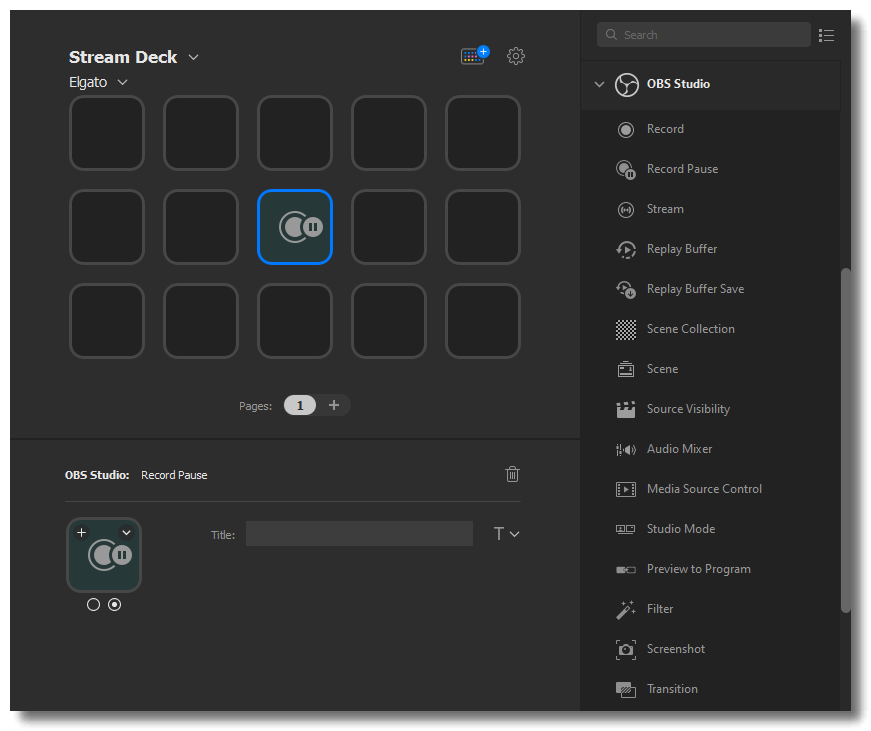
暫停錄製可讓您暫停進行中的錄製。
ℹ 並非所有錄製格式都支援暫停錄製。確保在 OBS Studio 錄製設定中選擇受支援的格式 (FLV、MKV、TS、M3U8)。
OBS Studio - 章節標記
ℹ 允許在錄製中建立章節以供後續編輯。
OBS Studio - 虛擬攝影機
ℹ 允許啟用或停用虛擬攝影機來源。
OBS Studio - 設定檔
ℹ 變更哪個 OBS 設定檔為作用中。
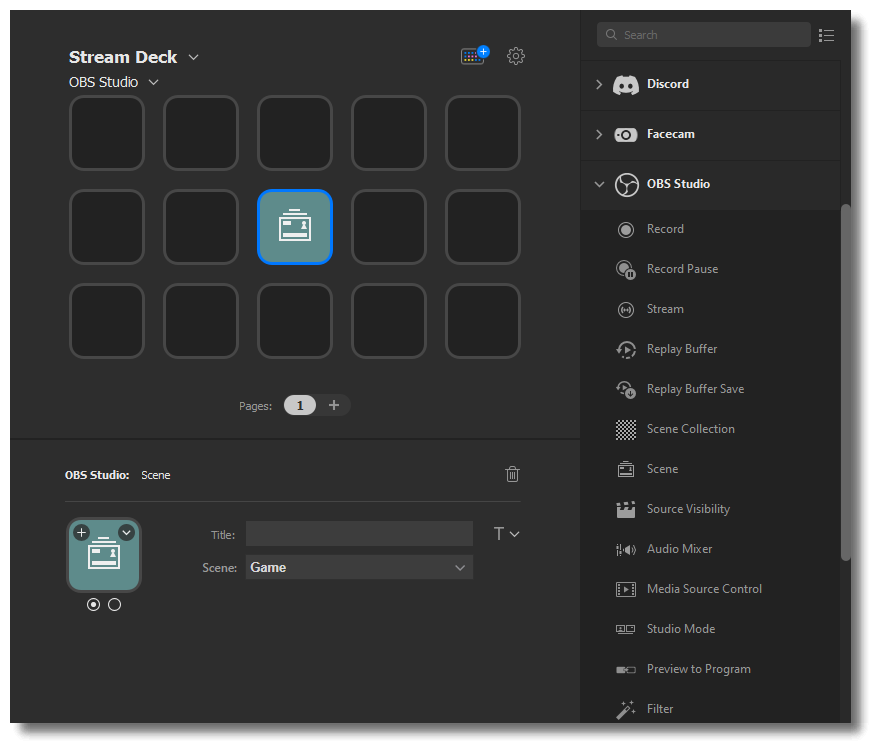
OBS Studio - 場景
選擇特定的場景。
ℹ 專業秘訣:有許多場景時,請將它們放入資料夾以保持整理。
OBS Studio - 音訊混音器
音訊混音器可讓您取消靜音或將來源音訊靜音。

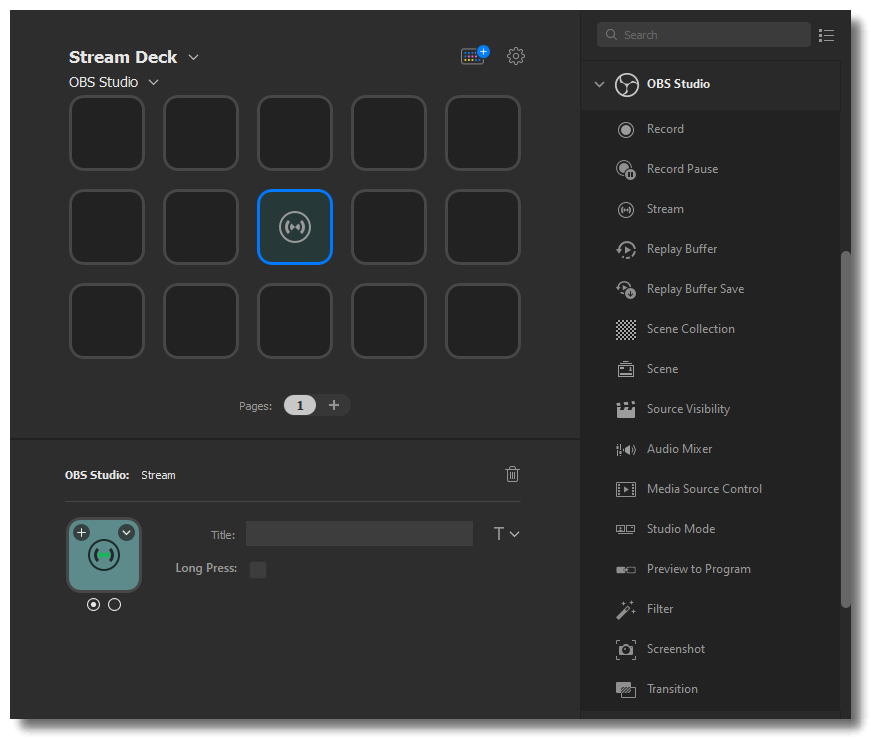
OBS Studio - 直播
直播可讓您開始和停止直播。提供了長按選項 — 啟用後,需要按住按鍵 5 秒鐘才能開始或停止直播。
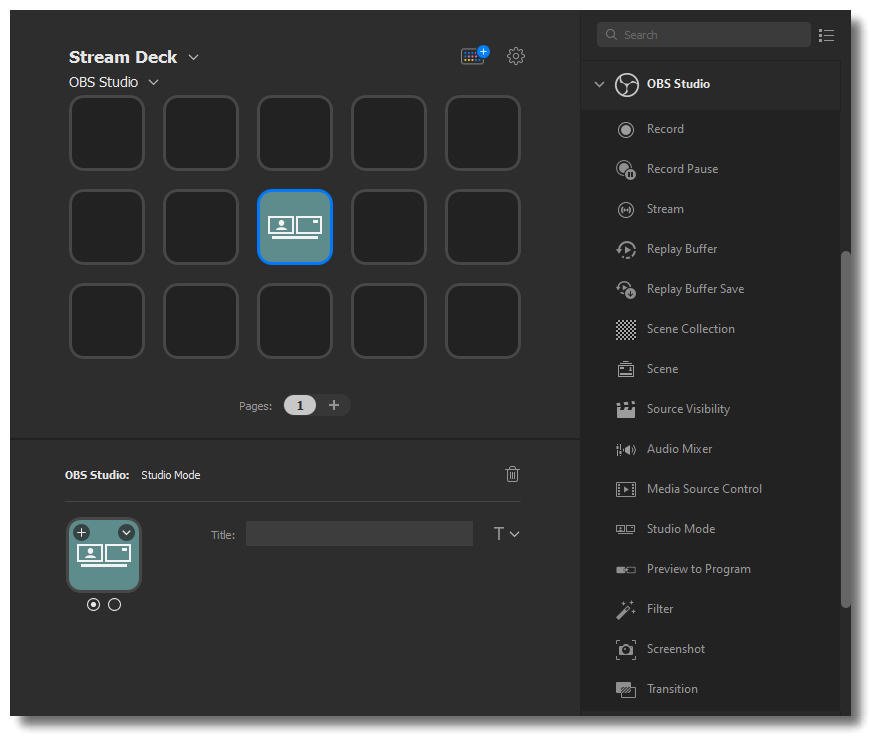
OBS Studio - 工作室模式
工作室模式可讓您開啟或關閉 OBS 工作室模式。
OBS Studio - 來源可見性
來源可見性可讓您顯示或隱藏來源。如果來源已隱藏,此動作將顯示它。如果來源正在顯示,此動作將隱藏它。
ℹ 來源可見性使用目前選取的場景集合。

OBS Studio - 重播緩衝區
輕按一次按鍵將開啟或關閉重播緩衝區。
ℹ 需要啟用重播緩衝區。開啟 OBS Studio > 檔案功能表 > 設定 > 輸出 > 重播緩衝區索引標籤 > 啟用重播緩衝區

OBS Studio - 重播緩衝區儲存
重播緩衝區儲存可讓您儲存過去 X 秒的影片和音訊。
ℹ 若要設定重播時長:OBS Studio > 檔案功能表 > 設定 > 輸出 > 重播緩衝區索引標籤 > 啟用重播緩衝區
OBS Studio - 場景集合
切換至特定的場景集合。輕按一次按鍵將切換您的整個場景集合。
ℹ 為了防止中斷,我們建議在開始直播或錄製前設定場景集合。
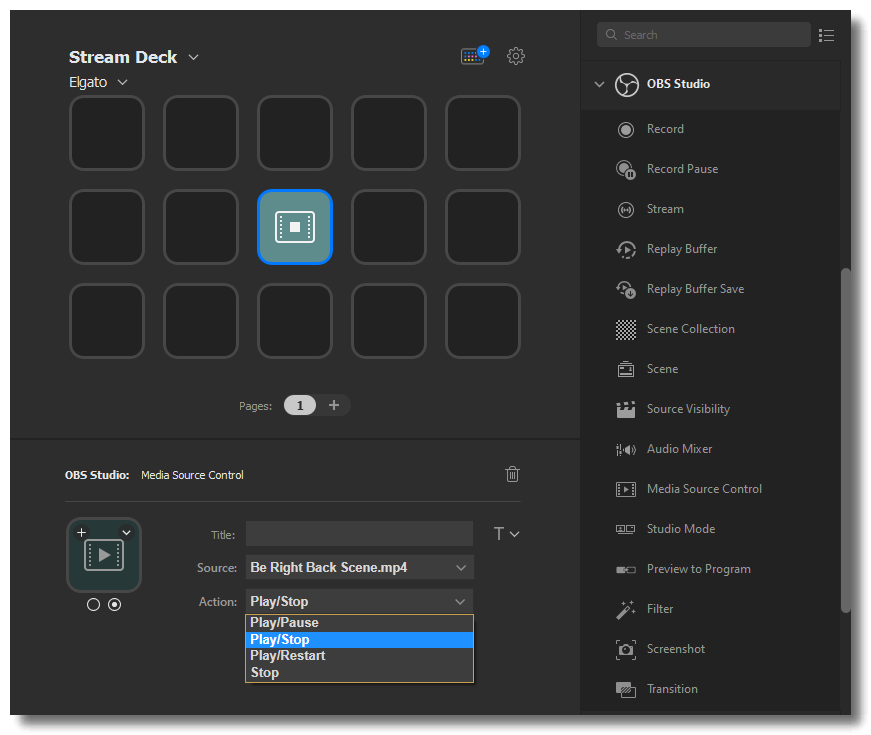
OBS Studio - 媒體來源控制
媒體來源控制為您提供媒體來源的播放控制。輕按一次按鍵將播放來源。再輕按一次將執行次要動作,例如暫停、停止或重新開始播放。
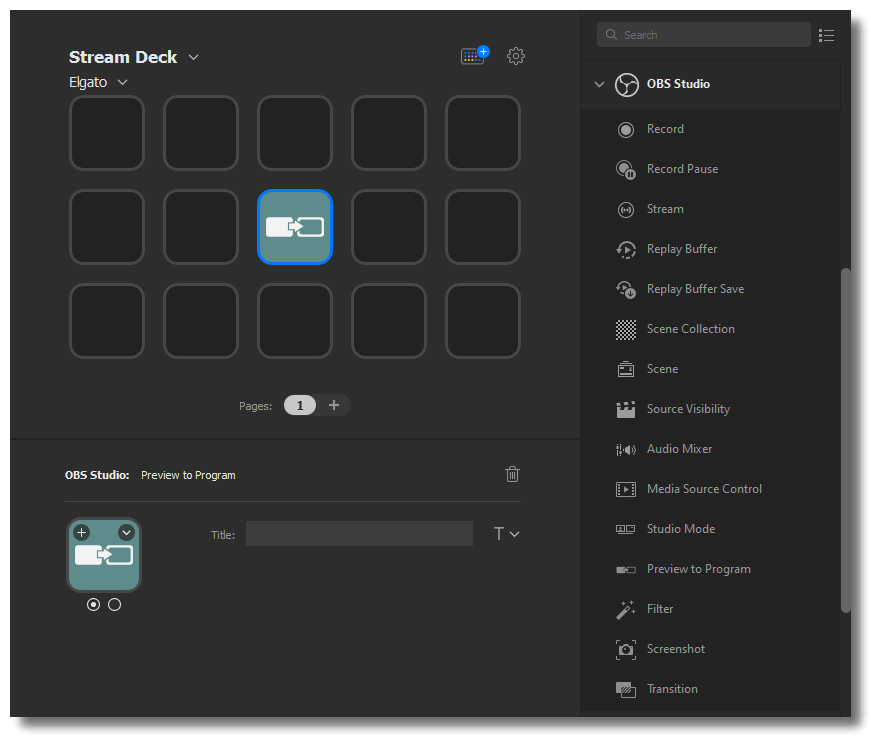
OBS Studio - 預覽轉節目
預覽轉節目將目前的預覽傳送至節目。預覽用於工作室模式中顯示下一個場景,而節目則顯示輸出。
ℹ 必須啟用工作室模式此動作才能運作。
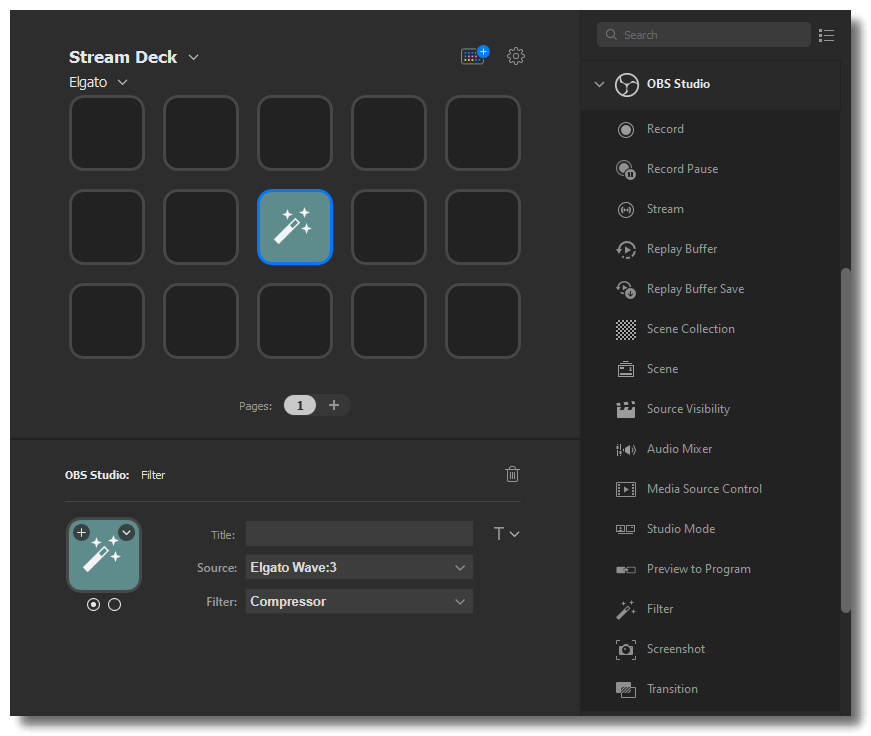
OBS Studio - 濾鏡
濾鏡可用於切換來源的特定濾鏡。輕按一次按鍵將啟動濾鏡;再輕按一次將關閉濾鏡。
OBS Studio - 螢幕擷取
螢幕擷取將對目前場景進行快照。螢幕擷取的解析度與預覽解析度相同。

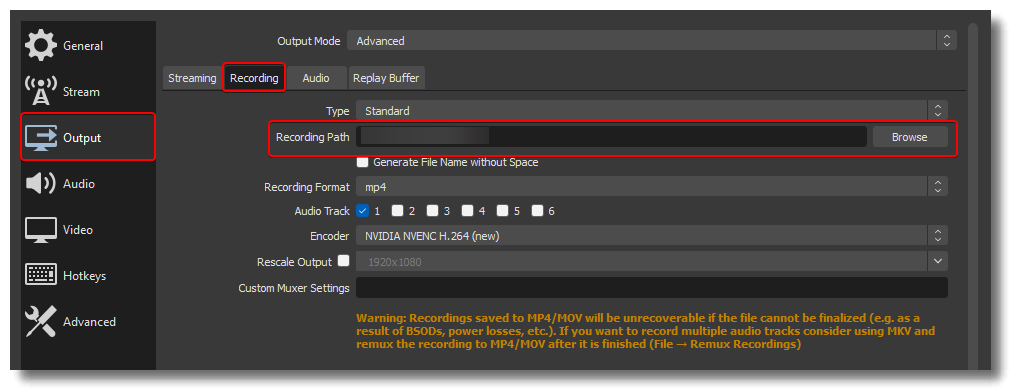
這些螢幕擷取將自動儲存到與錄製影片相同的確切位置。
OBS Studio - 轉場
調整您的轉場效果。如果提供了效果時長,您可以直接在 Stream Deck 中自訂它,或將其留空以使用預設時長。

OBS Studio - 場景轉場
ℹ 為不同場景設定不同的轉場,並在適用情況下提供可自訂的時間限制。
其他支援或問題
如果 OBS Studio 已開啟但外掛程式未載入,請查看Elgato Stream Deck – 疑難排解 OBS Integration。
如有任何需要協助之處,請隨時 透過右側的小工具與我們聯繫。