注意:Elgato 另有一款擷取裝置稱為 4K S。名稱與 4K60 S+ 相似,但它們是完全不同的產品。瞭解更多關於 4K S 的資訊。
下列文章適用於現已視為 舊版 (EOL) 狀態的產品。因此,以下資訊可能與目前的 Elgato 硬體和軟體可能執行的操作不符。 |
播放 HDR 影片
可使用各種程式播放 HDR影片。
若要以 HDR格式檢視影片,必須將支援 HDR的監控器/電視連接至電腦,並使用第三方影片播放機。
4K Capture Utility 資料庫
資料庫播放機將自動將 HDR影片色調映射至 SDR。目前無法進行 HDR播放。
Windows 電影和電視應用程式
需求:
- 從 Windows 市集安裝 HEVC 編碼器:https://www.microsoft.com/en-us/p/hevc-video-extensions-from-device-manufacturer/9n4wgh0z6vhq
VLC
需求:
- HDR 相容監控器/電視連接至您的電腦。
- 在 Windows 顯示設定中啟用播放 HDR 遊戲和應用程式
若要啟用系統範圍的 HDR,請在 Windows 桌面上按滑鼠右鍵並開啟 顯示設定:
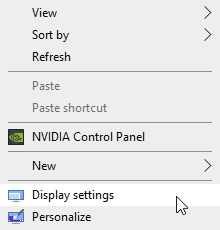
選取 HDR 相容監控器並啟用 播放 HDR 遊戲和應用程式:

現在在啟用了 HDR的監控器上開啟 VLC
將影片檔拖曳至 VLC中,或按一下 檔案 > 開啟並瀏覽至 4K Capture Utility資料庫來選取檔案
編輯 HDR 影片
影片編輯軟體對於 HDR 色彩空間編輯的支援各有不同。由於 HDR生態系統相對處於早期階段,某些影片編輯器需要外部硬體影片播放機才能正確預覽和播放 HDR影片。隨著 HDR編輯變得更加普遍,我們預期這種情況將改變。
下面我們為最受歡迎的影片編輯軟體匯集了資源,可幫助您開始編輯、調色和傳遞 HDR影片。
使用 Elgato Game Capture 4K60 S+擷取的 HDR影片具有下列屬性:
- HDR 格式:HDR10
- 位元深度:10 位元
- 傳輸函數:PQ ST.2084
- 色彩空間:Rec.2020
- 尼特數:1,000
設定影片編輯器以處理特定類型的 HDR影片時,這些值將是必需的。
VEGAS Pro 17
VEGAS Pro團隊製作的教學影片展示了正確處理、編輯、預覽和傳遞 HDR影片所需啟用的設定:
在 2020 年 3 月撰寫本指南時,VEGAS Pro 17 具有最完整的端對端 HDR支援和簡單的設定。
Apple Final Cut Pro X
Apple編制了一份處理 HDR影片的完整指南 - https://support.apple.com/en-us/HT208229
Adobe Premiere Pro
一位社群成員為在 Premiere Pro中處理 HDR影片建立了本指南:https://community.adobe.com/t5/premiere-pro/faq-setting-up-for-hdr-work-in-premiere-2020/td-p/10646406?page=1
YouTuber EposVox製作了一段影片,詳細說明如何使用 Premiere Pro編輯和轉譯 HDR影片:
Black Magic DaVinci Resolve Studio
本影片逐步展示如何設定專案、設定正確的示波器(用於調色)以及如何匯出 HDR影片:
YouTube HDR 影片上傳需求
這些是 YouTube 設定的上傳 HDR 影片的需求 - https://support.google.com/youtube/answer/7126552?hl=en
為什麼我的影片被分割成 4GB 的片段?
Elgato Game Capture 4K60 S+會根據所使用 SD 卡的格式錄製到不同的檔案類型。
如果 SD 卡格式為 FAT32,錄製將分割為 4GB 片段。這是 FAT32檔案系統的限制。
如果 SD 卡格式為 exFAT,錄製將是一個連續檔案。
使用 Windows 10 將 SD 卡格式化為 exFAT可以通過將 SD 卡插入 SD 卡讀卡機、在 SD 卡上按滑鼠右鍵並選取 格式化來完成。
如需任何協助,請隨時 透過右側的小工具與我們聯絡。