注意:Elgato 還有另一款擷取設備稱為 4K S。名稱與 4K60 S+ 相似,但它們是截然不同的產品。深入瞭解 4K S。
下列文章介紹的產品目前被視為 Legacy (EOL) 狀態。因此,以下資訊可能與目前 Elgato 硬體和軟體的功能不符。 |
Elgato Game Capture 4K60 S+採用功能強大的 H.264/HEVC 視訊編碼器,可將 4K60 HDR 視訊壓縮至可透過 USB 3.0 傳送至電腦的資料速率,或直接錄製到 SD 卡而不需要電腦。在透過 USB 3.0 連接至個人電腦時,壓縮視訊會為 4K60 S+增加少量延遲。
Elgato Game Capture 4K60 S+的延遲約為 200ms。此數字可能因來源解析度、影格速率和設定而異。
串流應用程式中的其他音訊和視訊來源必須延遲約 200ms,以符合 Elgato Game Capture 4K60 S+的遊戲視訊和音訊。
OBS Studio
為視訊來源新增延遲:
注意:為視訊來源新增延遲也會為該相同來源的音訊新增延遲。無需單獨延遲音訊。
1. 在場景中的視訊來源上按右鍵,然後按一下 Filters。

2. 在 Audio/Video filters方塊內按右鍵,將游標移至「新增」上,然後從篩選器清單中選擇 Video Delay (Async)。

3. 為篩選器命名,然後按一下 OK。
4. 現在您可以輸入所需的視訊延遲。建議的起始點為 200 毫秒 (ms)。

5. 現在您可以關閉視窗,200ms 延遲將被應用。
OBS - 為音訊來源新增延遲
1. 在音訊混合器內按右鍵,然後按一下 Advanced Audio Properties。

2. 找到 Sync offset欄位,並為將被延遲的音訊來源輸入 200ms。

3. 音訊來源現在將延遲 200ms。進階音訊屬性現在可以關閉。
Streamlabs OBS
設定與 OBS Studio 非常相似,但某些設定的位置和名稱已變更。
為視訊來源新增延遲:
注意:為視訊來源新增延遲也會為該相同來源的音訊新增延遲。無需單獨延遲音訊。
1. 在場景中的視訊來源上按右鍵,然後按一下 Filters。
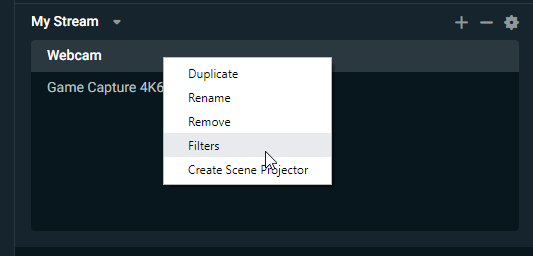
2. 按一下「+」以新增篩選器
3. 在下一個視窗中,選擇 Render Delay篩選器並為其命名

4. 在 Delay方塊中,輸入 200。延遲以毫秒 (ms) 為單位測定。

5. 此來源的視訊和音訊現在延遲 200ms。
Streamlabs OBS - 為音訊來源新增延遲
1. 按一下音訊混合器面板右上角附近的設定圖示以開啟 Advanced Audio Settings。
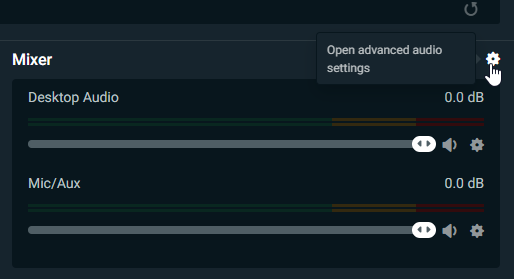
2. 在 Advanced Audio Settings中,找到 Sync Offset欄位,並為音訊來源設定 200ms 延遲。

3. 此來源的音訊現在延遲 200ms。Advanced Audio Settings視窗現在可以關閉。
XSplit
為視訊或音訊來源新增延遲
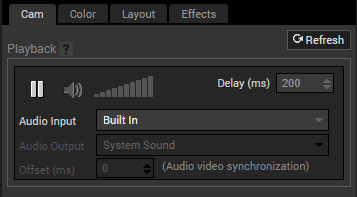
1. 在來源上按右鍵以開啟屬性。
2. 在右上角,有一個 Delay (ms)欄位。輸入 200。屬性現在可以關閉。
為麥克風或桌面音訊新增延遲
1. 在 Xsplit 工作列中按一下 Tools,然後按 Settings。
2. 按一下 Audio索引標籤
3. 勾選「系統聲音」或「麥克風延遲」的方塊,然後輸入 200。

4. 按一下 Apply,然後按 ok以關閉視窗。
5. 系統聲音和/或麥克風音訊現在延遲 200ms。
如需任何協助,請隨時 透過右側的小工具與我們聯絡