Der folgende Artikel ist für ein Produkt, das jetzt als Legacy (EOL) Statuseingestuft wird. Aus diesem Grund stimmen die folgenden Informationen möglicherweise nicht mit dem überein, was mit aktueller Elgato Hardware und Software möglich ist. |
Wenn der Durchgang zu Ihrem TV oder Monitor bei Spielstart stockt oder die HD60 S+ bei 4K Capture Utility eine schwarze Videoaufnahme anzeigt, OBS Studio oder andere Software, dann können die folgenden Schritte diese Probleme beheben.
Elgato Game Capture HD60 S+ kann 4K60 in HDR mit vollem Durchgang unterstützen und konvertiert das eingehende 4K60 HDR-Signal zu 1080p60 HDR.
Es gibt jedoch eine Einschränkung - das HDR-Signal muss im YUV420-Format vorliegen. YUV422 wird nicht unterstützt.
Wenn das Eingangssignal zur HD60 S+ YUV422 ist, wird das resultierende Bild zum Computer schwarz sein.
Darüber hinaus kann die PlayStation 5 möglicherweise kein HDR ausgeben, wenn die HD60 S+ verwendet wird, bis YUV420-Ausgabe manuell ausgewählt wird.
Führen Sie diese Schritte aus, um YUV422 zu deaktivieren und HDR-Ausgabe von der PlayStation 5 zu aktivieren.
Stellen Sie die 4K-Videoübertragungsrate auf -2 auf der PlayStation 5 ein
1) Navigieren Sie zu Einstellungen in der oberen Cross-Media-Leiste. Sie erscheint als Zahnradsymbol.
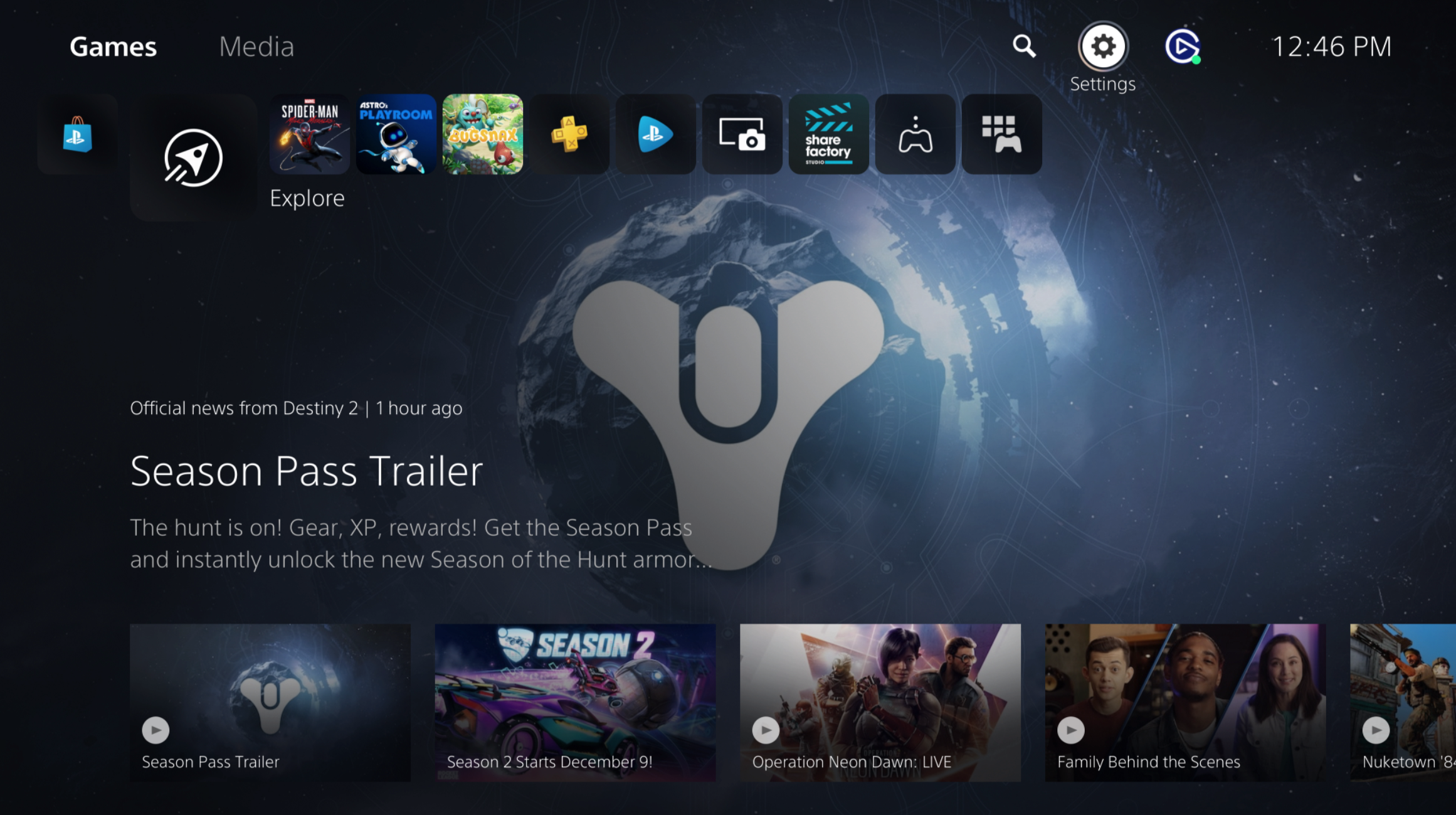
2) Gehen Sie zu Einstellungen und scrollen Sie nach unten zu Bildschirm und Video.

3) In den Bildschirm und Video Einstellungen gehen Sie zu Videoausgabe.

4) Unter Videoausgabegehen Sie zum 4K-Videoübertragungsrate Abschnitt.

5) Unter dem 4K-Videoübertragungsrate Abschnitt wählen Sie -2.

Ihr TV/Monitor und das Erfassungskartensignal können kurz flimmern und das Signal wird sich dann erholen. Die HDR-Ausgabe von der PlayStation 5 ist jetzt aktiv und die HDR-Kalibrierung kann durchgeführt werden.
Wenn Sie Unterstützung benötigen, können Sie gerne über das Widget auf der rechten Seite Kontakt mit uns aufnehmen.