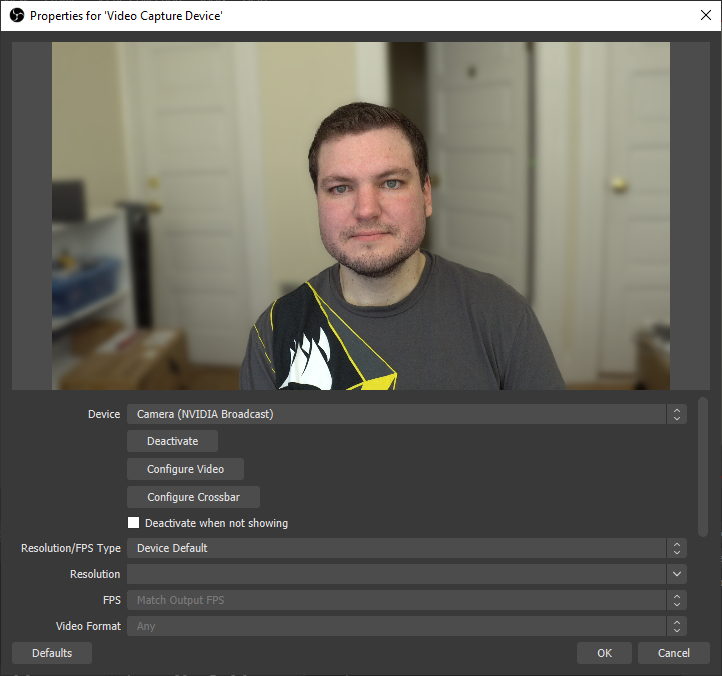
NVIDIA Broadcast bietet KI-basierte Hintergrundunschärfe, Hintergrundentfernung, Hintergrundersetzung und automatisches Framing, wobei eine NVIDIA RTX-GPU verwendet wird, um den KI-Prozess zu beschleunigen.
In diesem Handbuch erfährst du, wie du Cam Link 4K mit NVIDIA Broadcast verwendest.
Richte Cam Link 4K in NVIDIA Broadcast ein
1) Lade NVIDIA Broadcast von https://www.nvidia.com/en-us/geforce/broadcasting/broadcast-app/ herunter und installiere es.
Dies sind die von NVIDIA festgelegten NVIDIA Broadcast Anforderungen:
Betriebssystem: Windows 10 64-Bit
Grafikprozessor: NVIDIA GeForce RTX 2060, Quadro RTX 3000, TITAN RTX oder höher
RAM: 8 GB RAM oder höher
CPU: Empfohlen: Intel Core i5 8600, AMD Ryzen r5 2600 oder höher
GPU-Treiber: NVIDIA Display Driver Version 456.38 oder höher
2) Sobald NVIDIA Broadcast installiert ist, öffne bitte die Anwendung
3) Wähle in der Menüleiste Kamera (Beta) aus

4) Wähle Cam Link 4K als Kameraquelle im Dropdown Menü aus.
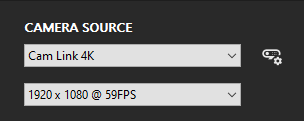
Hinweis: Cam Link 4K unterstützt nur eine Ausgabeauflösung. Diese Auflösung wird durch die Eingangsauflösung bestimmt, die von der Quelle in Cam Link 4K eingeht.
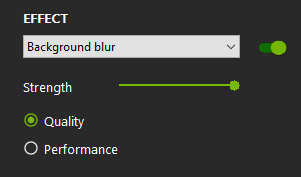
5) Als nächstes, wähle bitte den gewünschten Effekt aus dem Dropdown Menü aus.
-
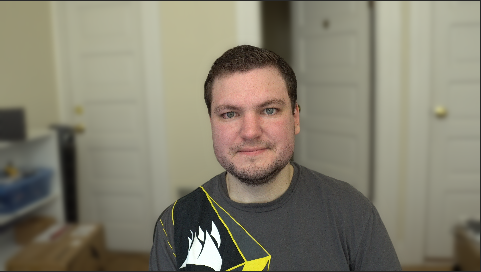
Hintergrundunschärfe - Verwischt den Hintergrund, um einen Bokeh Unschärfeeffekt der High-End-Kamera zu erzeugen
-
Hintergrundentfernung - Entfernt den Hintergrund
-
Hintergrundersetzung – Ersetzt den Hintergrund durch ein benutzerdefiniertes Bild
-
Automatischer Rahmen – Versucht, dein Gesicht im Blick zu behalten, egal wohin du dich bewegst
Die anpassbaren Einstellungen sind je nach Effekt unterschiedlich.
Keine Verwischung
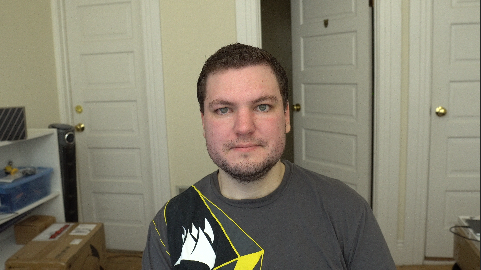
Maximale Verwischung
6) Sobald der Effekt ausgewählt und eingerichtet ist, dann öffne das Programm, das verwendet werden soll.
7) Bei der Auswahl der Kamera/des Aufnahmegeräts wähle bitte Kamera (NVIDIA Broadcast) aus.