Dieser Artikel behandelt die Ersteinrichtung von Stream Deck Network Dock mit Stream Deck Software, Bitfocus Companion und Bitfocus Buttons:
Stream Deck Software-Einrichtung
Bitfocus Companion-Einrichtung
Bitfocus Buttons-Einrichtung
(Dieser Artikel ist auch verfügbar auf Explorer)
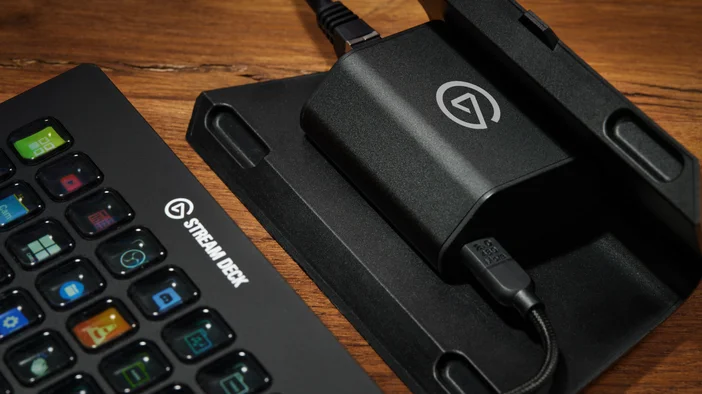
Anforderungen
BETRIEBSSYSTEME
- Windows 11 (64-Bit) oder später
- macOS 13 oder neuer
ETHERNET (RJ45)
- PoE IEEE 802.3af und Netzwerke ohne Stromversorgung
STROMVERSORGUNG
- USB-C, PD 3.0 oder höher, 5 V, min. 0,9 A (4,5 W) für Netzwerke ohne Stromversorgung
STREAM DECK
- USB-C, USB 2.0, 5 V, max. 0,7 A (3,5 W)*
*Network Dock ist nicht kompatibel mit Stream Deck Geräten der ersten Generation (R/N: 20GAA9901) und Stream Deck Studio (R/N: 20GBO9901). Stream Deck Pedal (R/N: 20GBF9901) funktioniert nur in DHCP-Netzwerken.
Hinweis: Stream Deck Network Dock funktioniert, während das Gerät und der Computer mit demselben Netzwerk verbunden sind. Stellen Sie vor Beginn sicher, dass sich das Gerät und der Computer im selben Netzwerk, in demselben Netzwerk oder auf demselben Switch befinden.
Verbindungseinrichtung
1. Download und Installation Stream Deck Software
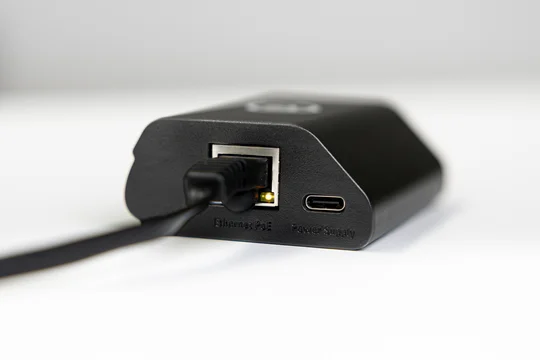
2. Verbinden Sie ein Ethernet-Kabel von Ihrem gewünschten Netzwerk-Switch mit Stream Deck Network Docks Ethernet-Anschluss, mit der Bezeichnung Ethernet PoE.
Hinweis: Wenn Ihr Netzwerk-Switch nicht Power Over Ethernet-kompatibel ist, muss USB-C PD-Stromversorgung am USB-C-Anschluss mit der Bezeichnung Power Supply bereitgestellt werden. Minimum 5 V, 0,9 A (4,5 W)
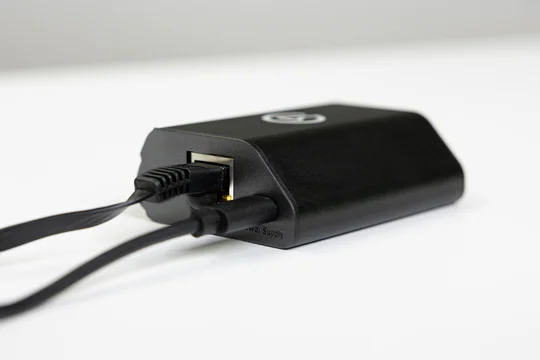
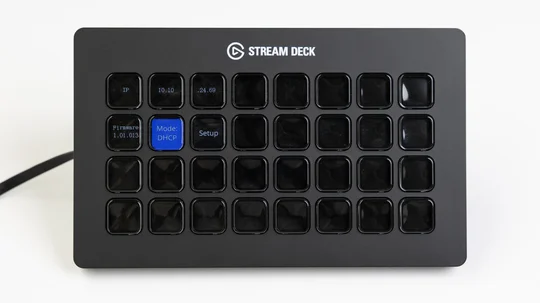
4. Nach dem Anschließen sollte Stream Deck einige Informationen in der oberen linken Ecke des Geräts anzeigen. Hier können Sie zwischen DHCP, das Ihrem Gerät automatisch eine IP-Adresse zuweist, oder Statische IP-Adresse wählen, wo Sie Ihrem Gerät manuell eine IP-Adresse zuweisen können. Sie können die Nummern im Modus „Statische IP
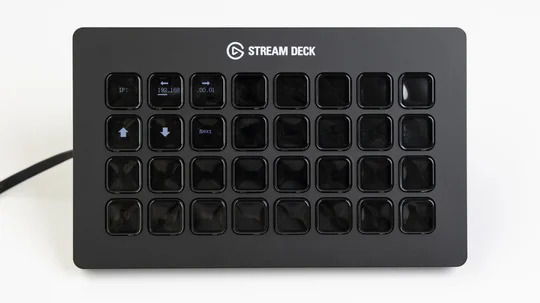
Stream Deck Software-Einrichtung
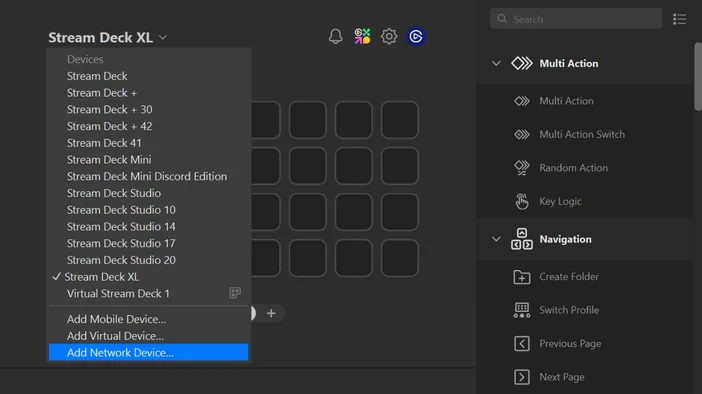
1. Sobald Ihrem Gerät eine IP-Adresse zugewiesen wurde und Sie verwenden Stream Deck Software. Navigieren Sie zur oberen linken Ecke der Software, um das Gerätedropdown-Menü zu suchen.
2. Öffnen Sie das Dropdown-Menü und navigieren Sie ganz nach unten, und wählen Sie „Netzwerkgerät hinzufügen..."
3. Nach „Netzwerkgerät hinzufügen..." wurde ausgewählt, wird ein Dialogfeld geöffnet, das Sie auffordert, die IP-Adresse für das kürzlich verbundene Gerät einzugeben. Geben Sie die IP-Adresse ein, die entweder automatisch über DHCP zugewiesen wurde, oder die IP-Adresse, die Sie über die Statische IP-Option zugewiesen haben.
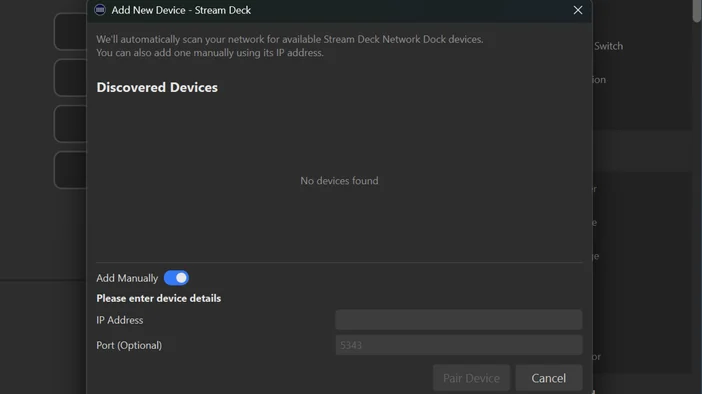
4. Nach der Eingabe der IP-Adresse wählen Sie "Gerät koppeln," und Ihr Gerät sollte sofort über die Stream Deck Software im Netzwerk erkannt werden.
Bitfocus Companion-Setup
Hinweis: Stream Deck Software kann nicht gleichzeitig mit Companion ausgeführt werden. Bitte schließen Sie Stream Deck Software vor dem Setup.
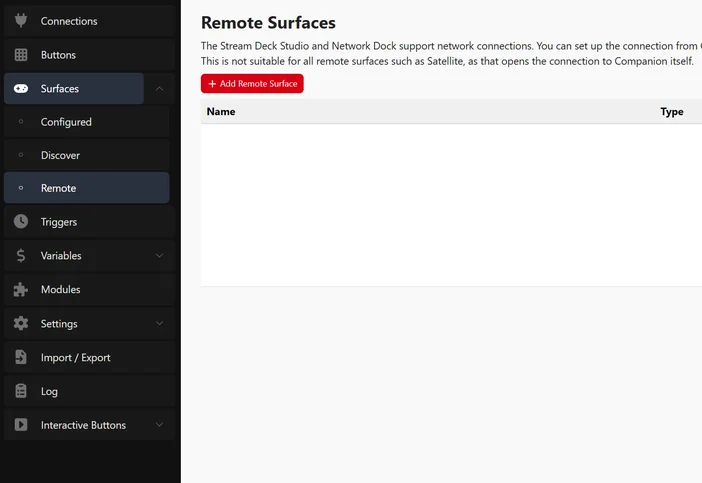
1. Nach der Verbindung starten Sie Bitfocus Companion und navigieren Sie zur Registerkarte "Oberflächen" auf der linken Seite.
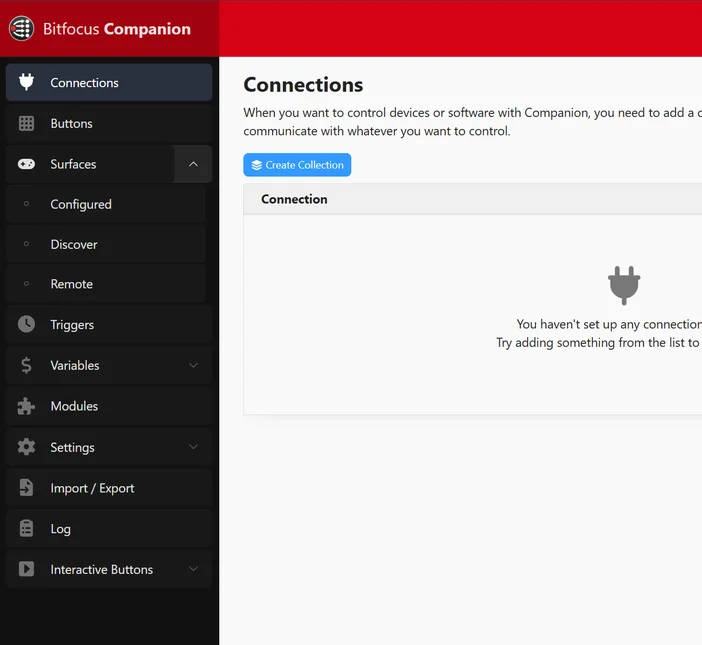
2. Navigieren Sie zum Abschnitt "Remote" und klicken Sie auf die rote Schaltfläche "Remote-Oberfläche hinzufügen".
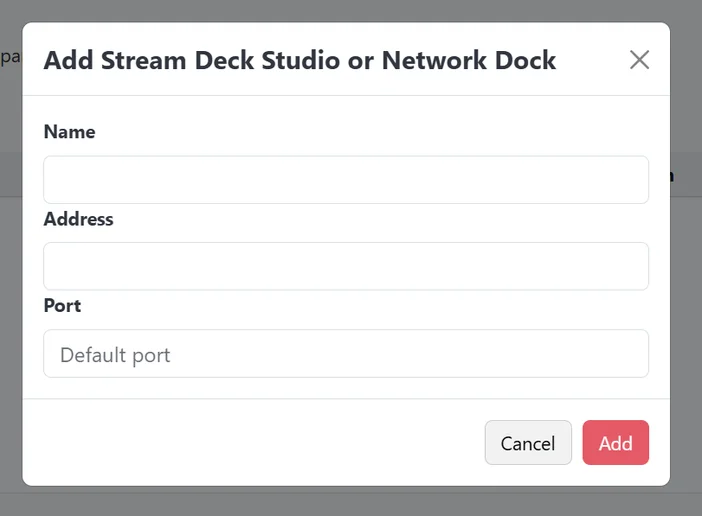
3. Geben Sie einen Namen für Ihr Gerät ein, z. B. "Network Dock" oder "Stream Deck", und geben Sie die auf dem Gerät angezeigte IP-Adresse in das Feld "Adresse" ein. Klicken Sie abschließend auf "Hinzufügen".
4. Stream Deck Network Dock, und sein verbundenes Stream Deck sollte jetzt in der konfigurierten Liste der Oberflächen sichtbar sein.
Bitfocus Buttons-Setup
WICHTIGER HINWEIS: Stream Deck Software kann nicht gleichzeitig mit Buttons ausgeführt werden. Bitte schließen Sie Stream Deck Software vor dem Setup.
1. Nach der Verbindung starten Sie Bitfocus Buttons und navigieren Sie zur Registerkarte "Verbinden" auf der linken Seite.
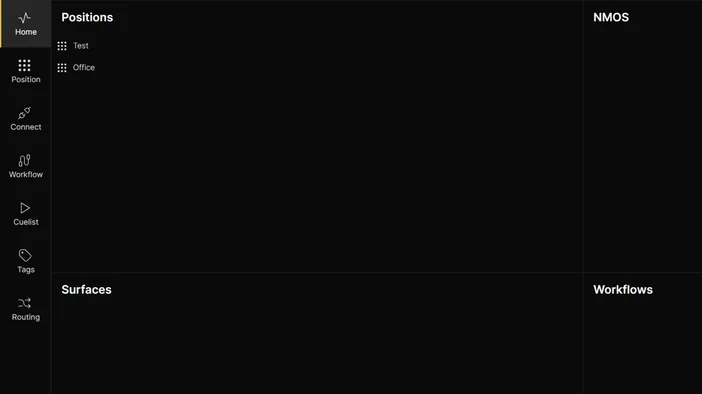
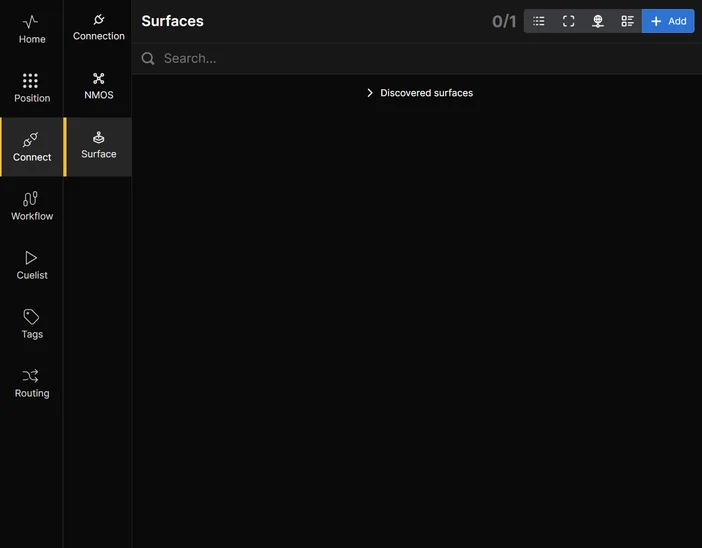
2. Suchen Sie auf der Registerkarte "Verbinden" nach "Oberfläche" im Unterabschnitt rechts von der Registerkarte "Verbinden".
3. Navigieren Sie im Menü "Oberfläche" zur blauen Schaltfläche "+ Hinzufügen", die sich in der oberen rechten Ecke des Unterabschnitts "Oberfläche" befindet.
4. Eine Liste wird angezeigt, die alle Hardware-Oberflächen zeigt, die in Buttons hinzugefügt werden können. Am unteren Ende dieser Liste sehen Sie "Stream Deck Network Dock". Wählen Sie diese Option.
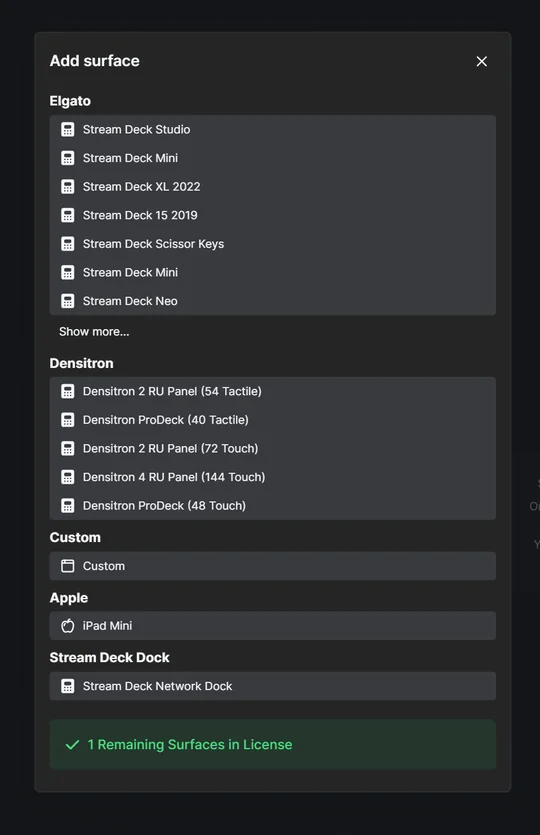
6. Geben Sie einen Namen für Ihr Gerät ein, z. B. "Network Dock" oder "Stream Deck", und geben Sie die auf dem Gerät angezeigte IP-Adresse im Feld "IP/Hostname" ein. Klicken Sie abschließend auf "Create Surface".
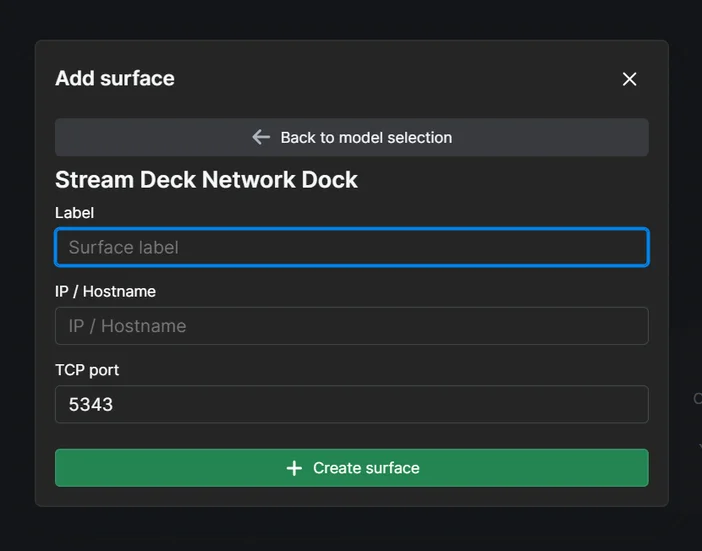
7. Stream Deck Network Dock und die damit verbundene Stream Deck sollte nun in der konfigurierten Liste der Oberflächen angezeigt werden.
Sollten Sie Hilfe benötigen, können Sie uns gerne über das Widget auf der rechten Seite kontaktieren.