Si el paso a través de tu televisor o monitor se detiene al iniciar un juego o el HD60 S+ muestra captura de video en negro en 4K Capture Utility, OBS Studio u otro software, los siguientes pasos pueden ayudar a resolver esos problemas.
Elgato Game Capture HD60 S+ puede pasar a través de 4K60 completo en HDR y convierte la señal entrante de 4K60 HDR a 1080p60 HDR.
Sin embargo, hay una limitación: la señal HDR debe estar en el formato YUV420. YUV422 no es compatible.
Si la señal de entrada al HD60 S+ es YUV422, la imagen resultante que va a la computadora será negra.
Además, la PlayStation 5 puede no emitir HDR cuando se usa el HD60 S+ hasta que se seleccione manualmente la salida YUV420.
Sigue estos pasos para deshabilitar YUV422 y habilitar la salida HDR desde la PlayStation 5.
Configurar la Tasa de Transferencia de Video 4K a -2 en PlayStation 5
1) Navega a Configuración en la barra superior de medios cruzados. Aparece como un símbolo de engranaje.
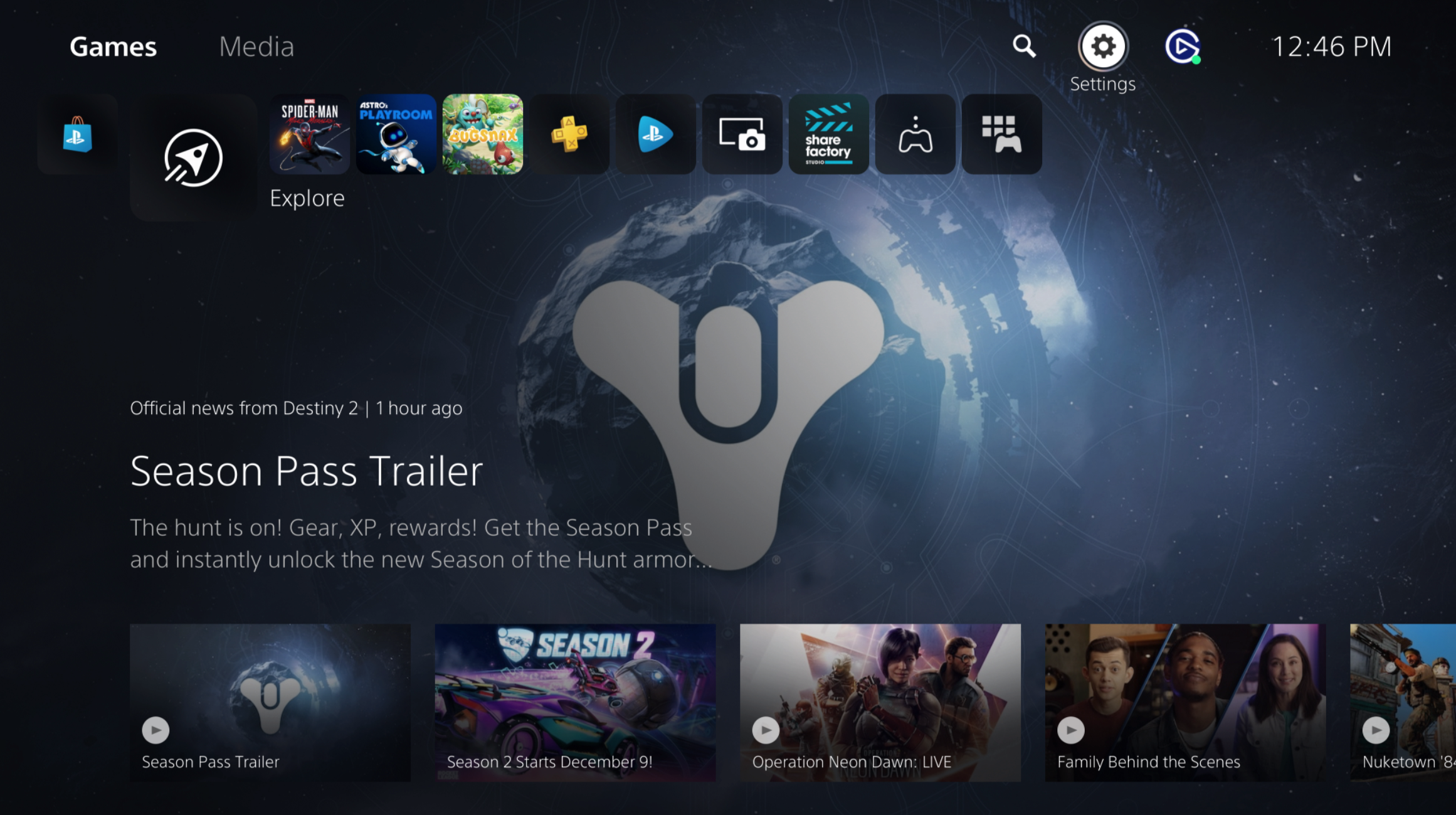
2) Ve a Configuración y desplázate hacia abajo hasta Pantalla y Video.

3) En la configuración de Pantalla y Video, ve a Salida de Video.

4) Bajo Salida de Video, ve a la sección Tasa de Transferencia de Video 4K.

5) En la sección Tasa de Transferencia de Video 4K, selecciona -2.

Tu televisor/monitor y la señal de la tarjeta de captura pueden parpadear por un momento y luego la señal se recuperará. La salida HDR de la PlayStation 5 ahora estará activa y se podrá realizar la calibración HDR.