Este artículo cubrirá la configuración inicial de Stream Deck Network Dock con Stream Deck software, Bitfocus Companion y Bitfocus Buttons:
Configuración de Stream Deck Software
Configuración de Bitfocus Companion
Configuración de Bitfocus Buttons
(Este artículo también está disponible en Explorer)
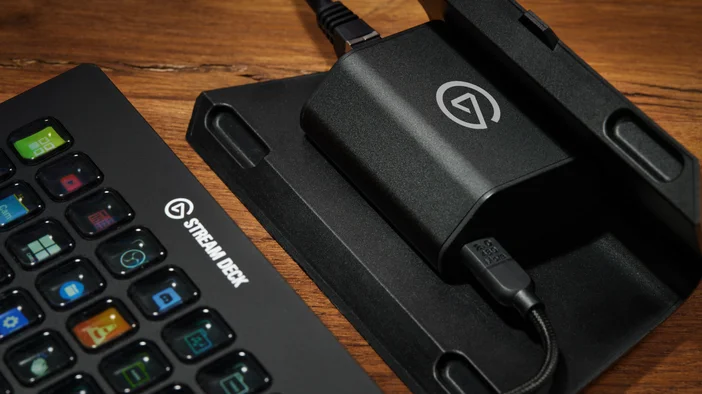
Requisitos
SISTEMAS OPERATIVOS
- Windows 11 (64-bit) o posterior
- macOS 13 o más reciente
ETHERNET (RJ45)
- PoE IEEE 802.3af y redes sin alimentación
FUENTE DE ALIMENTACIÓN
- USB-C, PD 3.0 o superior, 5 V, mín. 0,9 A (4,5 W) para redes sin alimentación
STREAM DECK
- USB-C, USB 2.0, 5 V, máx. 0,7 A (3,5 W)*
*Network Dock no es compatible con dispositivos Stream Deck de primera generación (R/N: 20GAA9901) ni con Stream Deck Studio (R/N: 20GBO9901). Stream Deck Pedal (R/N: 20GBF9901) solo funciona en redes DHCP.
Nota: Stream Deck Network Dock funciona mientras el dispositivo y el ordenador están conectados a la misma red. Antes de comenzar, asegúrese de que el dispositivo y el ordenador están en el mismo servidor, red o conmutador.
Configuración de conexión
1. Descargar e instalar Stream Deck Software
2. Conecte un cable Ethernet desde el conmutador de red deseado a Stream Deck Network Docken el puerto Ethernet, etiquetado como Ethernet PoE.
Nota: Si el conmutador de red no es compatible con Power Over Ethernet, será necesario proporcionar alimentación USB-C PD al puerto USB-C etiquetado como Power Supply. Mínimo 5V, 0,9 A (4,5 W)
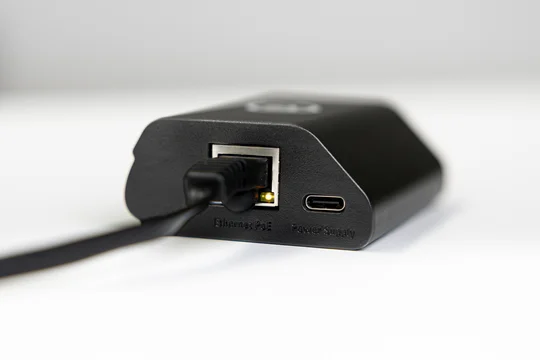
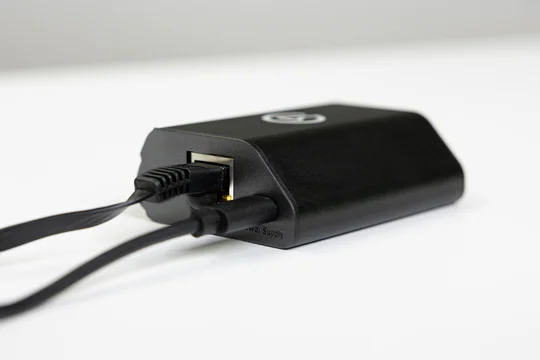
4. Una vez conectado, Stream Deck debe mostrar cierta información en la esquina superior izquierda del dispositivo. Aquí puede elegir entre DHCP, que asigna automáticamente una dirección IP a su dispositivo, o Static IP, donde puede asignar manualmente una dirección IP a su dispositivo. Puede cambiar los números en modo Static IP tocando las teclas que muestran la dirección IP y ajustar los números usando las teclas de flecha arriba y abajo.
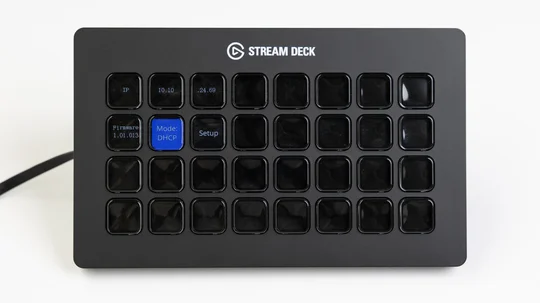
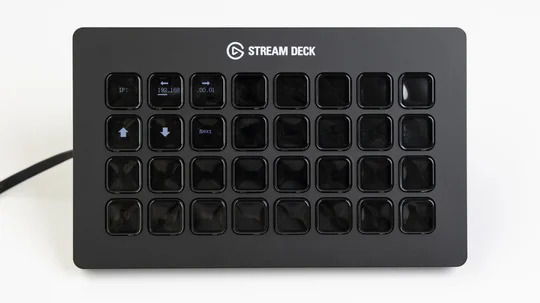
Configuración de Stream Deck Software
1. Una vez que su dispositivo haya recibido una dirección IP y esté utilizando Stream Deck Software. Diríjase a la esquina superior izquierda del software para localizar el menú desplegable del dispositivo.
2. Abra el menú desplegable y diríjase hacia la parte inferior y seleccione "Add Network Device..."
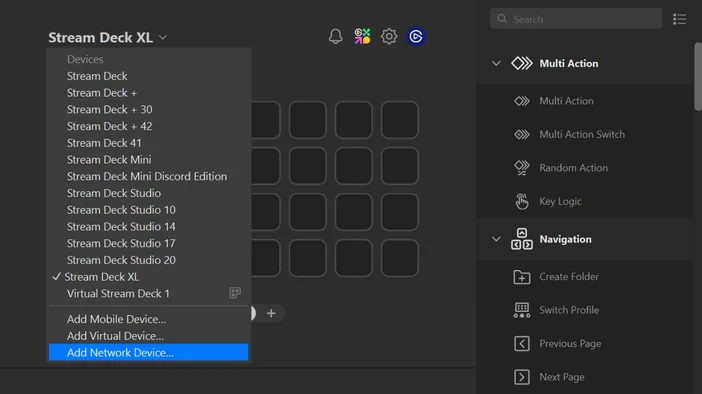
3. Una vez que "Add Network Device..." ha sido seleccionado, se abrirá un cuadro pidiéndole que ingrese la dirección IP del dispositivo recientemente conectado. Ingrese la dirección IP que fue asignada automáticamente a través de DHCP, o la dirección IP que le asignó a través de la opción IP estática.
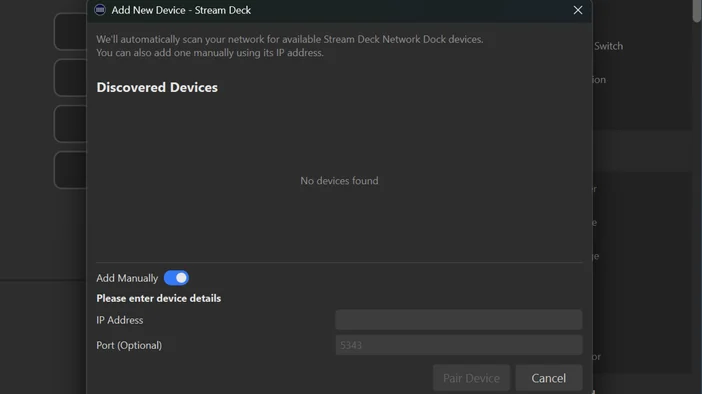
4. Después de que se haya ingresado la dirección IP, seleccione "Emparejar dispositivo," y su dispositivo debería ser reconocido instantáneamente a través de Stream Deck Software en la Red.
Configuración de Bitfocus Companion
Nota: Stream Deck Software no puede ejecutarse simultáneamente con Companion. Cierre Stream Deck software antes de la configuración.
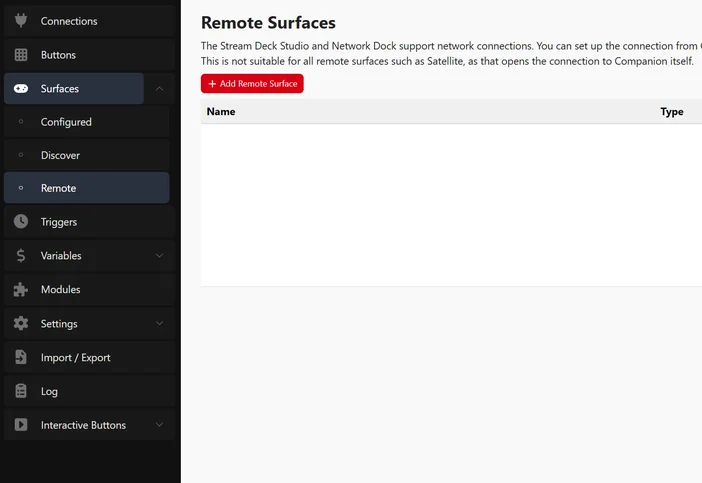
1. Una vez conectado, lance Bitfocus Companion y navegue a la pestaña "Superficies" en el lado izquierdo.
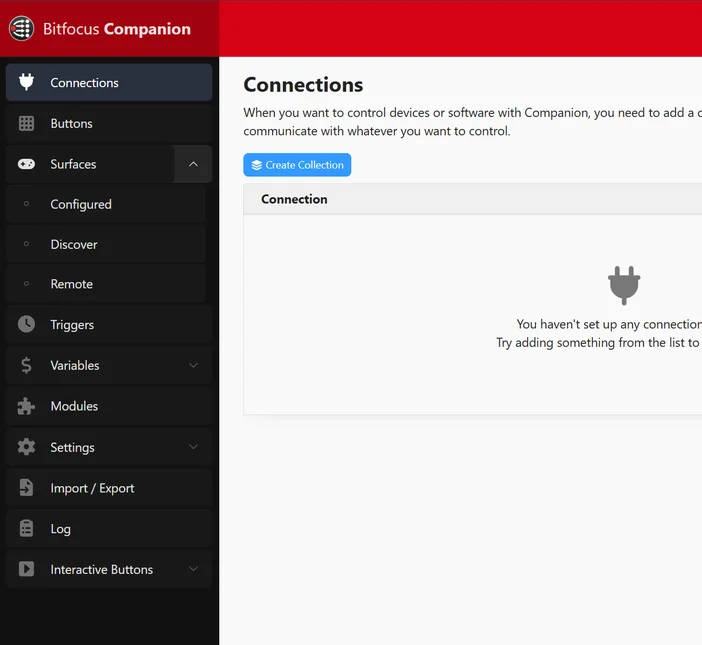
2. Navegue a la sección "Remoto", y haga clic en el botón rojo "Añadir superficie remota".
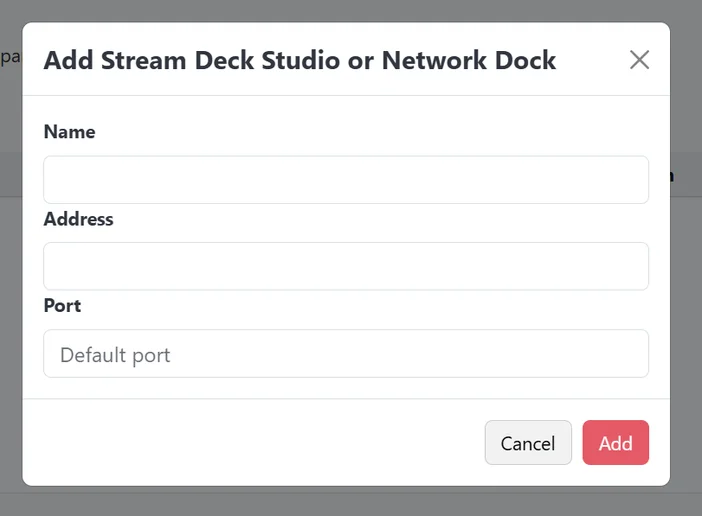
3. Ingrese un nombre para su dispositivo, como "Network Dock" o "Stream Deck", e ingrese la dirección IP que se muestra en el dispositivo en el campo "Dirección". Finalmente, haga clic en "Añadir".
4. Stream Deck Network Dock, y su Stream Deck conectado ahora debería ser visible en la lista configurada de superficies.
Configuración de Bitfocus Buttons
NOTA IMPORTANTE: Stream Deck Software no puede ejecutarse simultáneamente con Buttons. Cierre Stream Deck software antes de la configuración.
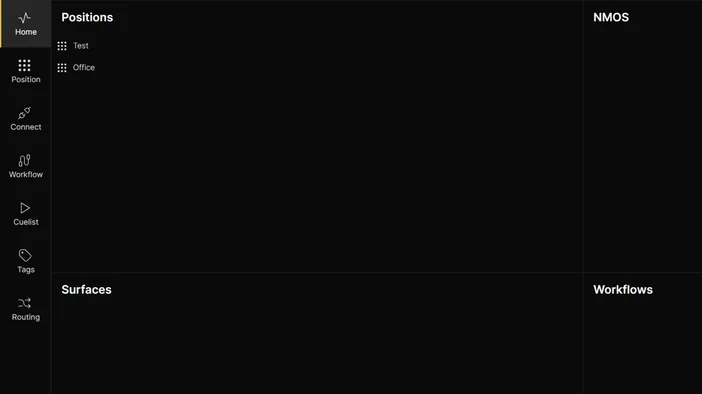
1. Una vez conectado, lance Bitfocus Buttons y navegue a la pestaña "Conectar" en el lado izquierdo.
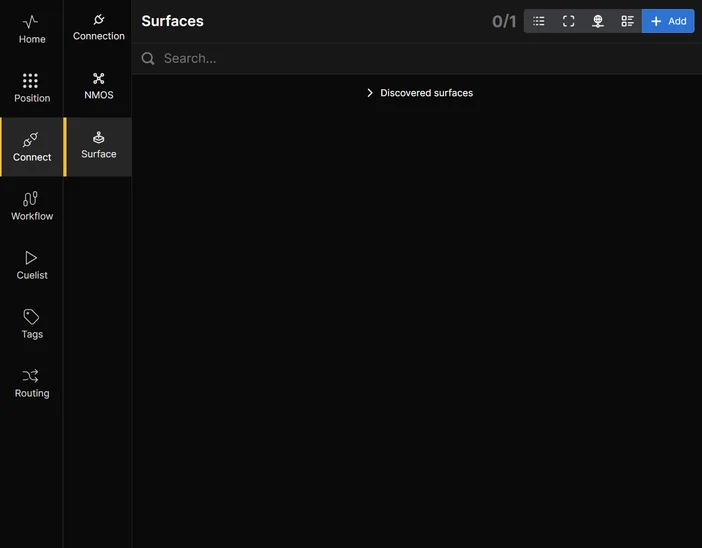
2. Dentro de la pestaña "Conectar", busque "Superficie" en la subsección a la derecha de la pestaña "Conectar".
3. En el menú "Superficie", navegue al botón azul "+ Añadir", ubicado en la esquina superior derecha de la subsección "Superficie".
4. Aparecerá una lista que muestra todas las superficies de hardware que se pueden añadir en Buttons. En la parte inferior de esta lista, verá "Stream Deck Network Dock". Seleccione esta opción.
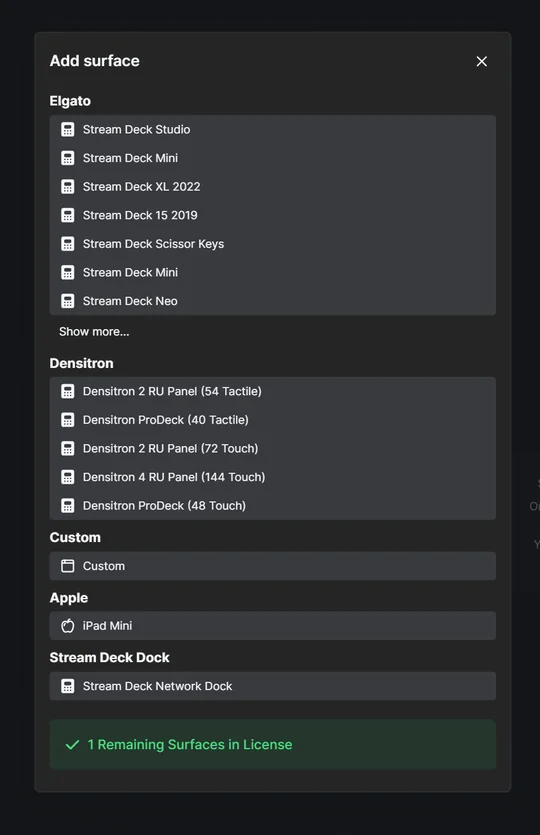
6. Ingrese un nombre para su dispositivo, como "Network Dock" o "Stream Deck", e ingrese la dirección IP que se muestra en el dispositivo en el campo "IP/Hostname". Finalmente, haga clic en "Create Surface".
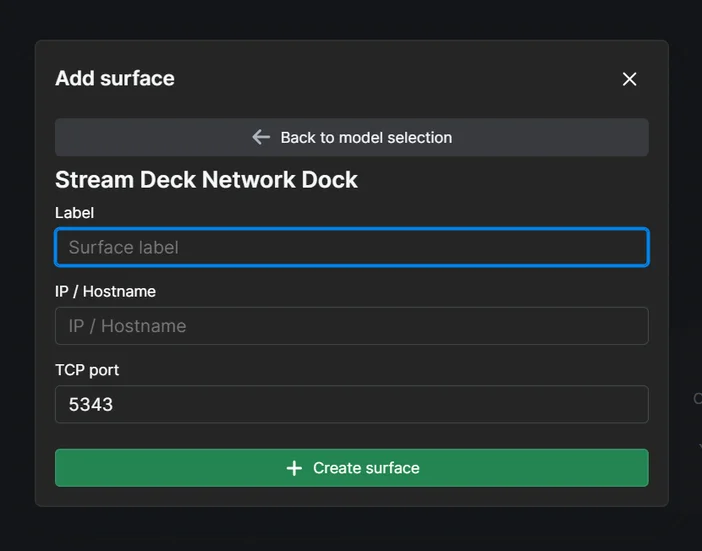
7. Stream Deck Network Dock, y su Stream Deck conectado, ahora deberían ser visibles en la lista configurada de superficies.
Si necesita ayuda, no dude en contactarnos a través del widget de la derecha.