Stream Deck 4.6 a ajouté la capacité d'utiliser Siri Shortcuts lorsqu'il est contrôlé par Stream Deck Mobile via un iPhone, iPad ou iPod touch. Siri Shortcuts vous permet d'exécuter des actions Stream Deck avec votre voix.
Conditions requises pour Siri Shortcuts
Conditions requises :
- Stream Deck 4.6 installé et en cours d'exécution sur un PC ou Mac
- Stream Deck Mobile 1.1 ou plus récent installé sur un iPhone, iPad ou iPod Touch compatible.
Comment utiliser Siri Shortcuts
Tout d'abord, assurez-vous que Stream Deck Mobile est lié au logiciel Stream Deck en cours d'exécution sur votre PC ou Mac. Cet article décrit comment lier Stream Deck Mobile au logiciel Stream Deck .
Les actions doivent être configurées sur l'application Stream Deck sur un PC ou Mac avant de pouvoir être transformées en Siri Shortcuts. Pour cet article, nous allons configurer une action exemple pour changer une scène dans OBS Studio.

Une fois que les actions ont été ajoutées au logiciel Stream Deck sur votre Mac ou PC, le reste de la configuration se fait sur l'appareil iOS.
Ouvrez l'application Stream Deck Mobile .
Appuyez sur l' icône du microphone en bas à gauche de l'application.
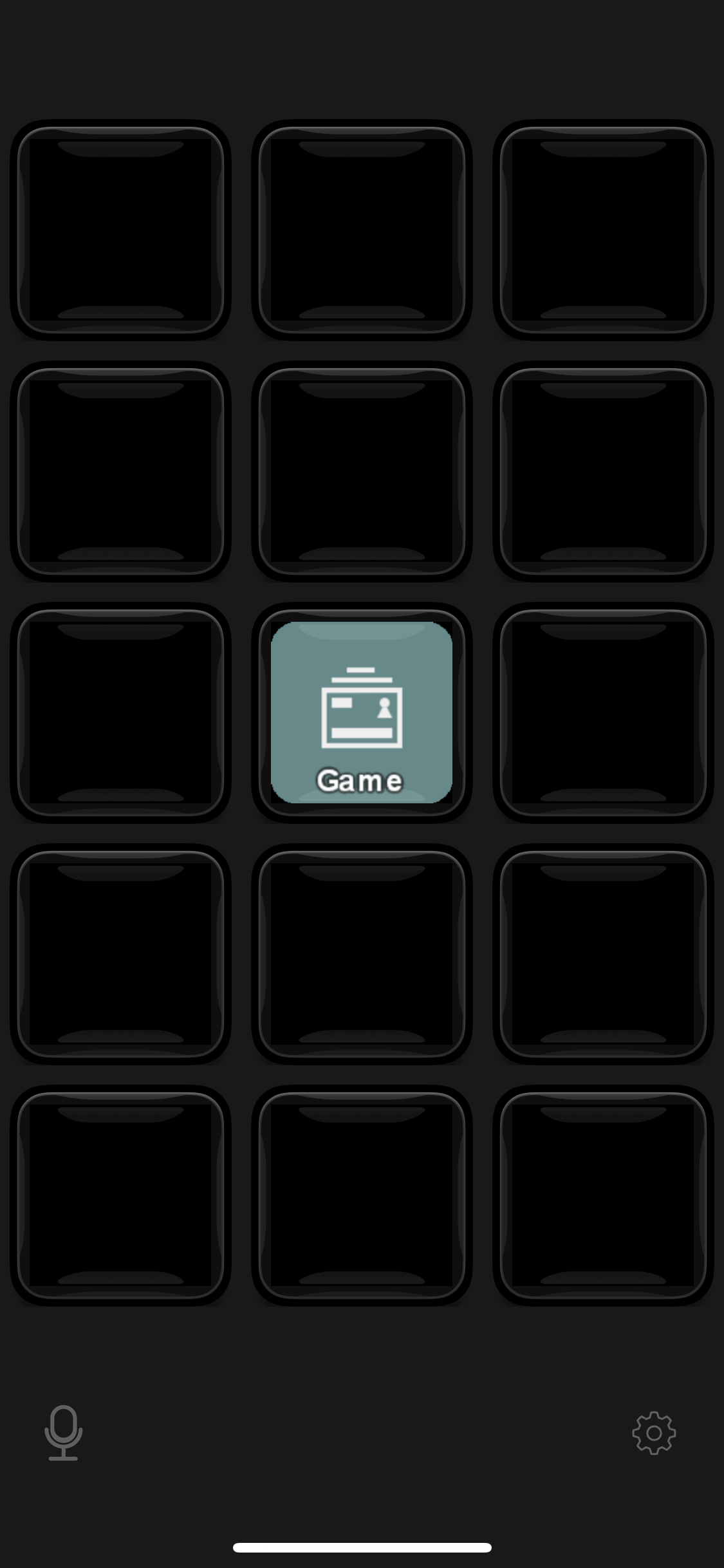
Une liste affichera toutes les actions actuellement configurées avec leurs noms et icônes. La modification des noms d'actions se mettra à jour en temps réel dans cette liste.

Appuyez sur Ajouter à Siri pour configurer le Siri Shortcut pour l'action choisie.
Entrez la phrase que vous souhaitez dire pour exécuter le Siri Shortcut.
Il est recommandé d'utiliser une phrase qui ne peut pas être confondue par Siri avec une autre commande. Par exemple, supposons que Stream Deck dispose d'une action de changement de scène configurée. Si la phrase est « game » et que vous dites « Hey Siri, game », Siri pourrait penser que vous voulez jouer à un jeu et non exécuter l'action. La phrase doit être plus descriptive pour que Siri comprenne exactement ce qu'il faut faire. Pour cet article, le Siri Shortcut est « Hey Siri, Switch to game » ; cette phrase est sans équivoque et ne sera pas mal interprétée.

Une fois que vous avez décidé d'une phrase, appuyez sur Ajouter à Siri et le raccourci sera créé.
Pour modifier un Shortcut, appuyez à nouveau sur le Shortcut.
Plus d'informations sur Siri Shortcuts
Pour en savoir plus sur les phrases et les Siri Shortcuts, Apple a rédigé un guide détaillé, disponible ici.
Si vous avez besoin d'aide, n'hésitez pas à nous contacter via le widget sur la droite.