Cet article couvre la configuration initiale de Stream Deck Network Dock avec le logiciel Stream Deck, Bitfocus Companion et Bitfocus Buttons:
Configuration du logiciel Stream Deck
Configuration de Bitfocus Companion
Configuration de Bitfocus Buttons
(Cet article est également disponible sur Explorateur)
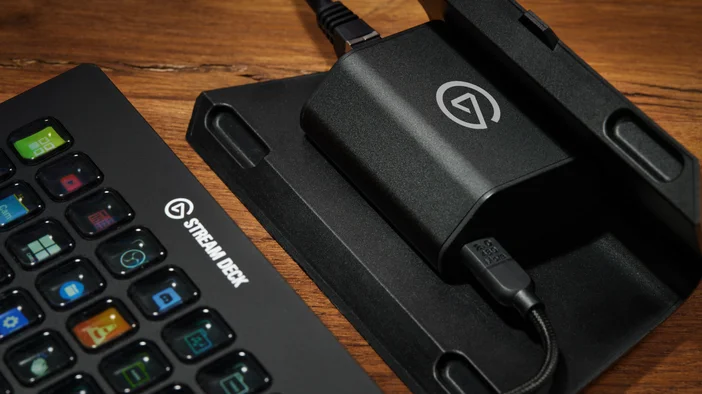
Configuration requise
SYSTÈMES D'EXPLOITATION
- Windows 11 (64 bits) ou ultérieur
- macOS 13 ou plus récent
ETHERNET (RJ45)
- PoE IEEE 802.3af et réseaux non alimentés
ALIMENTATION
- USB-C, PD 3.0 ou supérieur, 5 V, min. 0,9 A (4,5 W) pour les réseaux non alimentés
STREAM DECK
- USB-C, USB 2.0, 5 V, max. 0,7 A (3,5 W)*
*Network Dock n'est pas compatible avec les appareils Stream Deck de première génération (R/N: 20GAA9901) et Stream Deck Studio (R/N: 20GBO9901). Stream Deck Pedal (R/N: 20GBF9901) ne fonctionne que sur les réseaux DHCP.
Remarque: Stream Deck Network Dock fonctionne lorsque l'appareil et l'ordinateur sont connectés au même réseau. Avant de commencer, assurez-vous que l'appareil et l'ordinateur sont sur le même serveur, réseau ou commutateur.
Configuration de la connexion
1. Télécharger et installer Logiciel Stream Deck
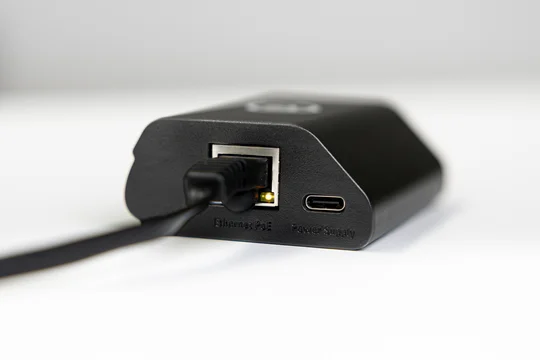
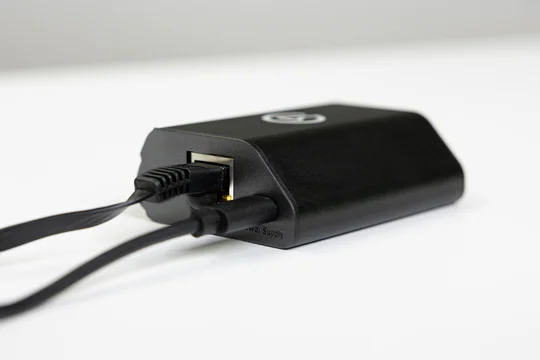
2. Connectez un câble Ethernet depuis votre commutateur réseau souhaité à Stream Deck Network Dockson port Ethernet, étiqueté Ethernet PoE.
Remarque: Si votre commutateur réseau n'est pas compatible Power Over Ethernet, une alimentation USB-C PD doit être fournie au port USB-C étiqueté Alimentation. 5V minimum, 0,9 A (4,5 W)
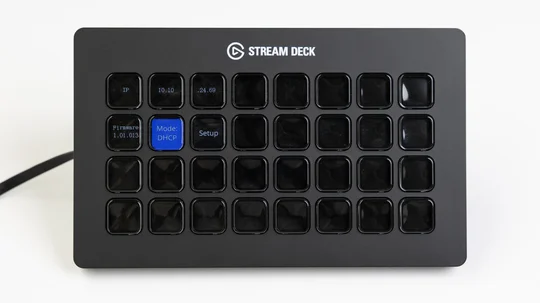
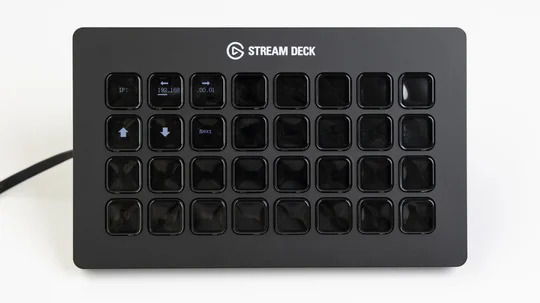
4. Une fois connecté, Stream Deck devrait afficher certaines informations dans le coin supérieur gauche de l'appareil. Ici, vous pouvez choisir entre DHCP, qui attribue automatiquement une adresse IP à votre appareil, ou IP statique, où vous pouvez attribuer manuellement une adresse IP à votre appareil. Vous pouvez modifier les chiffres en mode IP statique en appuyant sur les touches qui affichent l'adresse IP et en ajustant les chiffres à l'aide des touches fléchées vers le haut et vers le bas.
Configuration du logiciel Stream Deck
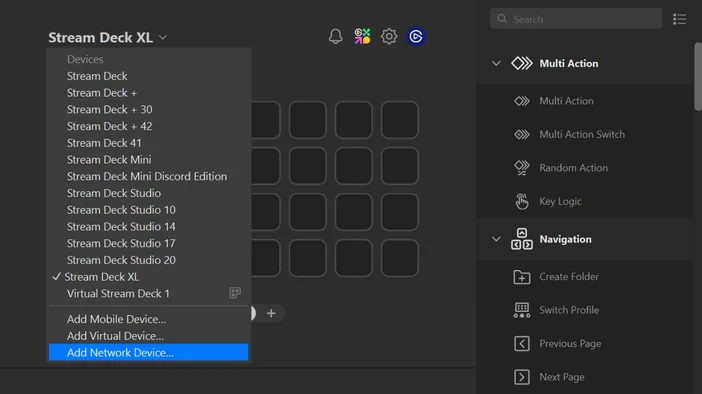
1. Une fois que votre appareil a reçu une adresse IP et que vous utilisez Logiciel Stream Deck: accédez au coin supérieur gauche du logiciel pour localiser le menu déroulant de l'appareil.
2. Ouvrez le menu déroulant et accédez tout en bas et sélectionnez "Ajouter un appareil réseau..."
3. Une fois que "Ajouter un appareil réseau...« » a été sélectionné, une boîte s'ouvrira vous demandant d'entrer l'adresse IP du périphérique récemment connecté. Entrez l'adresse IP qui a été attribuée automatiquement via DHCP, ou l'adresse IP que vous lui avez attribuée via l'option Adresse IP statique.
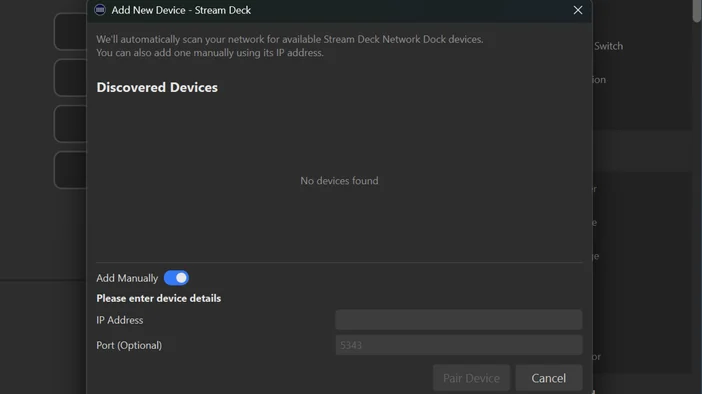
4. Après que l'adresse IP ait été entrée, sélectionnez « Appairer le périphérique », et votre périphérique devrait être instantanément reconnu via le logiciel Stream Deck sur le réseau.
Configuration de Bitfocus Companion
Remarque : Le logiciel Stream Deck ne peut pas fonctionner simultanément avec Companion. Veuillez fermer le logiciel Stream Deck avant la configuration.
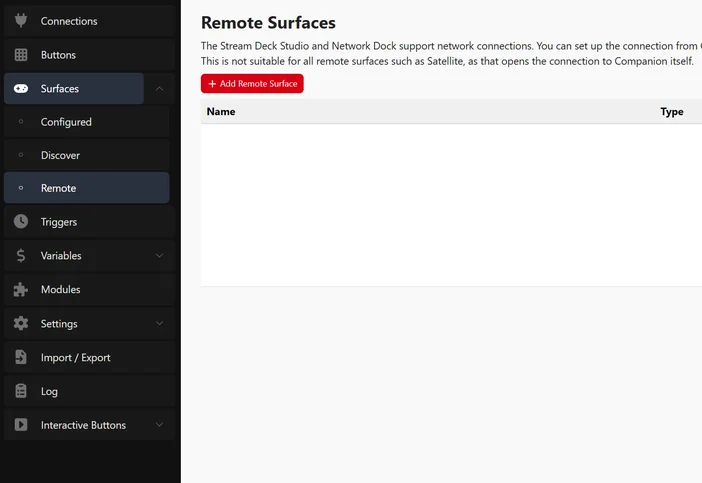
1. Une fois connecté, lancez Bitfocus Companion et accédez à l'onglet « Surfaces » situé sur la gauche.
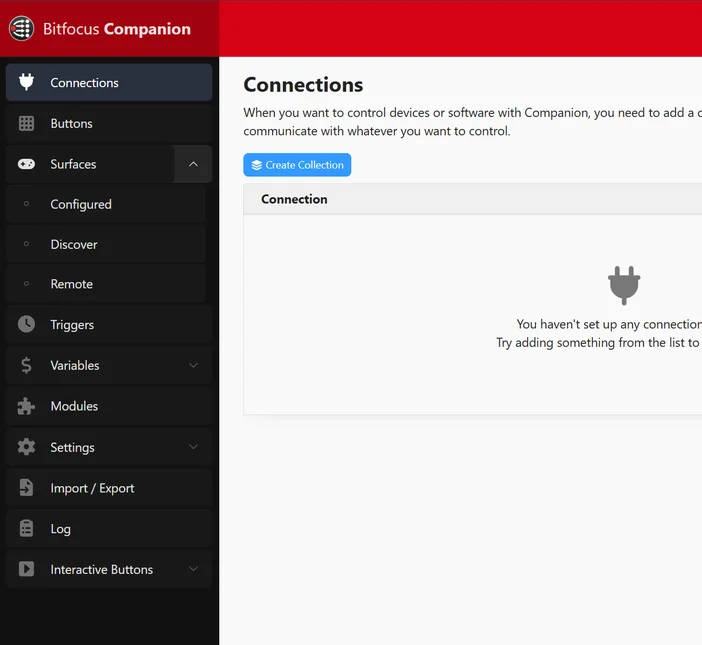
2. Accédez à la section « Distant » et cliquez sur le bouton rouge « Ajouter une surface distante ».
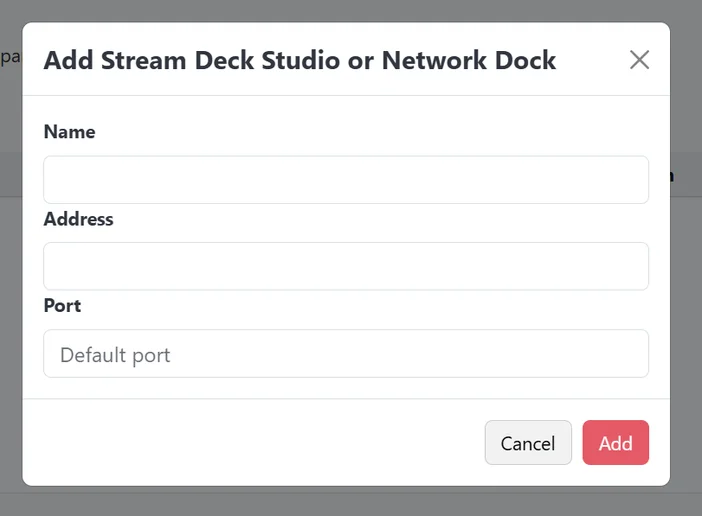
3. Entrez un nom pour votre périphérique, tel que « Network Dock » ou « Stream Deck », et entrez l'adresse IP affichée sur le périphérique dans le champ « Adresse ». Enfin, cliquez sur « Ajouter".
4. Stream Deck Network Dock », et son Stream Deck connecté devrait maintenant être visible dans la liste configurée des surfaces.
Configuration de Bitfocus Buttons
REMARQUE IMPORTANTE : Le logiciel Stream Deck ne peut pas fonctionner simultanément avec Buttons. Veuillez fermer le logiciel Stream Deck avant la configuration.
1. Une fois connecté, lancez Bitfocus Buttons et accédez à l'onglet « Connecter » situé sur la gauche.
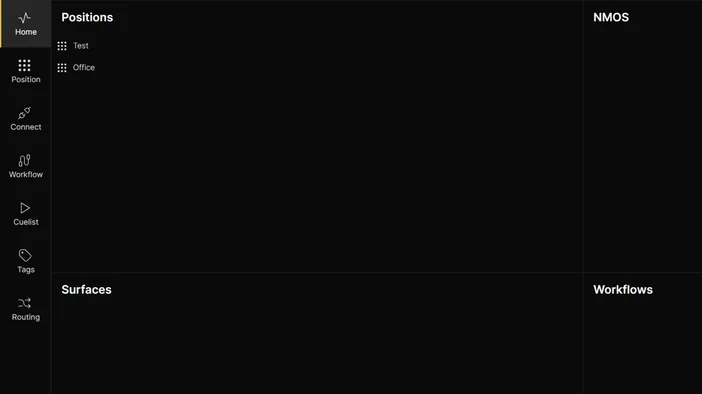
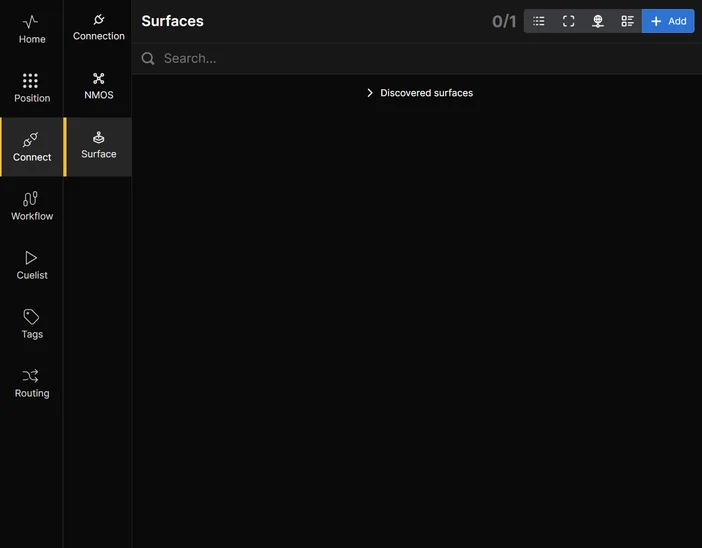
2. Dans l'onglet « Connecter », recherchez « Surface » dans la sous-section à droite de l'onglet « Connecter ».
3. Dans le menu « Surface », accédez au bouton bleu « + Ajouter » situé dans le coin supérieur droit de la sous-section « Surface ».
4. Une liste s'affichera, présentant tous les périphériques matériels qui peuvent être ajoutés dans Buttons. En bas de cette liste, vous verrez « Stream Deck Network Dock ». Sélectionnez cette option.
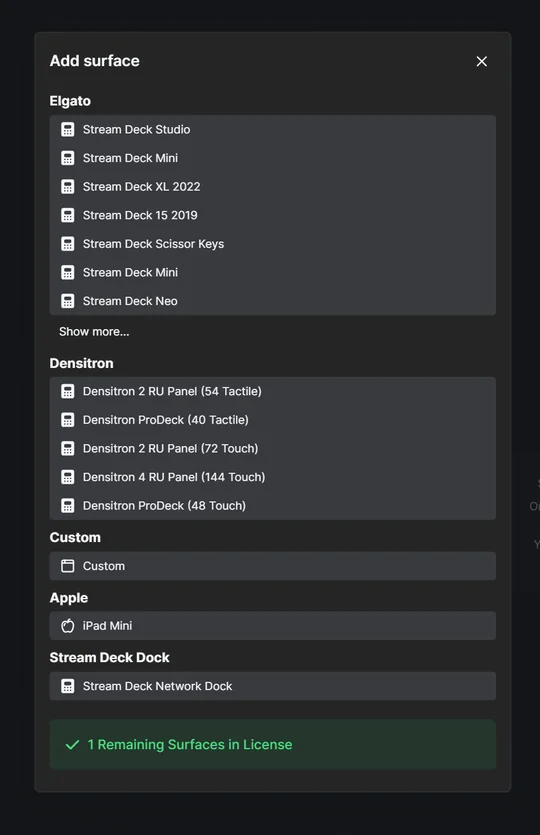
6. Entrez un nom pour votre appareil, tel que « Network Dock » ou « Stream Deck », et entrez l'adresse IP affichée sur l'appareil dans le champ « IP/Hostname ». Enfin, cliquez sur « Create Surface ».
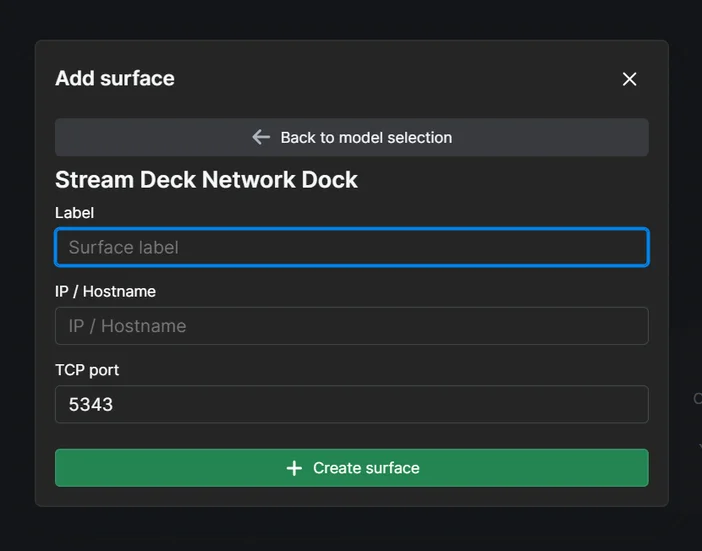
7. Stream Deck Network Dock et ses Stream Deck connectés devraient maintenant être visibles dans la liste configurée des surfaces.
Si vous avez besoin d'assistance, n'hésitez pas à nous contacter via le widget à droite.