Questo articolo riguarda un software che è ora considerato in stato Legacy (EOL)e non è più in fase di sviluppo attivo. Le informazioni di seguito potrebbero essere obsolete, non più disponibili o potrebbero non corrispondere a quanto è possibile con i prodotti Elgato attuali. |
Questa guida completa coprirà come registrare e riprodurre video HDR.
Dispositivi Game Capture supportati
Elgato 4K Capture Utility1.6.3 ha aggiunto la capacità di registrare video HDR. Quando si utilizzano i seguenti dispositivi Game Capture, la cattura HDR è supportata quando si utilizza la versione più recente 1.7.16:
- Game Capture HD60 S+
- Game Capture HD60 X
- Game Capture 4K60 S+
- Game Capture 4K60 Pro (versione MK.2)
- Game Capture 4K Pro
- Game Capture 4K X
Requisiti di sistema
Questi sono i requisiti per registrare video HDR:
- Una GPU NVIDIA GTX 1050 o più recente
- Elgato 4K Capture Utility1.6.3 o più recente per Windows 10
- Un dispositivo Elgato Game Captureche supporta HDR
- Una fonte come una console di gioco che genera video HDR10
- Una TV/Monitor collegata alla porta HDMI pass-through del dispositivo Game Capture che supporta HDR10.
Abilitare l'uscita HDR sulla console
Per registrare video HDR, la console di gioco deve prima essere in grado di generare HDR. Questo è spesso configurato automaticamente, tuttavia potrebbe essere necessaria una configurazione manuale.
Xbox One S/X:
- Premere il pulsante Xboxper aprire la guida.
- Selezionare Sistema> Impostazioni> Generale> Opzioni TV e schermo> Modalità video.
- Per attivare HDR10, selezionare le caselle Consenti 4K e Consenti HDR10.
Come verificare che la console generi HDR
- Premere il pulsante Xbox per aprire la guida, quindi andare a Sistema > Impostazioni > Generale > Opzioni TV e schermo. Scegliere Dettagli TV 4K.
- Nella categoria In gioco, dovrebbe essere visualizzato Il tuo TV supporta gaming HDR

PlayStation 4/Pro:
- Dalla dashboard PS4, andare a Impostazioni
- Selezionare Suono e schermo, quindi selezionare Impostazioni uscita video
- Selezionare HDR e spuntare Automatico.
- Tornare a Impostazioni uscita video e selezionare Uscita colore profondo e spuntare Automatico.
Per verificare che la console generi HDR
- Dalla PS4, andare a Impostazioni, quindi Suono e schermo
- Selezionare Impostazioni uscita video quindi Informazioni uscita video.
- In basso, dovrebbe essere visualizzato HDRe Supportato. Se si vede HDR è supportato da queste risoluzioni, HDR non è supportato da queste risoluzioniva comunque bene e può essere ignorato.

Registrare HDR in 4K Capture Utility
In 4K Capture Utility, aprire le impostazioni in alto a destra.
Passare alla scheda Registrazione.
Selezionare la casella "Abilita registrazione HDR"

Se il segnale video in ingresso è HDR, ci sarà un piccolo badge HDR accanto alla risoluzione di ingresso.
Con un segnale in ingresso HDR la registrazione sarà in HDR nel formato HEVC.
Con l'impostazione selezionata, se il segnale è SDR, la registrazione sarà nel formato H.264.
Riprodurre video HDR
Vari programmi possono essere utilizzati per riprodurre video HDR.
Per visualizzare i video in HDR, un monitor/TV con capacità HDR deve essere collegato al PC e deve essere utilizzato un lettore video di terze parti.
Libreria 4K Capture Utility
Il lettore della libreria mapperà automaticamente i video HDR a SDR. La riproduzione HDR non è possibile in questo momento.
Windows Movies and TV
Requisiti:
- Codec HEVC installato dal Windows store: https://www.microsoft.com/en-us/p/hevc-video-extensions-from-device-manufacturer/9n4wgh0z6vhq
VLC
Requisiti:
- Monitor/TV compatibile con HDR collegato al PC.
- Riproduzione di giochi e app HDR abilitata nelle impostazioni di visualizzazione di Windows
Per abilitare HDR a livello di sistema, fare clic con il pulsante destro del mouse sul desktop di Windows e aprire le Impostazioni schermo
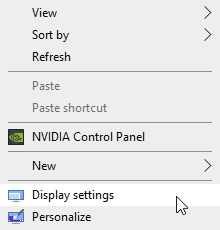
Selezionare il monitor compatibile con HDR e attivare Riproduci giochi e app HDR

Ora aprire VLC sul monitor con HDR abilitato
Trascinare il file video in VLC o selezionare il file facendo clic su File > Apri e navigare alla libreria 4K Capture Utility
Se hai bisogno di assistenza, puoi contattarci tramite il widget a destra.