Se il passthrough verso il TV o il monitor si arresta quando si avvia un gioco o se HD60 S+ visualizza il video di acquisizione in nero in 4K Capture Utility, OBS Studio o in altri software, i passaggi seguenti potrebbero aiutare a risolvere questi problemi.
Elgato Game Capture HD60 S+può trasmettere fino a 4K60 completo in HDR e converte il segnale 4K60 HDR in ingresso in 1080p60 HDR.
Tuttavia, esiste una limitazione: il segnale HDR deve essere in formato YUV420. YUV422 non è supportato.
Se il segnale in ingresso a HD60 S+ è YUV422, l'immagine risultante che arriva al computer sarà nera.
Inoltre, PlayStation 5 potrebbe non emettere HDR quando si utilizza HD60 S+ fino a quando l'uscita YUV420 non viene selezionata manualmente.
Seguire questi passaggi per disabilitare YUV422 e abilitare l'uscita HDR da PlayStation 5.
Impostare la Frequenza di Trasferimento Video 4K su -2 su PlayStation 5
1) Accedere alle Impostazioninella barra Cross-Media superiore. Appaiono come un simbolo di ingranaggio.
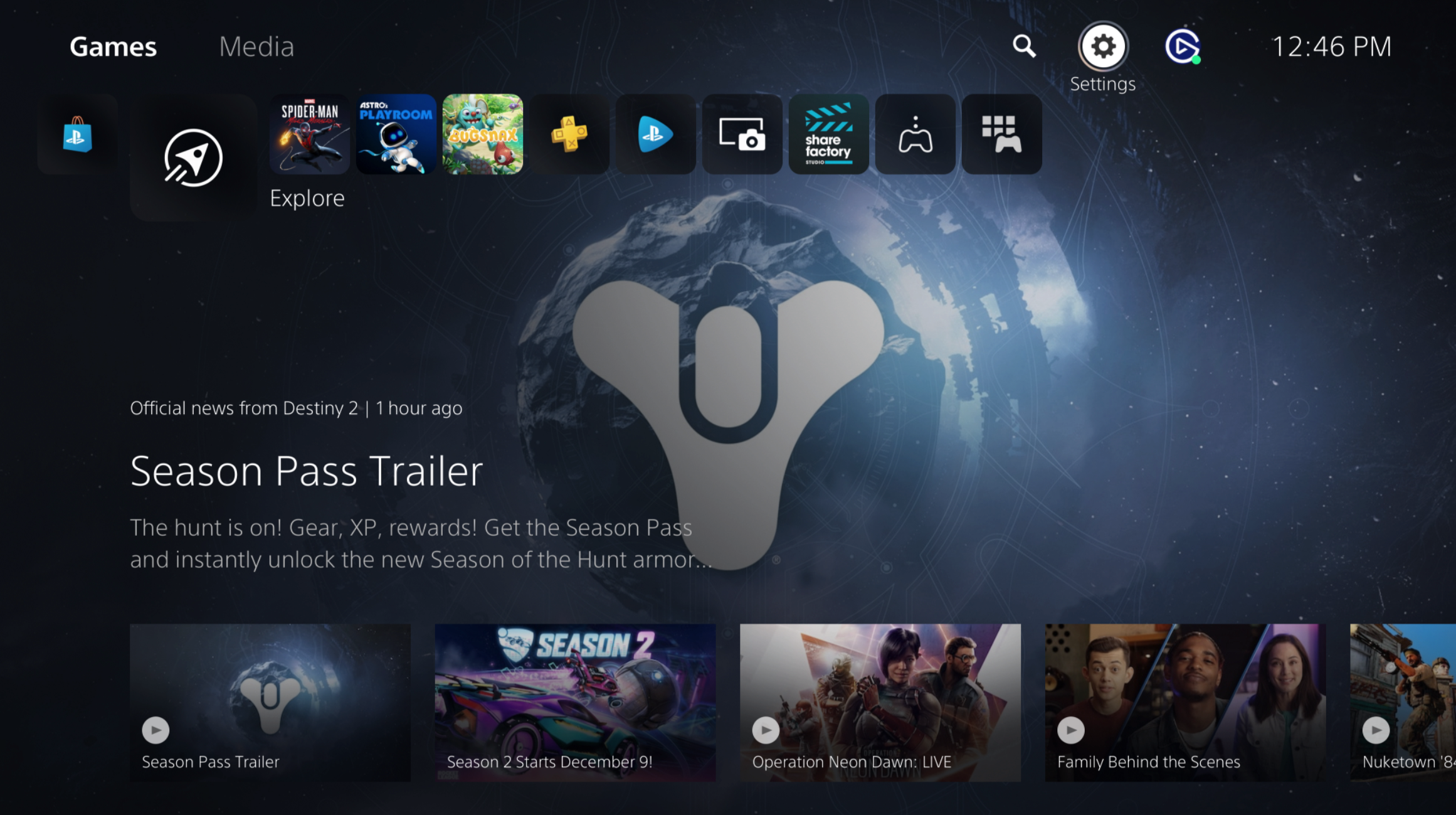
2) Accedere a Impostazionie scorrere verso il basso fino a Schermo e Video.

3) Nelle impostazioni Schermo e Video, accedere a Uscita Video.

4) In Uscita Video, accedere alla sezione Frequenza di Trasferimento Video 4K.

5) Nella sezione Frequenza di Trasferimento Video 4K, selezionare -2.

Il TV/Monitor e il segnale della scheda di acquisizione potrebbero tremolare per un momento e quindi il segnale si ripristinerà. L'uscita HDR da PlayStation 5 sarà ora attiva e la calibrazione HDR potrà essere eseguita.