Questo articolo coprirà l'installazione iniziale di Stream Deck Network Dock con il software Stream Deck, Bitfocus Companion e Bitfocus Buttons:
Configurazione della connessione
Configurazione del software Stream Deck
Configurazione di Bitfocus Companion
Configurazione di Bitfocus Buttons
(Questo articolo è disponibile anche su Explorer)
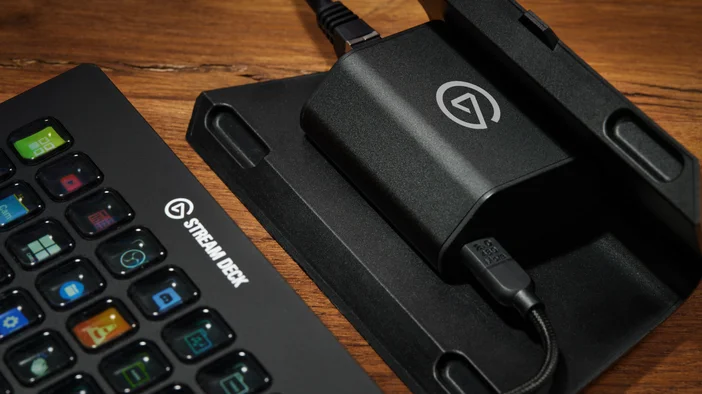
Requisiti
SISTEMI OPERATIVI
- Windows 11 (64-bit) o successivo
- macOS 13 o più recente
ETHERNET (RJ45)
- PoE IEEE 802.3af e reti non alimentate
ALIMENTATORE
- USB-C, PD 3.0 o superiore, 5 V, min. 0,9 A (4,5 W) per reti non alimentate
STREAM DECK
- USB-C, USB 2.0, 5 V, max. 0,7 A (3,5 W)*
*Network Dock non è compatibile con i dispositivi Stream Deck di prima generazione (R/N: 20GAA9901) e Stream Deck Studio (R/N: 20GBO9901). Stream Deck Pedal (R/N: 20GBF9901) funziona solo nelle reti DHCP.
Nota: Stream Deck Network Dock funziona quando il dispositivo e il computer sono connessi alla stessa rete. Prima di iniziare, assicurati che il dispositivo e il computer si trovino sullo stesso server, rete o switch.
Configurazione della connessione
1. Scarica e installa Software Stream Deck
2. Collegare un cavo Ethernet dallo switch di rete desiderato a Stream Deck Network Dockdella porta Ethernet, etichettata Ethernet PoE.
Nota: Se lo switch di rete non è compatibile con Power Over Ethernet, sarà necessario fornire USB-C PD Power alla porta USB-C etichettata Power Supply. Minimo 5V, 0,9 A (4,5 W)
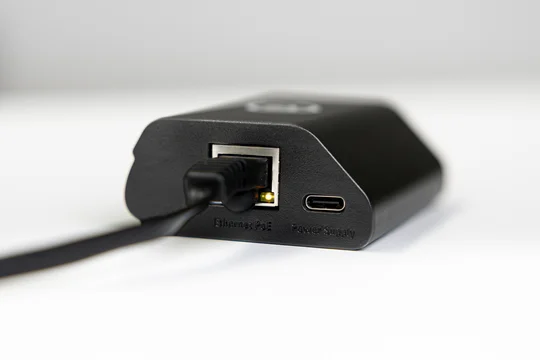
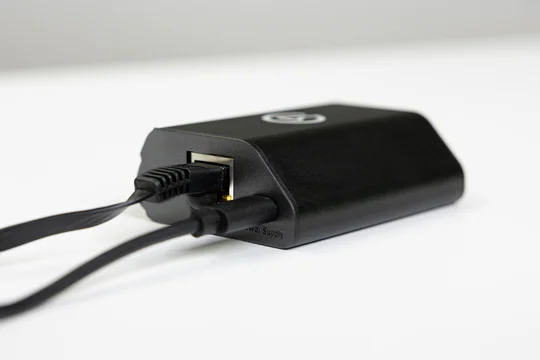
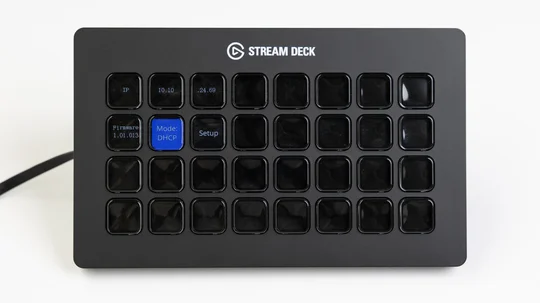
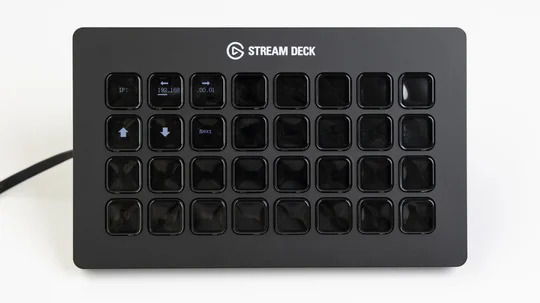
4. Una volta collegato, Stream Deck dovrebbe visualizzare alcune informazioni nell'angolo in alto a sinistra del dispositivo. Qui, puoi scegliere tra DHCP, che assegna automaticamente un indirizzo IP al tuo dispositivo, o IP statico, dove puoi assegnare manualmente un indirizzo IP al tuo dispositivo. È possibile modificare i numeri in modalità IP statico toccando i tasti che mostrano l'indirizzo IP e regolare i numeri utilizzando i tasti freccia su e giù.
Configurazione del software Stream Deck
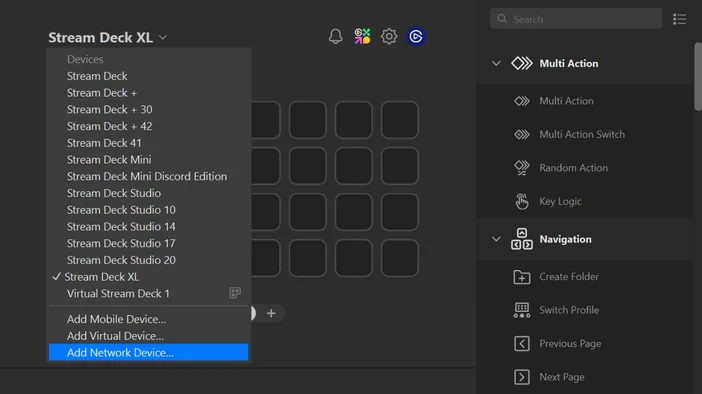
1. Una volta che il tuo dispositivo è stato assegnato a un indirizzo IP e stai utilizzando Software Stream Deck, accedi al menu a discesa nell'angolo in alto a sinistra del software per individuare il dispositivo.
2. Apri il menu a discesa e accedi fino in fondo e seleziona "Aggiungi dispositivo di rete..."
3. Una volta che "Aggiungi dispositivo di rete..." è stato selezionato, si aprirà una casella che ti chiede di inserire l'indirizzo IP per il dispositivo appena collegato. Inserisci l'indirizzo IP che è stato assegnato automaticamente tramite DHCP oppure l'indirizzo IP che hai assegnato manualmente tramite l'opzione IP statico.
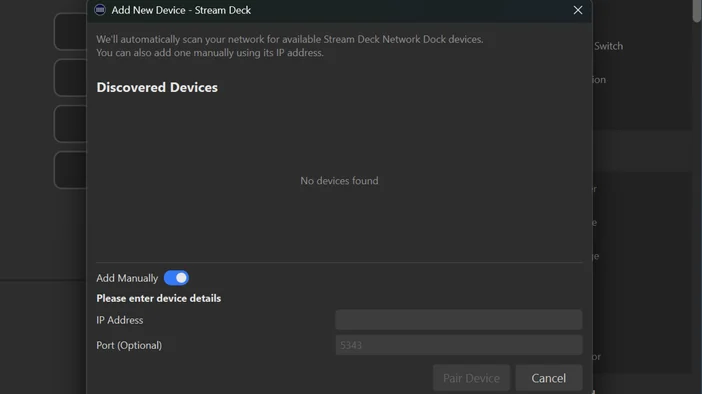
4. Dopo aver inserito l'indirizzo IP, seleziona "Associa dispositivo," e il tuo dispositivo dovrebbe essere riconosciuto istantaneamente tramite il Software Stream Deck sulla rete.
Configurazione di Bitfocus Companion
Nota: Il Software Stream Deck non può essere eseguito contemporaneamente a Companion. Chiudi il Software Stream Deck prima della configurazione.
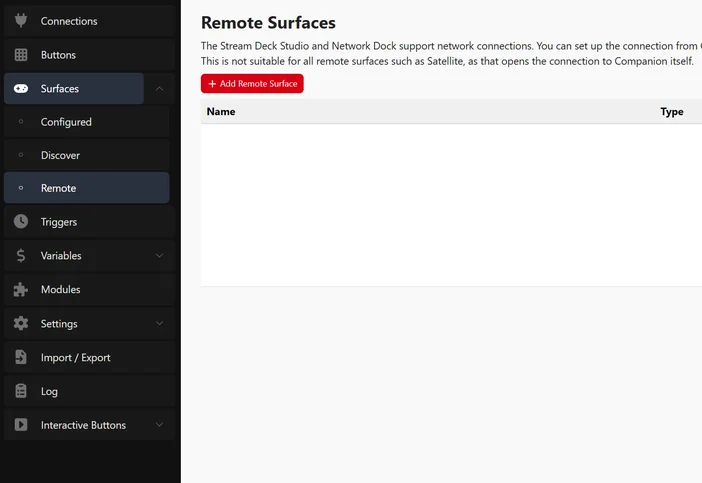
1. Una volta collegato, avvia Bitfocus Companion e accedi alla scheda "Superfici" sulla sinistra.
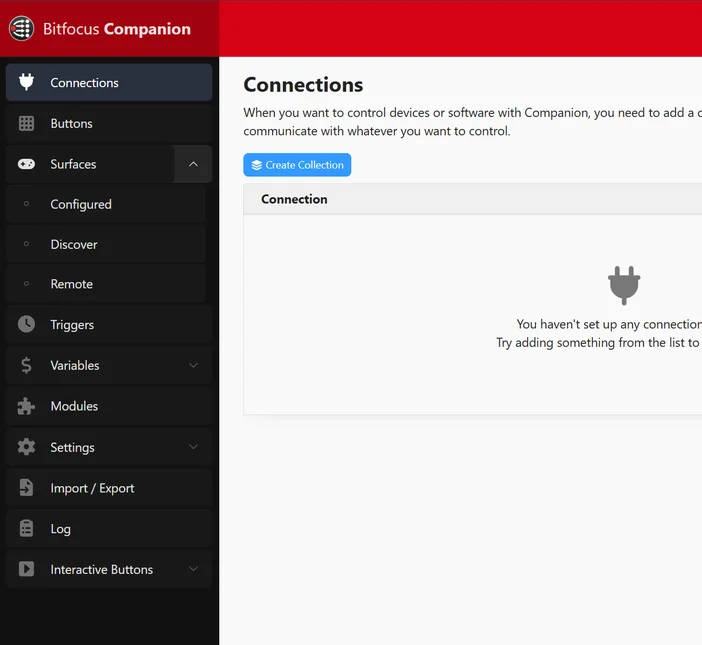
2. Accedi alla sezione "Remoto" e fai clic sul pulsante rosso "Aggiungi superficie remota".
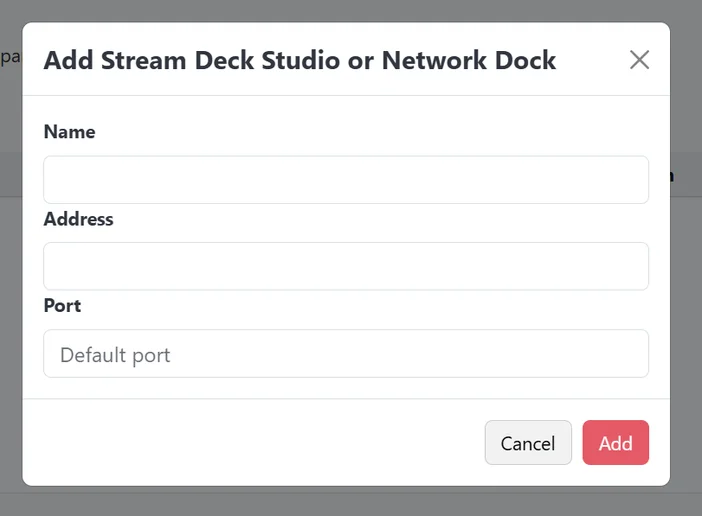
3. Inserisci un nome per il tuo dispositivo, come "Network Dock" o "Stream Deck", e inserisci l'indirizzo IP visualizzato sul dispositivo nel campo "Indirizzo". Infine, fai clic su "Aggiungi".
4. Stream Deck Network Dock, e il suo Stream Deck collegato dovrebbe ora essere visibile nell'elenco configurato delle superfici.
Configurazione dei pulsanti Bitfocus
NOTA IMPORTANTE: Il Software Stream Deck non può essere eseguito contemporaneamente a Buttons. Chiudi il Software Stream Deck prima della configurazione.
1. Una volta collegato, avvia Bitfocus Buttons e accedi alla scheda "Connetti" sulla sinistra.
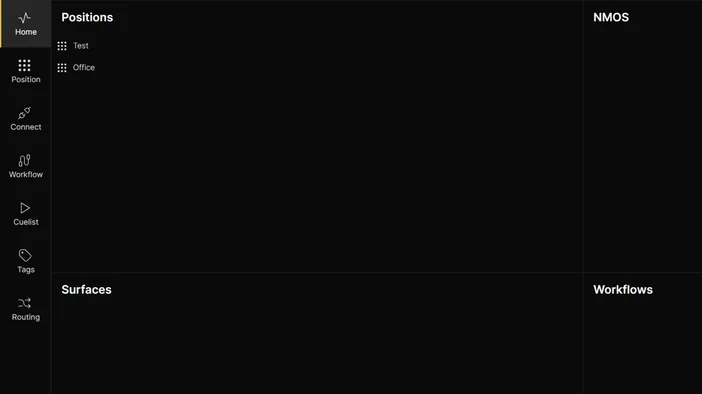
2. Nella scheda "Connetti", cerca "Superficie" nella sottosezione a destra della scheda "Connetti".
3. Nel menu "Superficie", accedi al pulsante blu "+ Aggiungi", situato in alto a destra della sottosezione "Superficie".
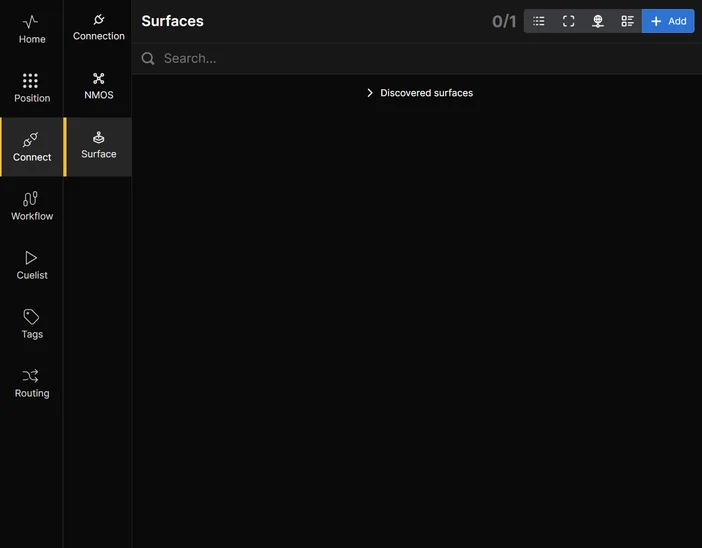
4. Apparirà un elenco che mostra tutte le superfici hardware che possono essere aggiunte in Buttons. In fondo a questo elenco, vedrai "Stream Deck Network Dock". Seleziona questa opzione.
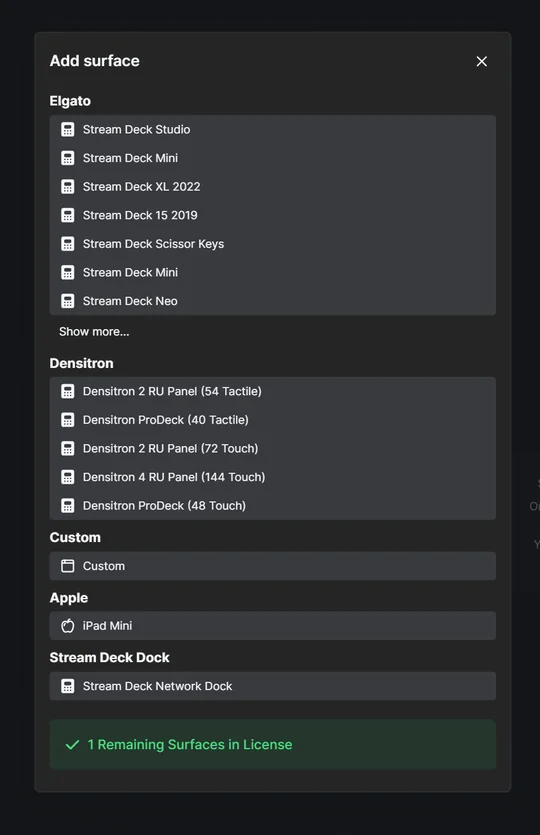
6. Immettere un nome per il dispositivo, ad esempio "Network Dock" o "Stream Deck", e immettere l'indirizzo IP visualizzato sul dispositivo nel campo "IP/Hostname". Infine, fare clic su "Create Surface".
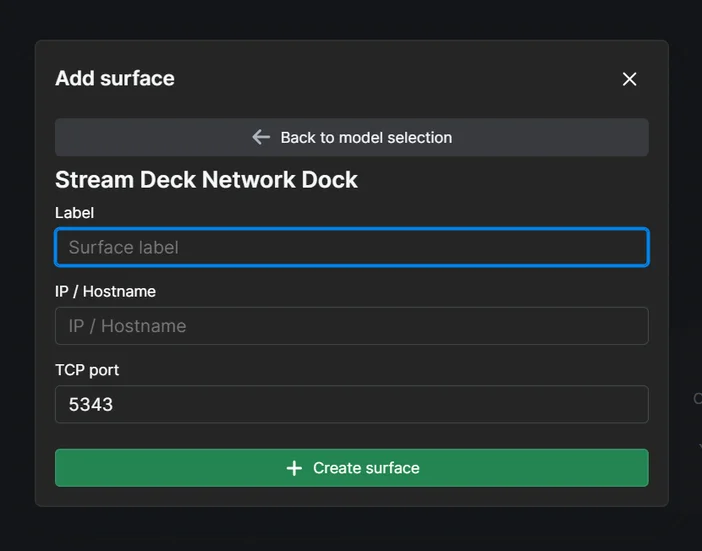
7. Stream Deck Network Dock, e i relativi Stream Deck collegati, dovrebbero ora essere visibili nell'elenco configurato delle superfici.
Se è necessaria assistenza, non esitare a contattarci tramite il widget sulla destra.