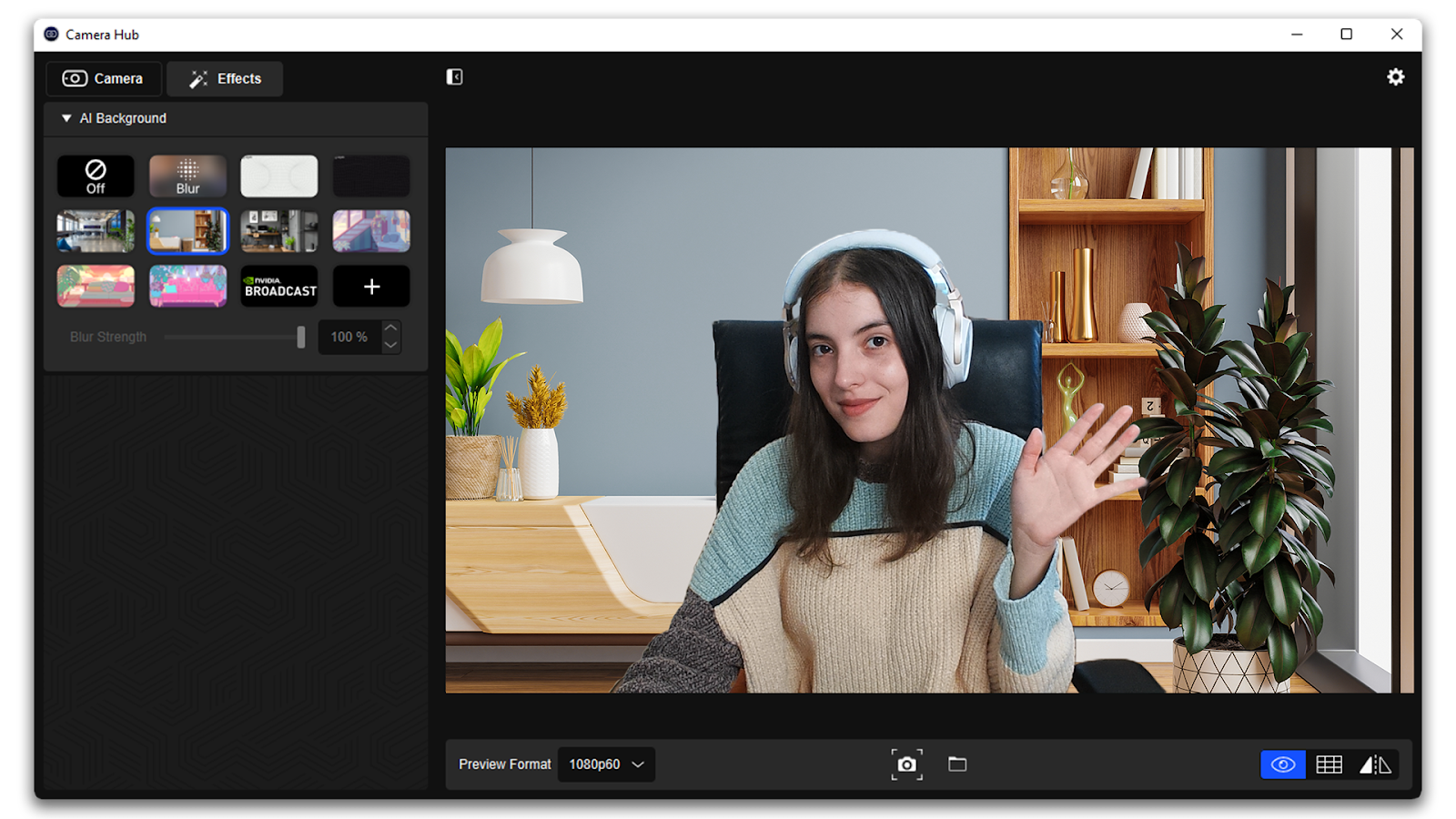
Camera Hubは、サポートされているNVIDIA RTX GPUとNVIDIA Video Effects SDKと共に使用する場合、AIの背景エフェクトに対応しています。
このガイドでは、システム要件、SDKのインストール、およびZoom、OBS Studio、Teamsなどのアプリでの AI搭載仮想背景の使用方法について説明します。
目次:
システム要件
- Elgato Cam Link 4K、Facecam、Facecam Neo、Facecam Pro、またはFacecam 4K。
- Elgato Camera Hub 1.3以降: elgato.com/downloads
- NVIDIA GPU:
- RTX 2060以上、RTX 30シリーズ、RTX 40シリーズ。RTX 50シリーズ。
- NVIDIA Video Effects SDK 0.6.5(ベータ)以降( NVIDIA.comから.
セットアップビデオ
NVIDIA Video Effects SDKのインストール方法
1)NVIDIA Video Effects SDKをダウンロードしてインストールします。 NVIDIA.com.
ℹ️ 間違ったシリーズが選択された場合、 背景置換は 機能しません。 GPUモデルを確認するには、Windows デバイスマネージャー > ディスプレイアダプターを開きます。
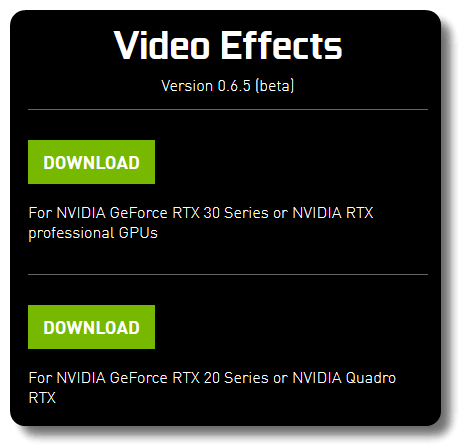
2)インストールウィザードを開き、画面上の指示に従います。「セットアップは正常に完了しました」メッセージがインストール成功を示します。

3)メッセージを閉じて コンピュータを再起動します。
Camera Hubエフェクトの使い方
NVIDIA Video Effects SDKがインストールされたら、Camera Hub Effectsを使用できます。
1)Camera Hubをダウンロードしてインストールします。 elgato.com/downloadsから。
2)開く Camera Hub に移動して エフェクト 左上近くの.
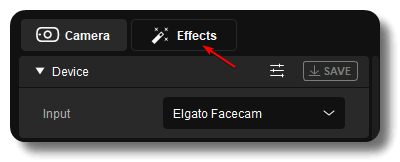
3)サイドタブに利用可能なエフェクトが表示されます。背景を選択するか、➕記号をクリックして独自の背景を選択します。

ℹ️ Camera Hubは .bmp、.jpg、.jpegに対応しています & .png images.
4を選択すると、背景が自動的に変更されます。Camera Hubを最小化できます。
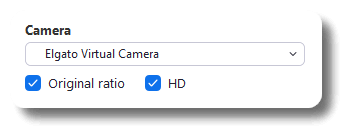
ℹ️ Microsoft Teams, OBS Studio, Zoom、または Slackなどの他のアプリケーションで背景エフェクトを使用するには、アプリの設定を開き、 Elgato Virtual Camera をカメラとして選択してください。Elgato Virtual Cameraは 1080p60で実行されます.
トラブルシューティングとサポート
背景が変更されませんか?以下の手順に従ってください。
- 最新バージョンの Elgato Camera Hubをダウンロード
- 最新の NVIDIA Graphics Driverをダウンロード
- 最新の NVIDIA Video Effects SDKをダウンロード (誤ったVideo Effects SDKがインストールされた場合、Camera Hub Effectsは機能しません)
- Microsoft Teams、OBS Studio、またはZoomなどのアプリケーションを使用している場合は、Elgato Virtual Cameraをビデオデバイスとして選択します。
- Elgato Facecamを使用している他のアプリケーションを閉じます。
- コンピュータを再起動します。
注: 背景エフェクトを実行している同じコンピュータでゲームをプレイしている場合、両方のパフォーマンスに影響が出る可能性があります。
サポートが必要な場合は、 右側のウィジェットからお問い合わせください。