Jeśli przesyłanie na telewizor lub monitor przestaje działać podczas uruchamiania gry lub HD60 S+ wyświetla czarny obraz w 4K Capture Utility, OBS Studio lub innym oprogramowaniu, poniższe kroki mogą pomóc w rozwiązaniu tych problemów.
Elgato Game Capture HD60 S+może przesyłać pełny sygnał 4K60 w HDR i konwertuje przychodzący sygnał 4K60 HDR na 1080p60 HDR.
Istnieje jednak ograniczenie — sygnał HDR musi być w formacie YUV420. Format YUV422 nie jest obsługiwany.
Jeśli sygnał wejściowy do HD60 S+ jest w formacie YUV422, obraz trafiający do komputera będzie czarny.
Ponadto PlayStation 5 może nie wysyłać HDR podczas korzystania z HD60 S+, dopóki wyjście YUV420 nie zostanie ręcznie wybrane.
Wykonaj poniższe kroki, aby wyłączyć YUV422 i włączyć wyjście HDR z PlayStation 5.
Ustaw szybkość transferu wideo 4K na -2 na PlayStation 5
1) Przejdź do Ustawieńna górnym pasku aplikacji. Pojawia się jako symbol koła zębatego.
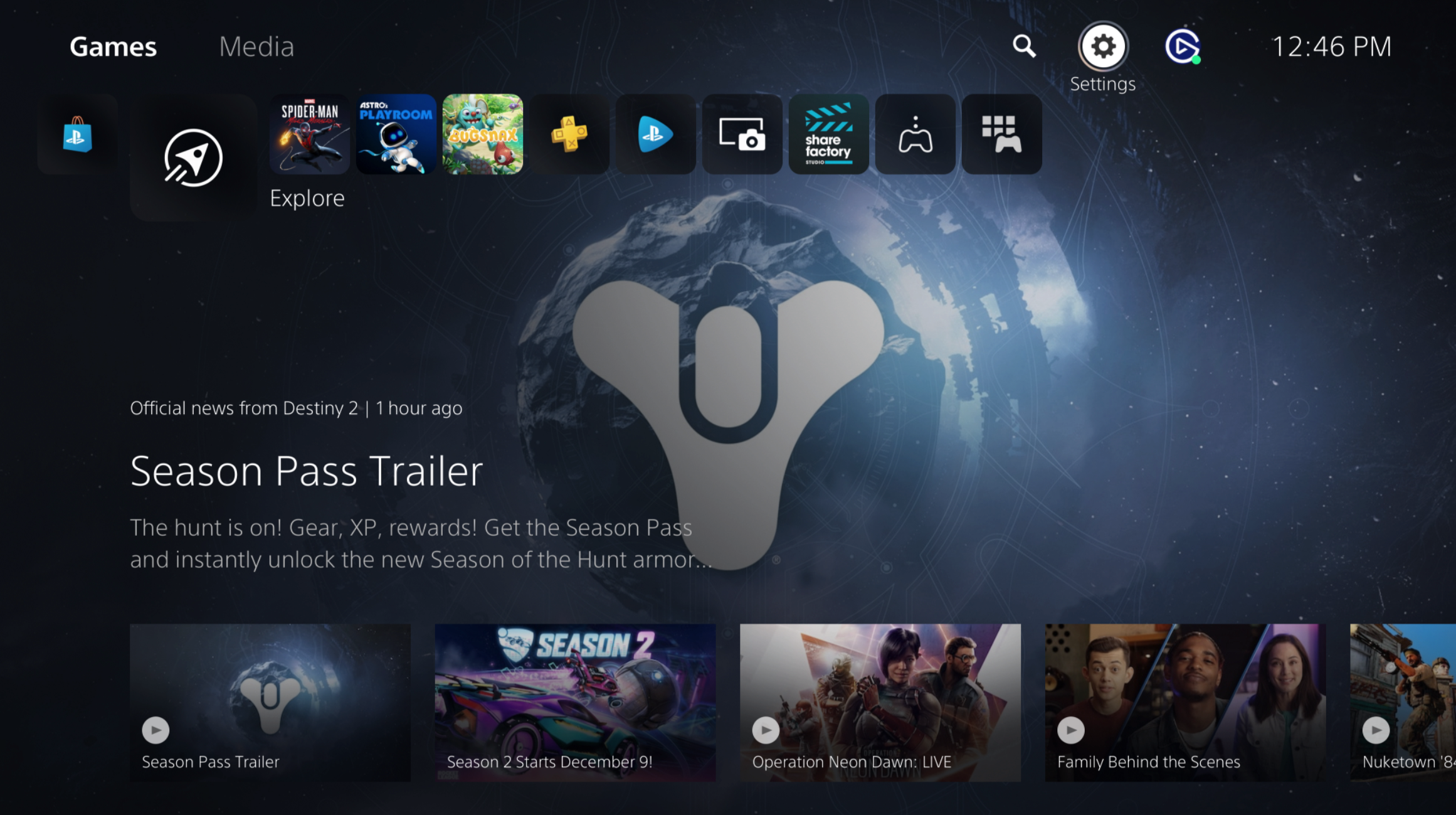
2) Wejdź do Ustawieńi przewiń w dół do Ekran i wideo.

3) W ustawieniach Ekran i wideoprzejdź do Wyjścia wideo.

4) W obszarze Wyjścia wideoprzejdź do sekcji Szybkość transferu wideo 4K.

5) W sekcji Szybkość transferu wideo 4K wybierz -2.

Telewizor/monitor i sygnał karty przechwytywania mogą przez chwilę migać, a następnie sygnał się ustabilizuje. Wyjście HDR z PlayStation 5 będzie teraz aktywne i można wykonać kalibrację HDR.