Ten artykuł obejmuje wstępną konfigurację Stream Deck Network Dock z oprogramowaniem Stream Deck, Bitfocus Companion i Bitfocus Buttons:
Konfiguracja oprogramowania Stream Deck
Konfiguracja Bitfocus Companion
Konfiguracja Bitfocus Buttons
(Ten artykuł jest również dostępny w Explorer)
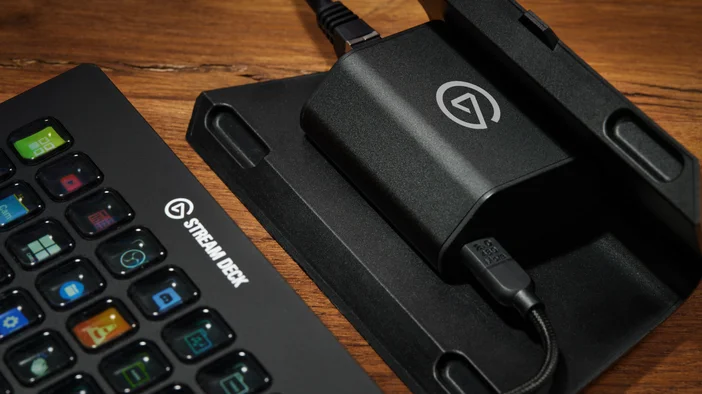
Wymagania
SYSTEMY OPERACYJNE
- Windows 11 (64-bit) lub nowszy
- macOS 13 lub nowszy
ETHERNET (RJ45)
- PoE IEEE 802.3af i sieci bez zasilania
ZASILACZ
- USB-C, PD 3.0 lub wyższy, 5 V, min. 0,9 A (4,5 W) dla sieci bez zasilania
STREAM DECK
- USB-C, USB 2.0, 5 V, maks. 0,7 A (3,5 W)*
*Network Dock nie jest kompatybilny z urządzeniami Stream Deck pierwszej generacji (R/N: 20GAA9901) i Stream Deck Studio (R/N: 20GBO9901). Stream Deck Pedal (R/N: 20GBF9901) działa tylko w sieciach DHCP.
Uwaga: Stream Deck Network Dock działa, gdy urządzenie i komputer są podłączone do tej samej sieci. Przed rozpoczęciem upewnij się, że urządzenie i komputer znajdują się na tym samym serwerze, w tej samej sieci lub przełączniku.
Konfiguracja połączenia
1. Pobierz i zainstaluj Oprogramowanie Stream Deck
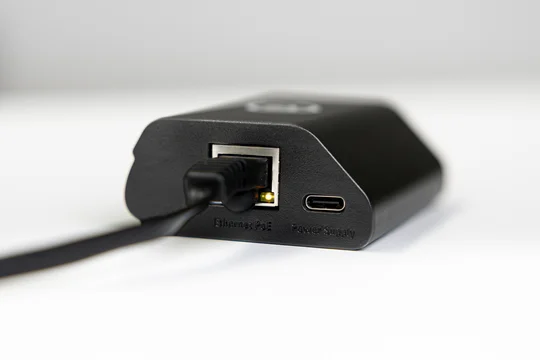
2. Podłącz kabel Ethernet z wybranego przełącznika sieciowego do Stream Deck Network Dockportu Ethernet oznaczonego Ethernet PoE.
Uwaga: Jeśli Twój przełącznik sieciowy nie jest kompatybilny z Power Over Ethernet, zasilanie USB-C PD musi być podane do portu USB-C oznaczonego zasilaczem. Minimum 5V, 0,9 A (4,5 W)
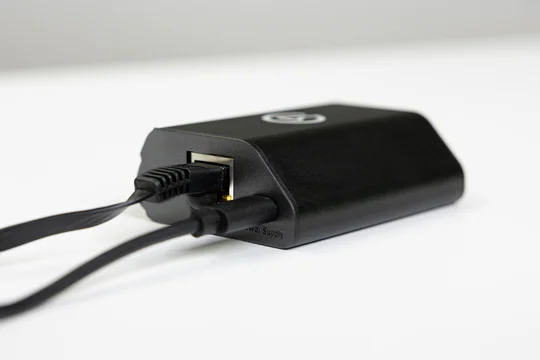
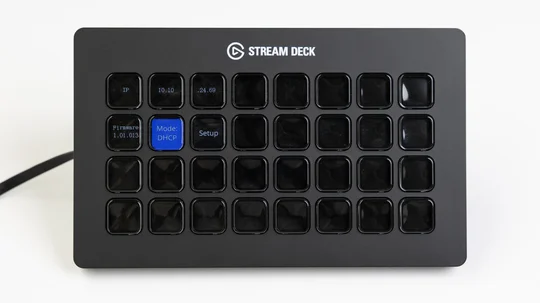
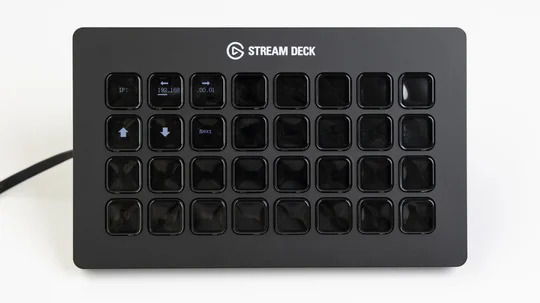
4. Po podłączeniu Stream Deck powinien wyświetlić pewne informacje w lewym górnym rogu urządzenia. Tutaj możesz wybrać między DHCP, które automatycznie przypisuje urządzeniu adres IP, lub Static IP, gdzie możesz ręcznie przypisać adres IP do urządzenia. Liczby w trybie Static IP można zmieniać, naciskając klawisze pokazujące adres IP, i dostosowywać liczby za pomocą klawiszy strzałek w górę i w dół.
Konfiguracja oprogramowania Stream Deck
1. Gdy Twoje urządzenie otrzymało adres IP i używasz Oprogramowania Stream Deck. Przejdź do lewego górnego rogu oprogramowania, aby zlokalizować menu rozwijane urządzenia.
2. Otwórz menu rozwijane i przejdź do samego dołu, a następnie wybierz "Dodaj urządzenie sieciowe..."
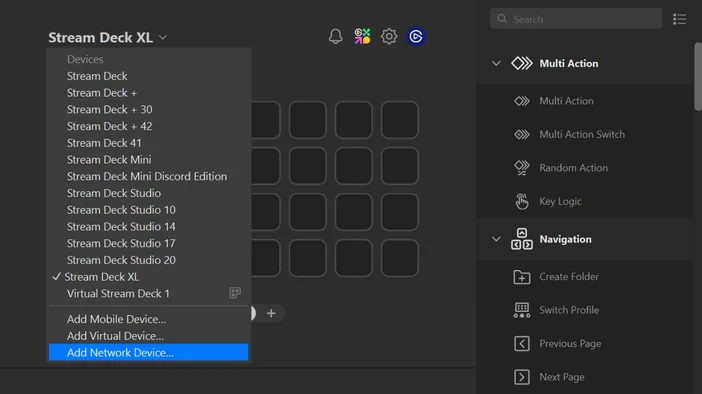
3. Po wybraniu "Dodaj urządzenie sieciowe..." został wybrany, otworzy się okno z prośbą o wprowadzenie adresu IP niedawno podłączonego urządzenia. Wprowadź adres IP, który został przydzielony automatycznie przez DHCP, lub adres IP, który przydzieliłeś mu za pośrednictwem opcji Static IP.
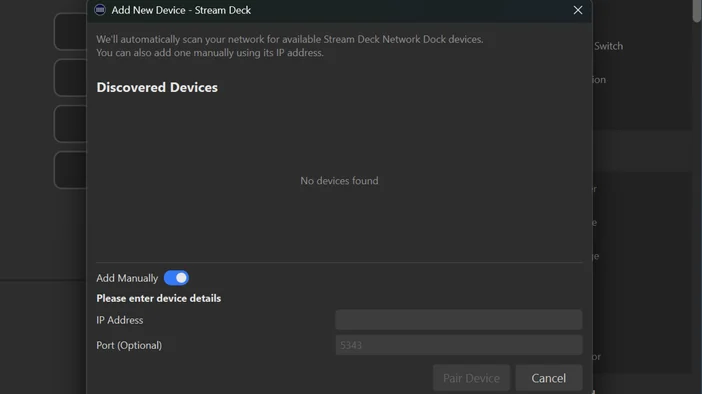
4. Po wprowadzeniu adresu IP wybierz "Pair Device", a Twoje urządzenie powinno zostać natychmiast rozpoznane za pośrednictwem oprogramowania Stream Deck w sieci.
Konfiguracja Bitfocus Companion
Uwaga: Oprogramowanie Stream Deck nie może działać jednocześnie z Companion. Zamknij oprogramowanie Stream Deck przed konfiguracją.
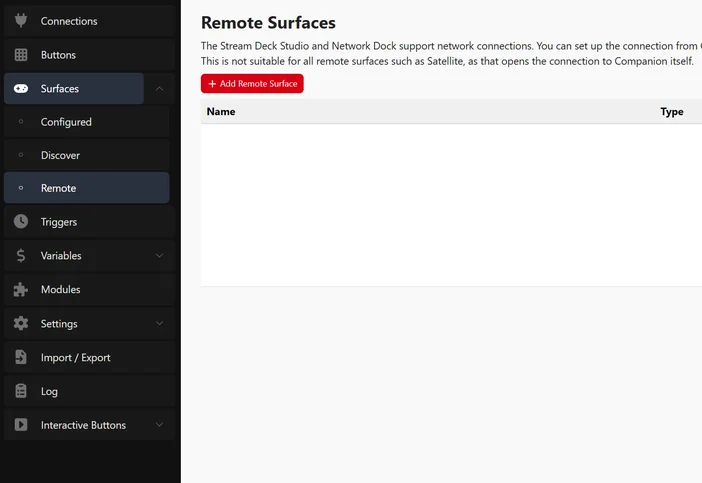
1. Po połączeniu uruchom Bitfocus Companion i przejdź do karty "Surfaces" po lewej stronie.
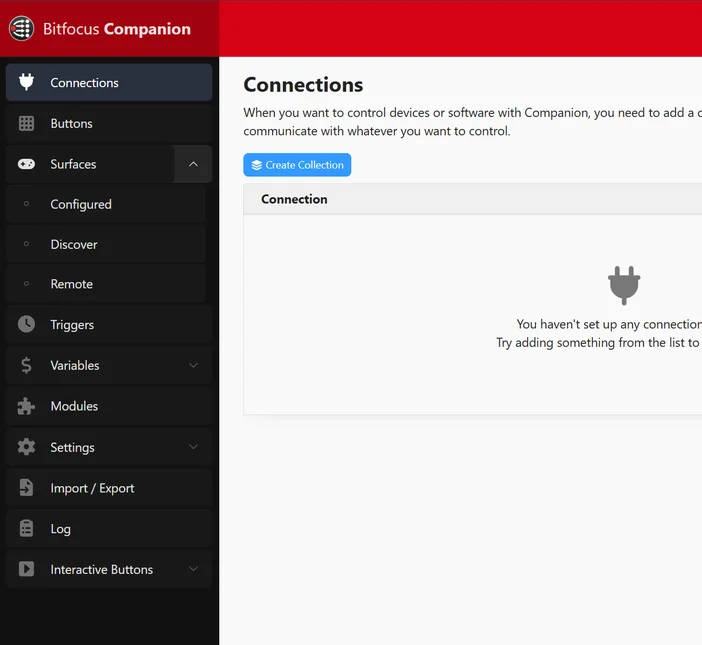
2. Przejdź do sekcji "Remote" i kliknij na czerwony przycisk "Add Remote Surface".
3. Wpisz nazwę urządzenia, taką jak "Network Dock" lub "Stream Deck", i wprowadź adres IP wyświetlany na urządzeniu w polu "Address". Na koniec kliknij "Add".
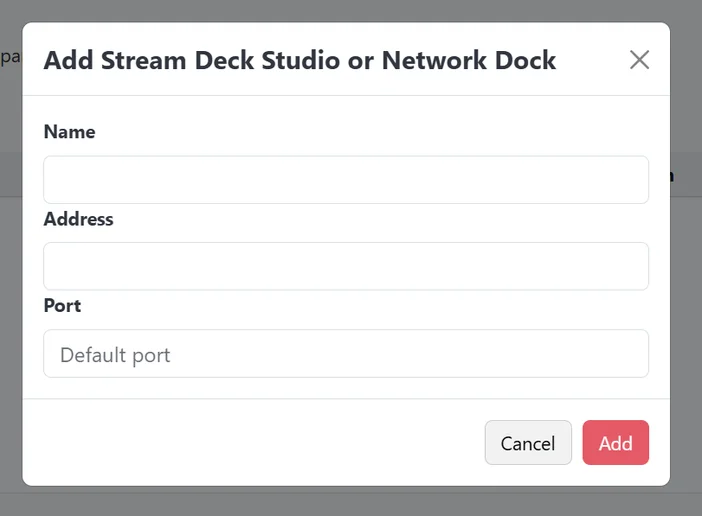
4. Stream Deck Network Dock", a podłączone urządzenie Stream Deck powinno być teraz widoczne na liście skonfigurowanych powierzchni.
Konfiguracja przycisków Bitfocus
WAŻNA UWAGA: Oprogramowanie Stream Deck nie może działać jednocześnie z Buttons. Zamknij oprogramowanie Stream Deck przed konfiguracją.
1. Po połączeniu uruchom Bitfocus Buttons i przejdź do karty "Connect" po lewej stronie.
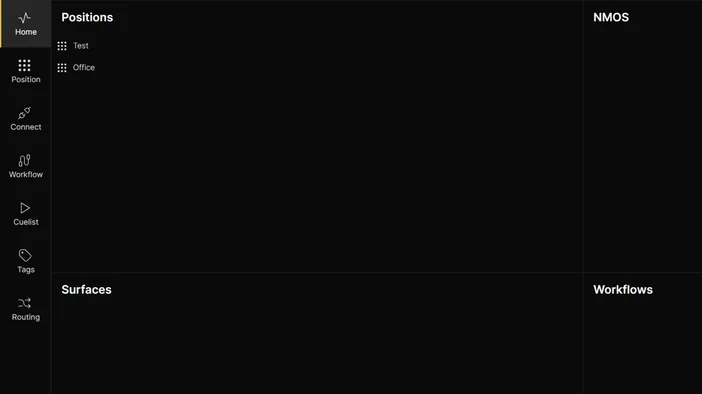
2. Na karcie "Connect" wyszukaj "Surface" w podsekcji po prawej stronie karty "Connect".
3. W menu "Surface" przejdź do niebieskiego przycsku "+ Add" znajdującego się w prawym górnym rogu podsekcji "Surface".
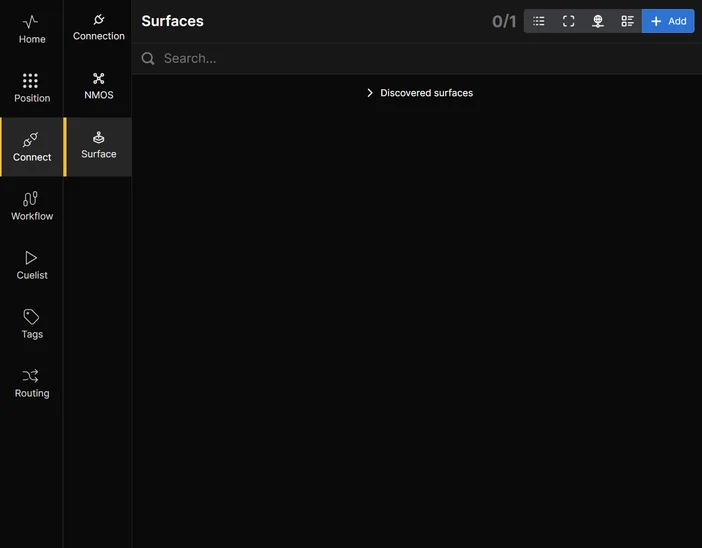
4. Pojawi się lista zawierająca wszystkie powierzchnie sprzętu, które można dodać w Buttons. Na dole tej listy zobaczysz "Stream Deck Network Dock". Wybierz tę opcję.
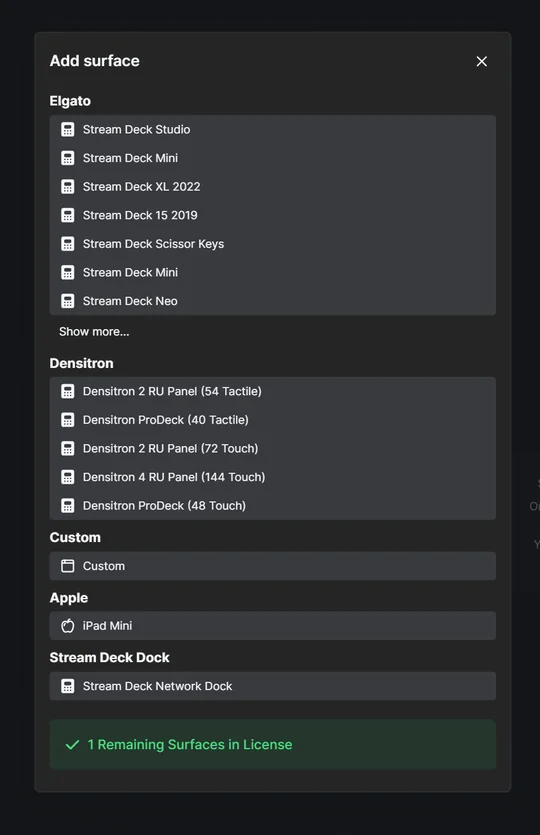
6. Wprowadź nazwę urządzenia, taką jak "Network Dock" lub "Stream Deck", i wprowadź adres IP wyświetlany na urządzeniu w polu "IP/Hostname". Na koniec kliknij "Create Surface".
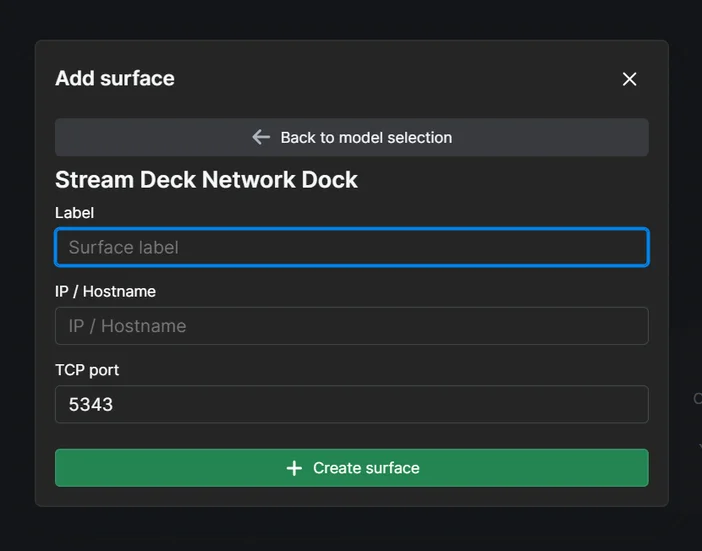
7. Stream Deck Network Dock oraz jego podłączone Stream Deck powinny być teraz widoczne na liście skonfigurowanych powierzchni.
Jeśli potrzebujesz pomocy, nie wahaj się skontaktować się z nami za pośrednictwem widżetu po prawej stronie.