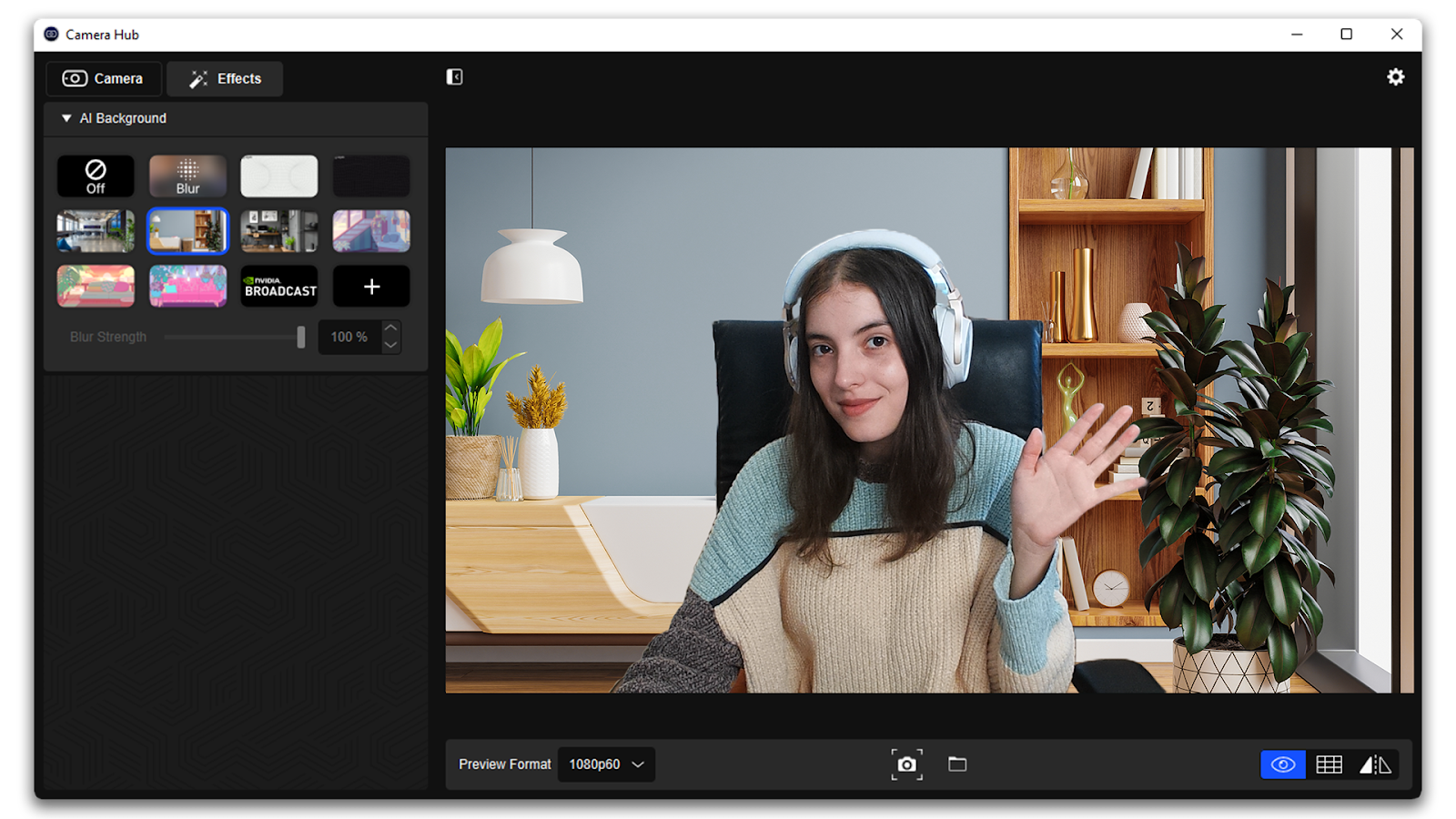
Camera Hub obsługuje efekty tła AI w przypadku używania obsługiwanej karty graficznej NVIDIA RTX oraz NVIDIA Video Effects SDK.
Ten przewodnik przeprowadzi Cię przez wymagania systemowe, instalację SDK i używanie wirtualnych teł zasilanych sztuczną inteligencją w aplikacjach takich jak Zoom, OBS Studio i Teams.
Spis treści:
- Wymagania systemowe
- Film instruktażowy
- Jak zainstalować NVIDIA Video Effects
- Jak używać efektów Camera Hub
- Rozwiązywanie problemów i wsparcie
Wymagania systemowe
- Elgato Cam Link 4K, Facecam, Facecam Neo, Facecam Pro lub Facecam 4K.
- Elgato Camera Hub 1.3 lub nowsza wersja: elgato.com/downloads
- GPU NVIDIA:
- RTX 2060 lub lepszy, seria RTX 30, seria RTX 40, seria RTX 50.
- NVIDIA Video Effects SDK 0.6.5 (beta) lub nowsza wersja z NVIDIA.com.
Film instruktażowy
Jak zainstalować NVIDIA Video Effects SDK
1) Pobierz i zainstaluj NVIDIA Video Effects SDK z NVIDIA.com.
ℹ️ Jeśli wybrano nieprawidłową serię, zamiana tła NIE będzie działać. Aby sprawdzić model swojej karty GPU, otwórz Menedżer urządzeń systemu Windows > Karty graficzne.
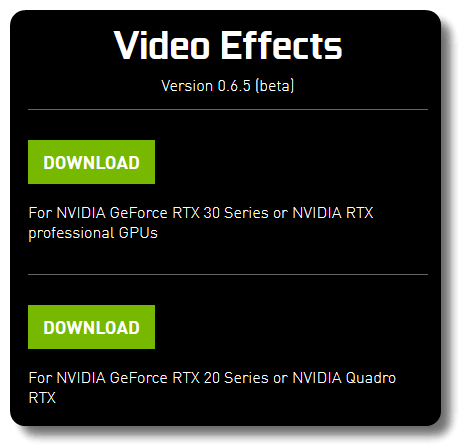
2) Otwórz kreatora instalacji i postępuj zgodnie z poleceniami wyświetlanymi na ekranie. Komunikat „setup was complete successfully" (Instalacja zakończona pomyślnie) wskazuje na powodzenie instalacji.

3) Zamknij komunikat i uruchom ponownie komputer.
Jak używać efektów Camera Hub
Po zainstalowaniu NVIDIA Video Effects SDK jesteś gotów do użycia efektów Camera Hub.
1) Pobierz i zainstaluj Camera Hub z elgato.com/downloads.
2) Otwórz Camera Hub i przejdź do Efekty w pobliżu lewego górnego rogu.
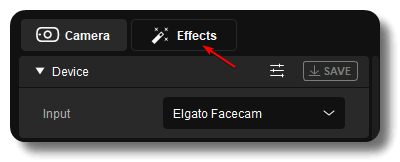
3) Karta boczna wyświetli dostępne efekty. Wybierz tło lub prześlij własne, klikając znak ➕.

ℹ️ Camera Hub obsługuje obrazy w formatach .bmp, .jpg, .jpeg i .png.
4) Po wybraniu efektu tło automatycznie się zmieni. Teraz możesz zminimalizować Camera Hub.
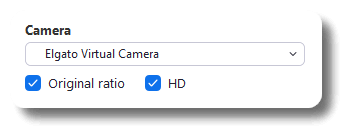
ℹ️ Aby użyć efektów tła w innych aplikacjach, takich jak Microsoft Teams, OBS Studio, Zoom lub Slack, otwórz ustawienia aplikacji i wybierz Elgato Virtual Camera jako aparatę. Elgato Virtual Camera działa z rozdzielczością 1080p60.
Rozwiązywanie problemów i pomoc techniczna
Tło się nie zmienia? Wykonaj poniższe kroki:
- Pobierz najnowszą wersję Elgato Camera Hub
- Pobierz najnowszy sterownik graficzny NVIDIA
- Pobierz najnowszą wersję NVIDIA Video Effects SDK (Jeśli zainstalowano nieprawidłową wersję Video Effects SDK, efekty Camera Hub NIE będą działać)
- Jeśli używasz aplikacji takiej jak Microsoft Teams, OBS Studio lub Zoom, wybierz Elgato Virtual Camera jako urządzenie wideo.
- Zamknij wszystkie inne aplikacje używające Elgato Facecam
- Uruchom ponownie komputer.
Uwaga: Jeśli grasz w grę na tym samym komputerze, na którym uruchomione są efekty tła, może to wpłynąć na wydajność zarówno gry, jak i efektów.
Jeśli potrzebujesz pomocy, możesz się z nami skontaktować za pośrednictwem widżetu po prawej stronie.