Este artigo irá cobrir a configuração inicial do Stream Deck Network Dock com software Stream Deck, Bitfocus Companion e Bitfocus Buttons:
Configuração do Software Stream Deck
Configuração do Bitfocus Companion
Configuração do Bitfocus Buttons
(Este artigo também está disponível em Explorer)
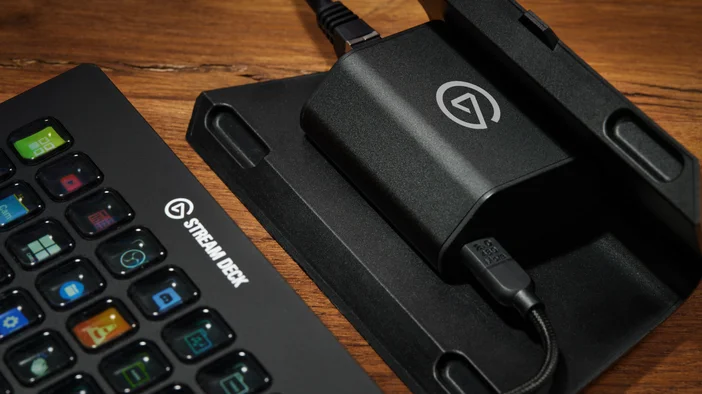
Requisitos
SISTEMAS OPERATIVOS
- Windows 11 (64-bit) ou posterior
- macOS 13 ou mais recente
ETHERNET (RJ45)
- PoE IEEE 802.3af e redes sem alimentação
FONTE DE ALIMENTAÇÃO
- USB-C, PD 3.0 ou superior, 5 V, mín. 0,9 A (4,5 W) para redes sem alimentação
STREAM DECK
- USB-C, USB 2.0, 5 V, máx. 0,7 A (3,5 W)*
*O Network Dock não é compatível com dispositivos Stream Deck de primeira geração (R/N: 20GAA9901) e Stream Deck Studio (R/N: 20GBO9901). O Stream Deck Pedal (R/N: 20GBF9901) funciona apenas em redes DHCP.
Nota: O Stream Deck Network Dock funciona quando o dispositivo e o computador estão ligados à mesma rede. Antes de começar, certifique-se de que o dispositivo e o computador estão no mesmo servidor, rede ou comutador.
Configuração da Ligação
1. Transferir e Instalar Software Stream Deck
2. Ligue um cabo Ethernet do seu comutador de rede desejado a Porta Ethernet do Stream Deck Network Docketiquetada como Ethernet PoE.
Nota: Se o seu comutador de rede não for compatível com Power Over Ethernet, será necessário fornecer alimentação PD USB-C à porta USB-C etiquetada como Fonte de Alimentação. Mínimo de 5V, 0,9 A (4,5 W)
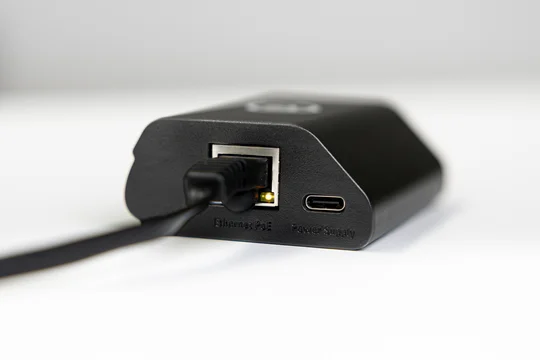
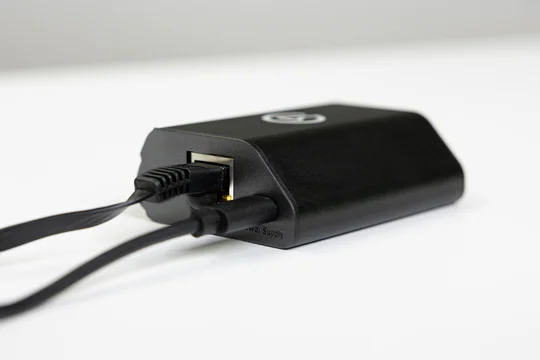
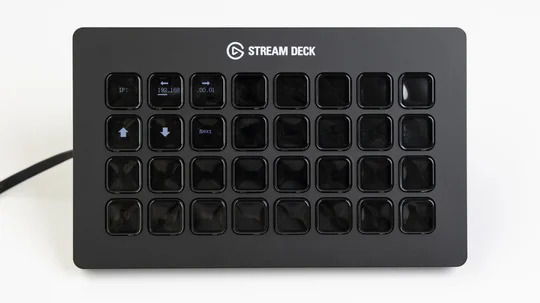
4. Uma vez ligado, o Stream Deck deverá apresentar algumas informações no canto superior esquerdo do dispositivo. Aqui, pode escolher entre DHCP, que atribui automaticamente um Endereço IP ao seu dispositivo, ou IP Estático, onde pode atribuir manualmente um endereço IP ao seu dispositivo. Pode alterar os números no modo IP Estático tocando nas teclas que mostram o endereço IP e ajustando os números com as teclas de seta para cima e para baixo.
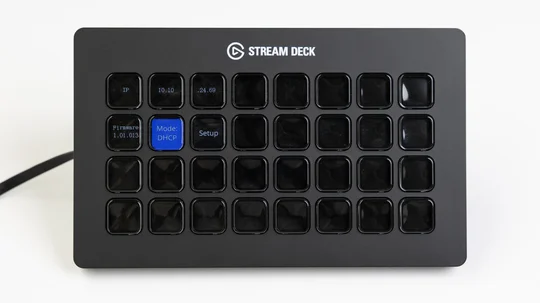
Configuração do Software Stream Deck
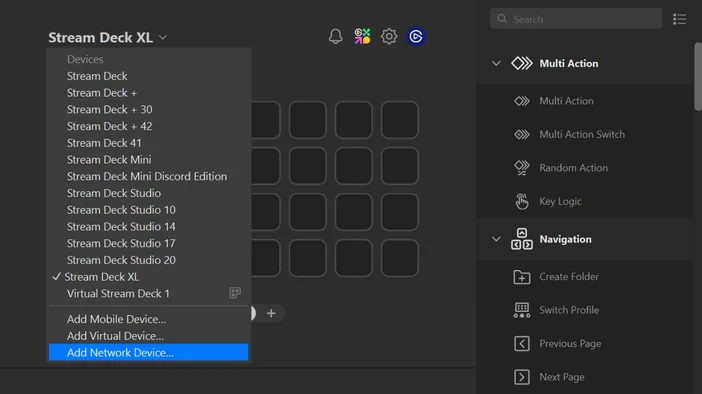
1. Assim que o seu dispositivo tiver recebido um endereço IP e estiver a utilizar Software Stream Deck: navegue para o canto superior esquerdo do software para localizar o menu pendente do dispositivo.
2. Abra o menu pendente e navegue até ao final e selecione "Adicionar Dispositivo de Rede..."
3. Assim que "Adicionar Dispositivo de Rede..." foi selecionado, uma caixa será aberta, solicitando que introduza o Endereço IP do dispositivo recentemente ligado. Introduza o endereço IP que foi atribuído automaticamente via DHCP ou o endereço IP que atribuiu através da opção IP Estático.
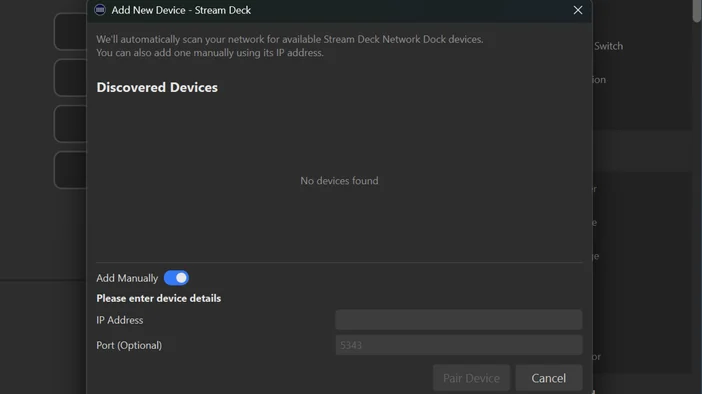
4. Após o Endereço IP ter sido introduzido, selecione "Emparelhar Dispositivo," e o seu dispositivo deverá ser reconhecido instantaneamente via Software Stream Deck através da Rede.
Configuração do Bitfocus Companion
Nota: O Software Stream Deck não pode ser executado simultaneamente com o Companion. Feche o software Stream Deck antes de configurar.
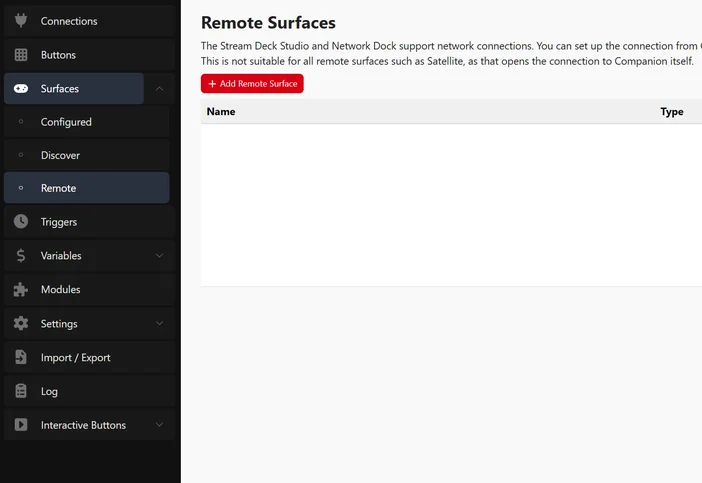
1. Após a ligação, abra o Bitfocus Companion e navegue para o separador "Superfícies" no lado esquerdo.
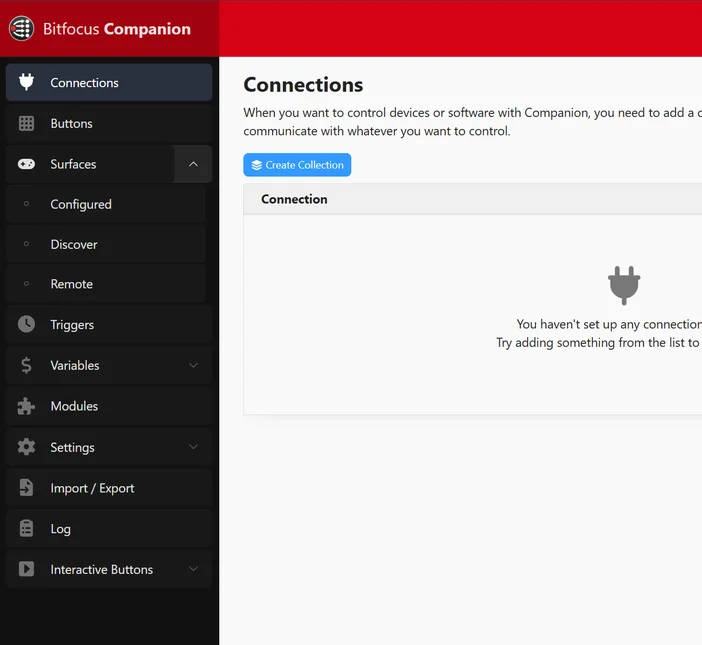
2. Navegue para a secção "Remoto", e clique no botão vermelho "Adicionar Superfície Remota".
3. Introduza um nome para o seu dispositivo, tal como "Network Dock" ou "Stream Deck", e introduza o Endereço IP apresentado no dispositivo no campo "Endereço". Por fim, clique em "Adicionar".
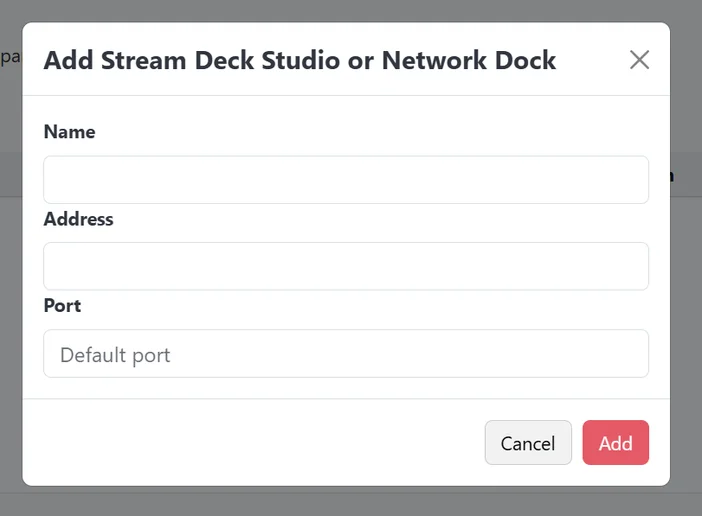
4. Stream Deck Network Dock", e o seu Stream Deck ligado deverá agora estar visível na lista configurada de superfícies.
Configuração dos Botões do Bitfocus
NOTA IMPORTANTE: O Software Stream Deck não pode ser executado simultaneamente com Buttons. Feche o software Stream Deck antes de configurar.
1. Após a ligação, abra o Bitfocus Buttons e navegue para o separador "Ligar" no lado esquerdo.
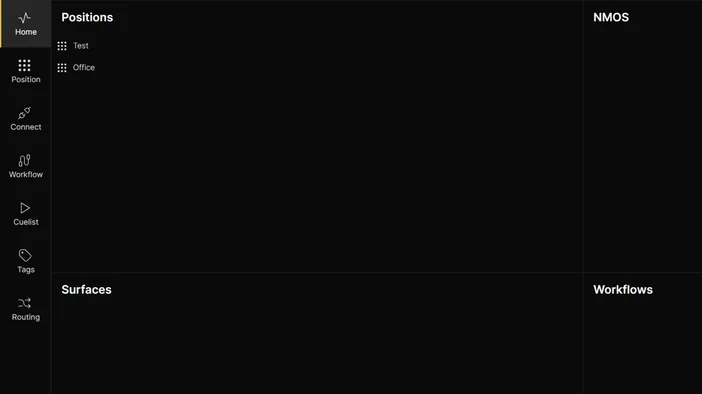
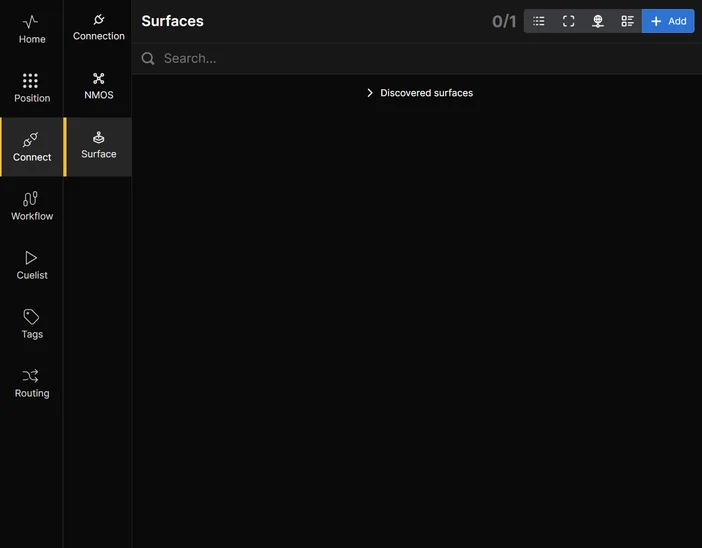
2. Dentro do separador "Ligar", procure por "Superfície" na subsecção à direita do separador "Ligar".
3. No menu "Superfície", navegue para o botão azul "+ Adicionar", localizado no canto superior direito da subsecção "Superfície".
4. Uma lista será apresentada, mostrando todas as superfícies de hardware que podem ser adicionadas dentro do Buttons. Na parte inferior desta lista, verá "Stream Deck Network Dock". Selecione esta opção.
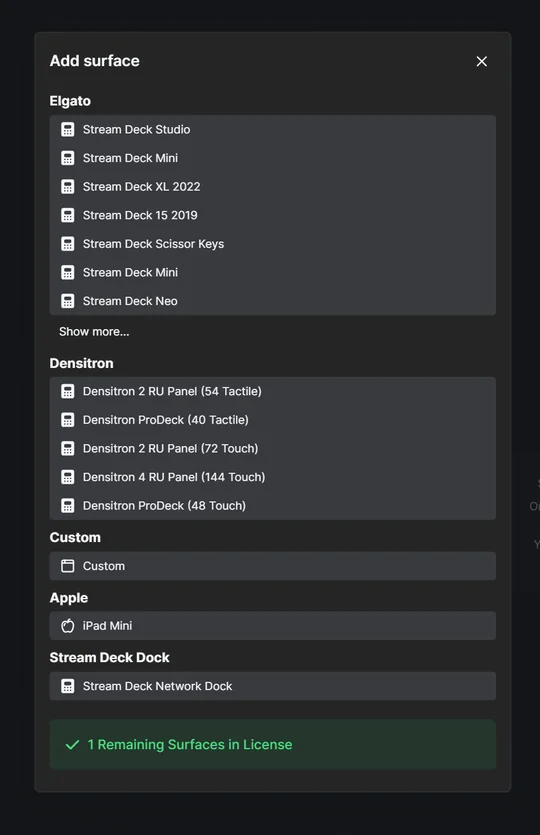
6. Introduza um nome para o seu dispositivo, como "Network Dock" ou "Stream Deck", e introduza o endereço IP que é apresentado no dispositivo no campo "IP/Hostname". Por fim, clique em "Create Surface".
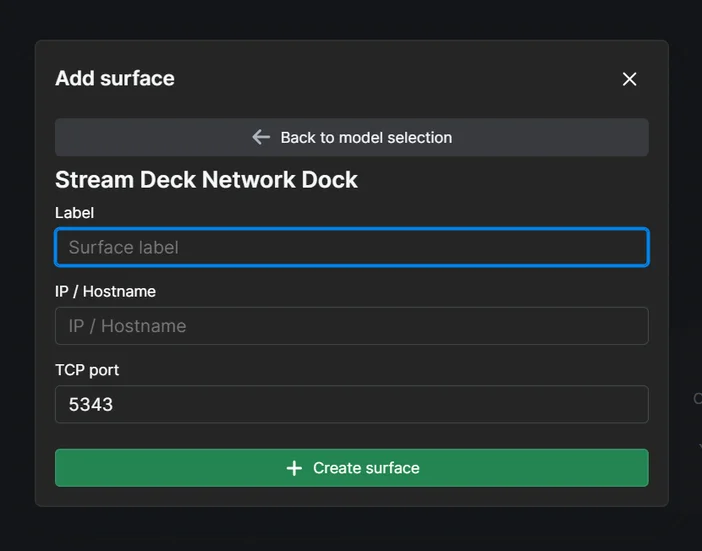
7. Stream Deck Network Dock, e o respetivo Stream Deck ligado, devem agora estar visíveis na lista configurada de superfícies.
Se precisar de alguma assistência, não hesite em contacte-nos através do widget à direita.