Stream Deck 4.6 добавила возможность использования Siri Shortcuts при управлении с помощью Stream Deck Mobile с iPhone, iPad или iPod touch. Siri Shortcuts позволяют вам выполнять действия Stream Deck голосовыми командами.
Требования Siri Shortcuts
Требования:
- Stream Deck 4.6 установлен и запущен на ПК или Mac
- Stream Deck Mobile 1.1 или новее установлен на совместимом iPhone, iPad или iPod Touch.
Как использовать Siri Shortcuts
Сначала убедитесь, что Stream Deck Mobile связано с Stream Deck программным обеспечением, работающим на вашем ПК или Mac. В этой статье описывается, как связать Stream Deck Mobile с Stream Deck программным обеспечением.
Действия должны быть настроены в приложении Stream Deck на ПК или Mac перед тем, как их можно будет преобразовать в Siri Shortcuts. В этой статье мы настроим пример действия для переключения сцены в OBS Studio.

После добавления действий в программное обеспечение Stream Deck на вашем Mac или ПК остальная конфигурация происходит на устройстве iOS.
Откройте приложение Stream Deck Mobile .
Нажмите на значок микрофона в левом нижнем углу приложения.
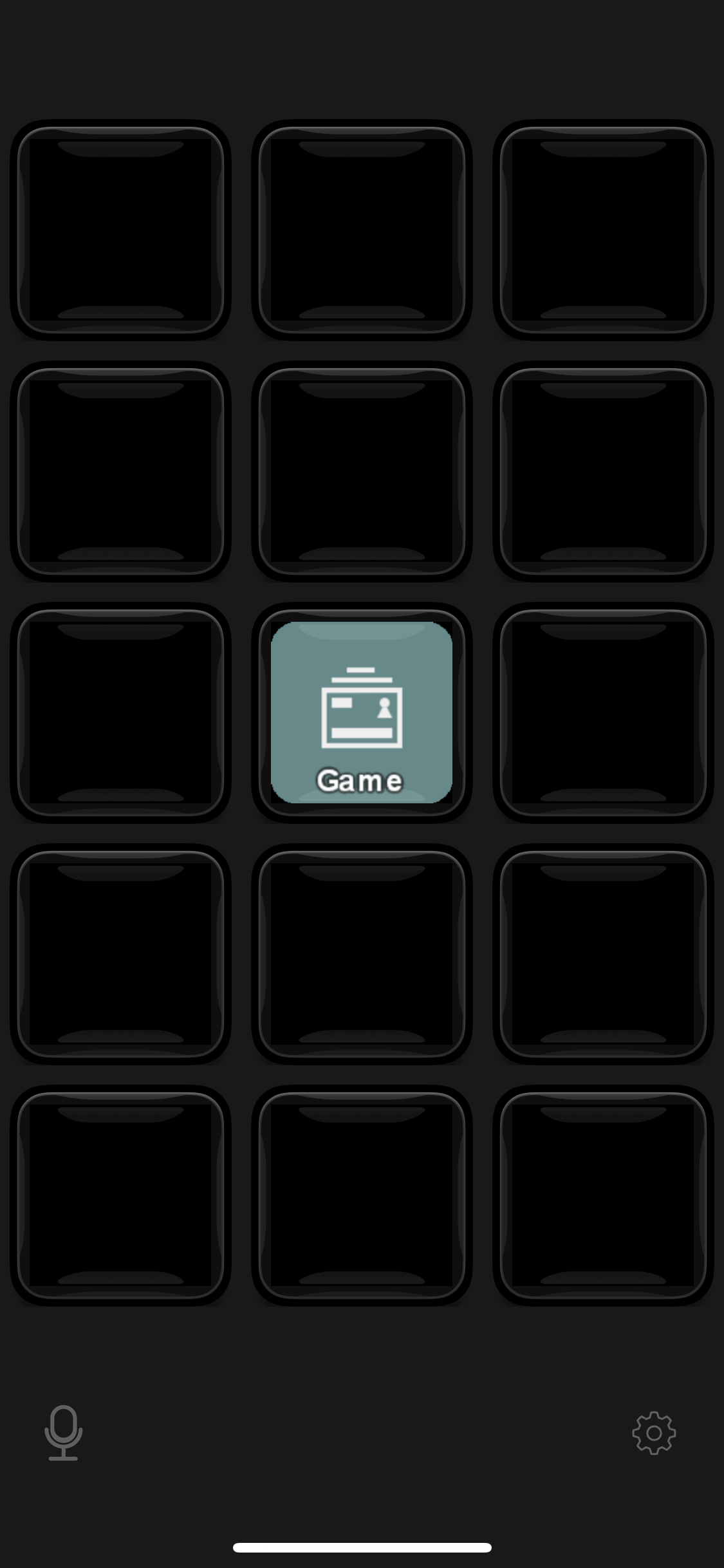
В списке будут показаны все действия, для которых в настоящее время настроены их имена и значки. Изменение имен действий будет обновляться в этом списке в реальном времени.

Нажмите на Добавить в Siri для настройки Siri Shortcut для выбранного действия.
Введите фразу, которую вы хотите произнести, чтобы выполнить Siri Shortcut.
Рекомендуется использовать фразу, которую Siri не может спутать с другой командой. Например, предположим, что Stream Deck имеет настроенное действие переключения сцены. Если фраза — «игра» и вы скажете «Hey Siri, game», Siri может подумать, что вы хотите поиграть, и не выполнит действие. Фраза должна быть более описательной, чтобы Siri понял ровно, что нужно сделать. Для этой статьи Siri Shortcut — это «Hey Siri, Switch to game» — эта фраза ясна и не будет интерпретирована неправильно.

Когда вы определитесь с фразой, нажмите Добавить в Siri и ярлык будет создан.
Чтобы отредактировать ярлык, нажмите на него еще раз.
Дополнительная информация о Siri Shortcuts
Чтобы узнать больше о фразах и Siri Shortcuts, компания Apple написала подробное руководство, доступное здесь.
Если вам нужна помощь, не стесняйтесь связаться с нами через виджет справа.