В этой статье рассматривается начальная настройка Stream Deck Network Dock с программным обеспечением Stream Deck, Bitfocus Companion и Bitfocus Buttons:
Настройка программного обеспечения Stream Deck
Настройка Bitfocus Buttons
(Эта статья также доступна на Explorer)
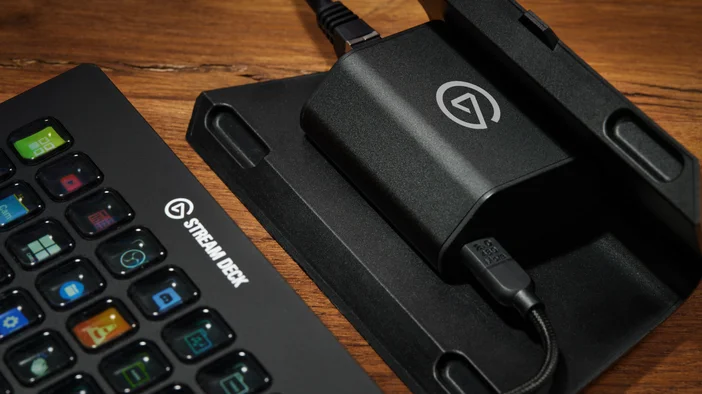
Требования
ОПЕРАЦИОННЫЕ СИСТЕМЫ
- Windows 11 (64-разрядная) или более поздняя версия
- macOS 13 или новее
ETHERNET (RJ45)
- PoE IEEE 802.3af и сети без питания
ИСТОЧНИК ПИТАНИЯ
- USB-C, PD 3.0 или выше, 5 В, мин. 0,9 А (4,5 Вт) для сетей без питания
STREAM DECK
- USB-C, USB 2.0, 5 В, макс. 0,7 А (3,5 Вт)*
*Network Dock несовместим с устройствами Stream Deck первого поколения (R/N: 20GAA9901) и Stream Deck Studio (R/N: 20GBO9901). Stream Deck Pedal (R/N: 20GBF9901) работает только в сетях DHCP.
Примечание: Stream Deck Network Dock работает, когда устройство и компьютер подключены к одной сети. Перед началом убедитесь, что устройство и компьютер находятся на одном сервере, в одной сети или подключены к одному коммутатору.
Настройка подключения
1. Загрузка и установка Программного обеспечения Stream Deck
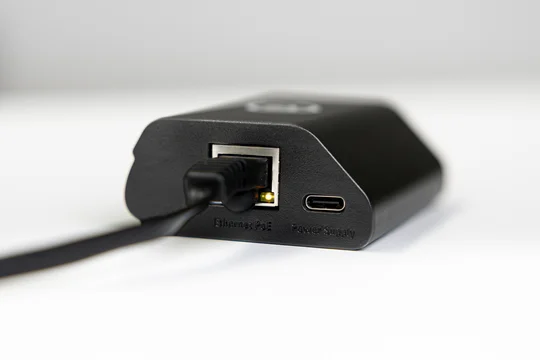
2. Подключите кабель Ethernet от нужного сетевого коммутатора к Stream Deck Network Dockпорту Ethernet с обозначением Ethernet PoE.
Примечание: Если ваш сетевой коммутатор не поддерживает Power Over Ethernet, необходимо подать питание USB-C PD на порт USB-C с обозначением Power Supply. Минимум 5 В, 0,9 А (4,5 Вт)
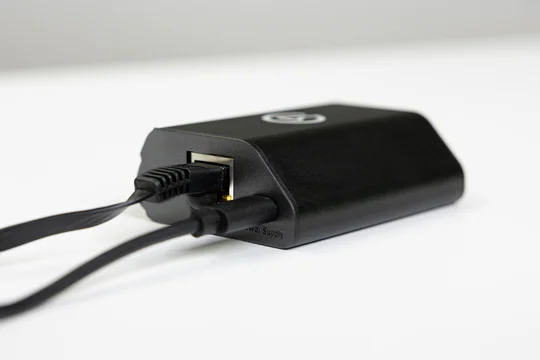
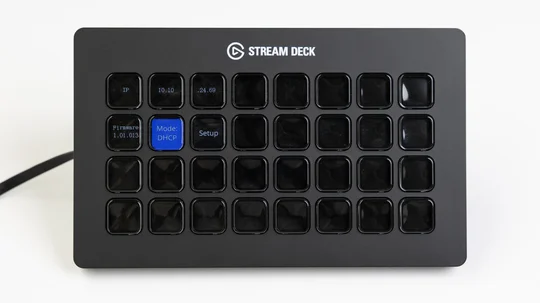
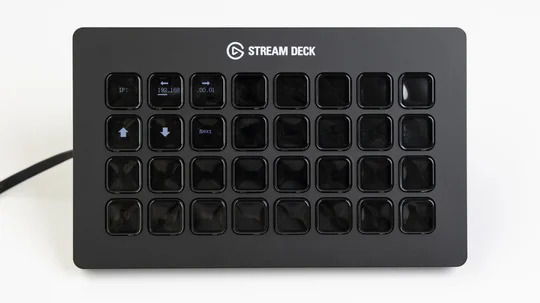
4. После подключения Stream Deck должна отобразить некоторую информацию в левом верхнем углу устройства. Здесь вы можете выбрать между DHCP, который автоматически назначает вашему устройству IP-адрес, или Static IP, где вы можете вручную назначить IP-адрес вашему устройству. Вы можете изменять числа в режиме Static IP, нажимая на клавиши, отображающие IP-адрес, и регулируя числа с помощью клавиш со стрелками вверх и вниз.
Настройка программного обеспечения Stream Deck
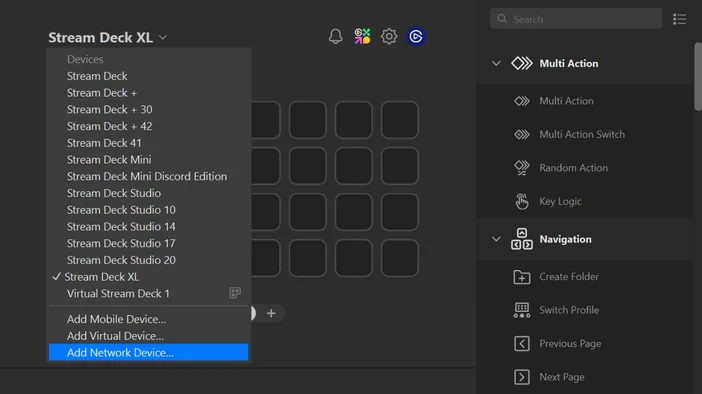
1. После того как вашему устройству назначен IP-адрес и вы используете Программное обеспечение Stream Deck, перейдите в левый верхний угол программного обеспечения, чтобы найти меню выбора устройства.
2. Откройте раскрывающееся меню и перейдите в самый конец, затем выберите «Add Network Device..."
3. После нажатия на «Add Network Device..." выбран, откроется окно, в котором будет предложено ввести IP-адрес недавно подключенного устройства. Введите IP-адрес, который был назначен автоматически через DHCP, или IP-адрес, который вы назначили через опцию Static IP.
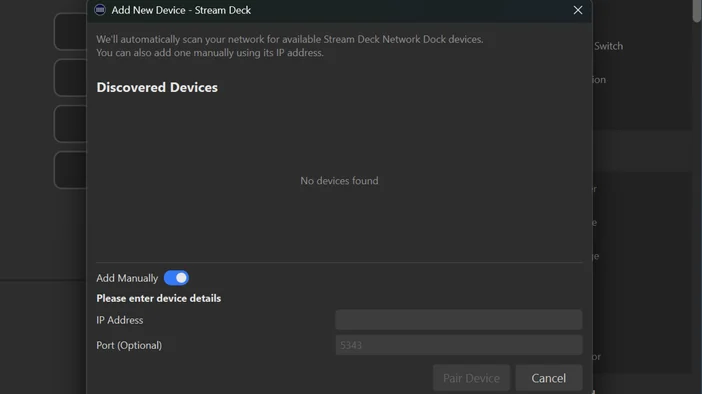
4. После ввода IP-адреса выберите "Pair Device," и ваше устройство должно быть мгновенно распознано через программное обеспечение Stream Deck по сети.
Настройка Bitfocus Companion
Примечание: Программное обеспечение Stream Deck не может работать одновременно с Companion. Перед установкой закройте программное обеспечение Stream Deck.
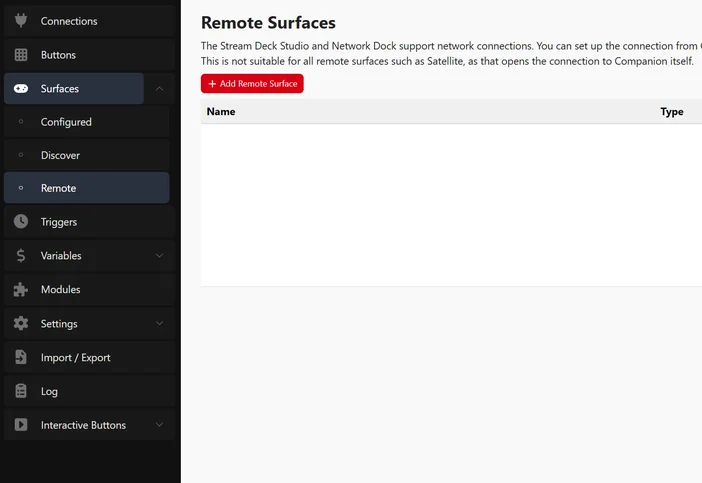
1. После подключения запустите Bitfocus Companion и перейдите на вкладку "Surfaces" в левой части экрана.
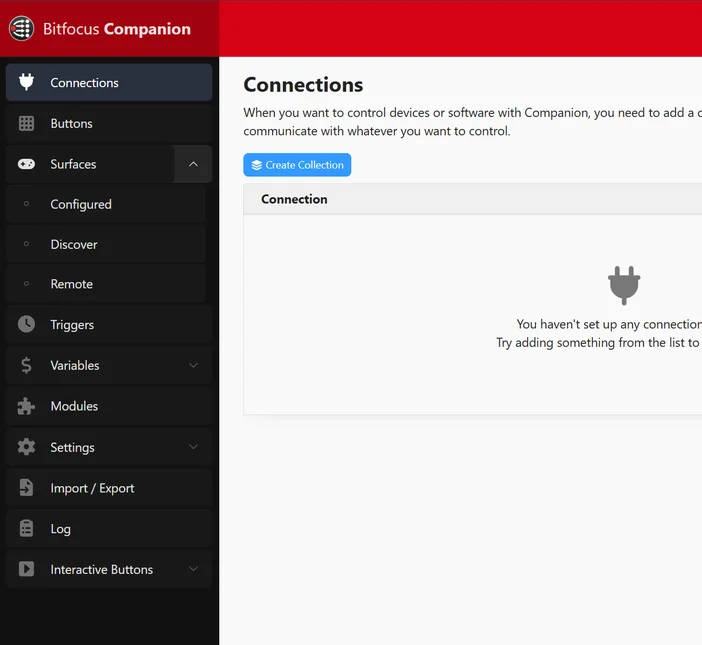
2. Перейдите в раздел "Remote" и нажмите на красную кнопку "Add Remote Surface".
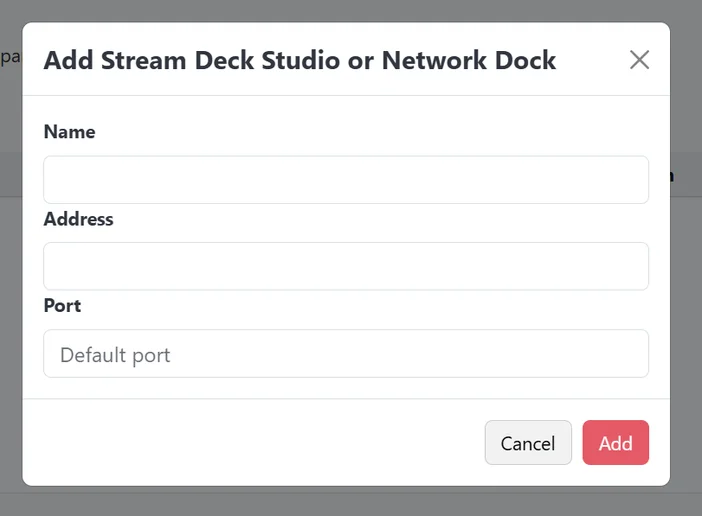
3. Введите имя для вашего устройства, например "Network Dock" или "Stream Deck", и введите IP-адрес, отображаемый на устройстве, в поле "Address". Наконец, нажмите "Add".
4. Stream Deck Network Dock, и его подключенный Stream Deck должны теперь отображаться в списке настроенных поверхностей.
Настройка Bitfocus Buttons
ВАЖНОЕ ПРИМЕЧАНИЕ: Программное обеспечение Stream Deck не может работать одновременно с Buttons. Перед установкой закройте программное обеспечение Stream Deck.
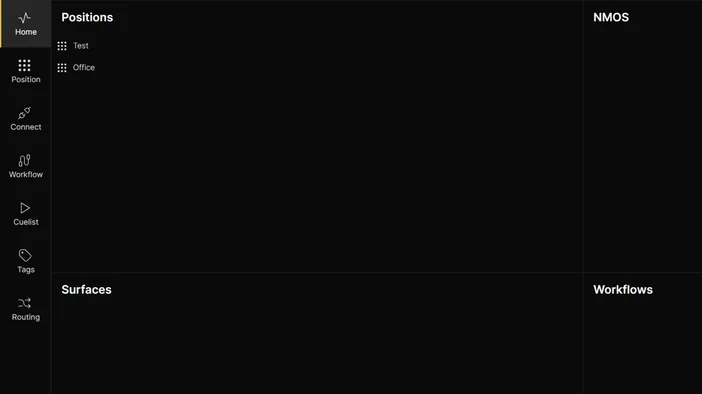
1. После подключения запустите Bitfocus Buttons и перейдите на вкладку "Connect" в левой части экрана.
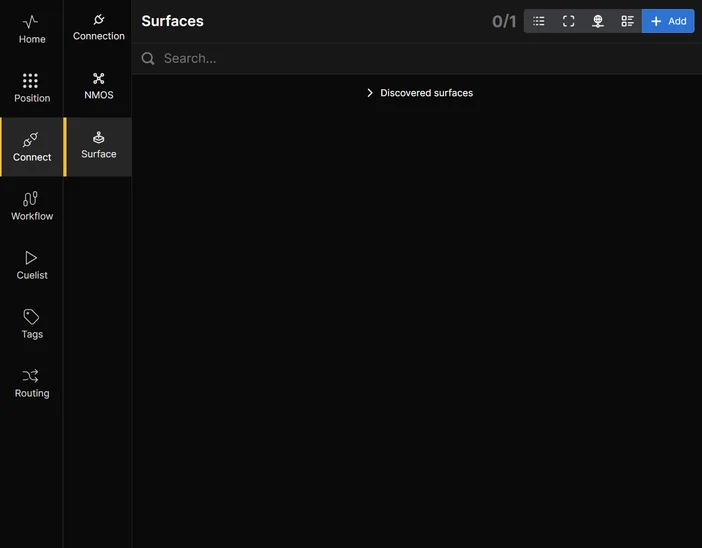
2. На вкладке "Connect" найдите "Surface" в подразделе справа от вкладки "Connect".
3. В меню "Surface" перейдите к синей кнопке "+ Add", расположенной в верхней правой части подраздела "Surface".
4. Появится список со всеми аппаратными поверхностями, которые можно добавить в Buttons. В нижней части этого списка вы увидите "Stream Deck Network Dock". Выберите этот вариант.
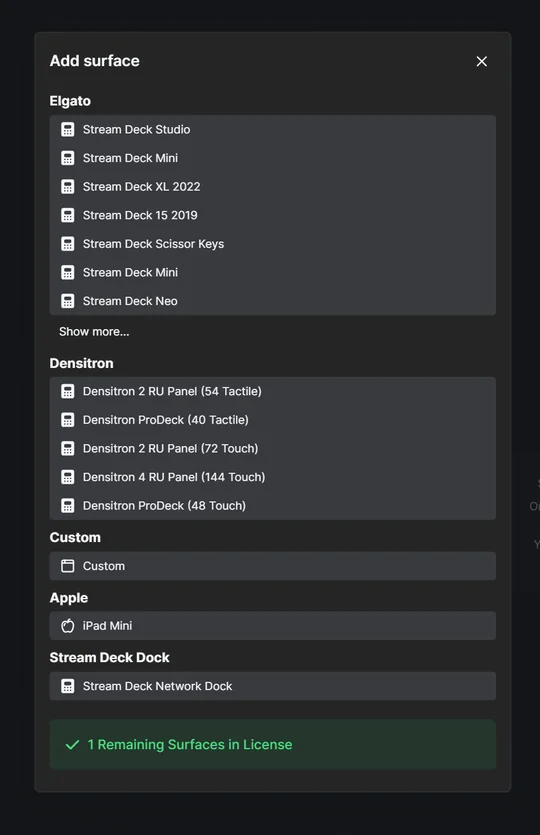
6. Введите имя устройства, например "Network Dock" или "Stream Deck", и введите IP-адрес, отображаемый на устройстве, в поле "IP/Hostname". Наконец, нажмите кнопку "Create Surface".
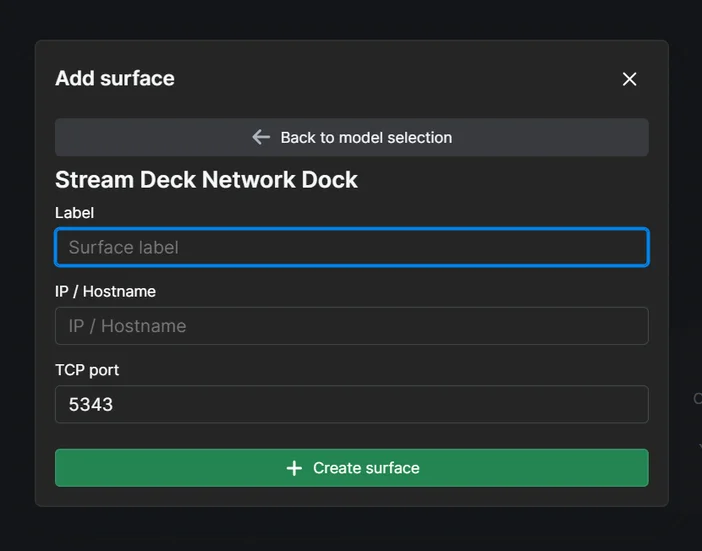
7. Stream Deck Network Dock и подключенный к нему Stream Deck должны теперь отображаться в списке настроенных поверхностей.
Если вам нужна помощь, не стесняйтесь связаться с нами через виджет справа.