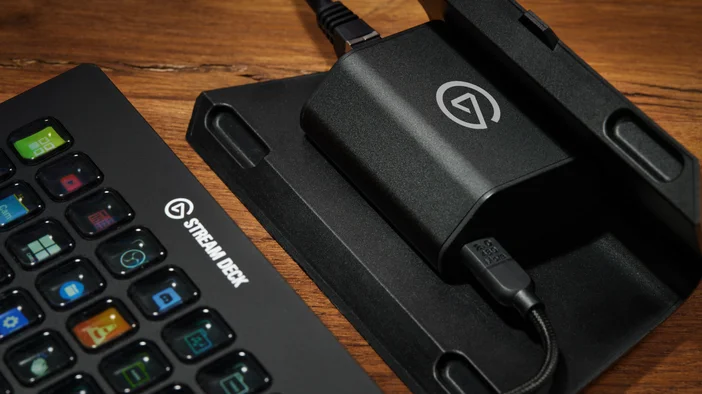
Den här artikeln omfattar den första installationen av Stream Deck Network Dock med Stream Deck-programvara, Bitfocus Companion och Bitfocus Buttons:
Stream Deck-programvara – konfiguration
Bitfocus Companion – konfiguration
Bitfocus Buttons – konfiguration
(Den här artikeln är även tillgänglig på Explorer)
Krav
OPERATIVSYSTEM
- Windows 11 (64-bitars) eller senare
- macOS 13 eller senare
ETHERNET (RJ45)
- PoE IEEE 802.3af och nätverk utan strömförsörjning
STRÖMFÖRSÖRJNING
- USB-C, PD 3.0 eller senare, 5 V, min. 0,9 A (4,5 W) för nätverk utan strömförsörjning
STREAM DECK
- USB-C, USB 2.0, 5 V, max. 0,7 A (3,5 W)*
*Network Dock är inte kompatibel med första generationens Stream Deck-enheter (R/N: 20GAA9901) och Stream Deck Studio (R/N: 20GBO9901). Stream Deck Pedal (R/N: 20GBF9901) fungerar endast i DHCP-nätverk.
Obs! Stream Deck Network Dock fungerar när enheten och datorn är anslutna till samma nätverk. Innan du börjar kontrollerar du att enheten och datorn är på samma server, nätverk eller växel.
Anslutningskonfiguration
1. Ladda ned och installera Stream Deck-programvara
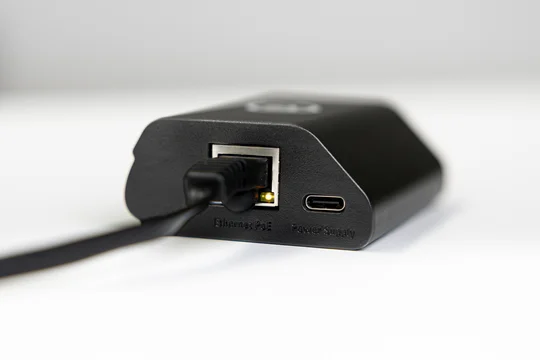
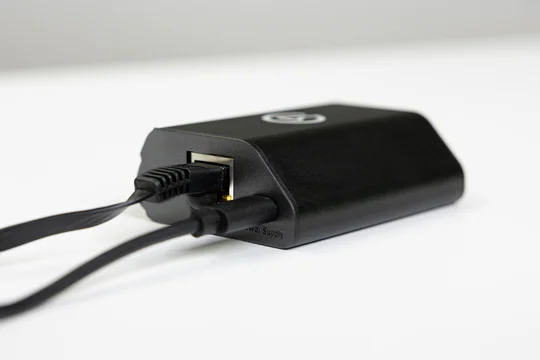
2. Anslut en Ethernet-kabel från önskad nätverksväxel till Stream Deck Network Dock:s Ethernet-port, märkt Ethernet PoE.
Obs! Om nätverksväxeln inte är kompatibel med Power Over Ethernet måste USB-C PD-ström tillhandahållas USB-C-porten märkt strömförsörjning. 5 V minimum, 0,9 A (4,5 W)
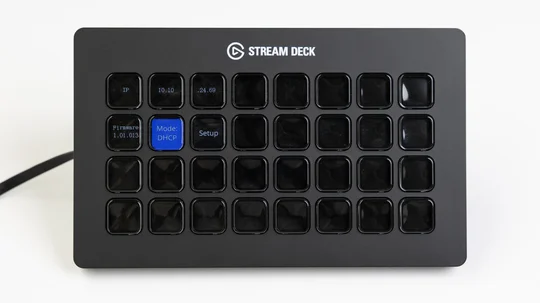
4. När den är ansluten bör Stream Deck visa viss information i enhetens övre vänstra hörn. Här kan du välja mellan DHCP, som automatiskt tilldelar enheten en IP-adress, eller statisk IP-adress, där du manuellt kan tilldela en IP-adress till enheten. Du kan ändra siffror i läget för statisk IP-adress genom att trycka på tangenter som visar IP-adressen och justera siffrorna med upp- och nedpilstangenterna.
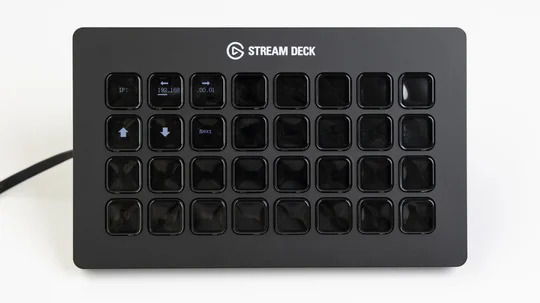
Stream Deck-programvara – konfiguration
1. När enheten har tilldelats en IP-adress och du använder Stream Deck-programvaranavigerar du till programmets övre vänstra hörn för att hitta enhetens listruta.
2. Öppna listrutemenyn och navigera hela vägen ned och välj "Lägg till nätverksenhet..."
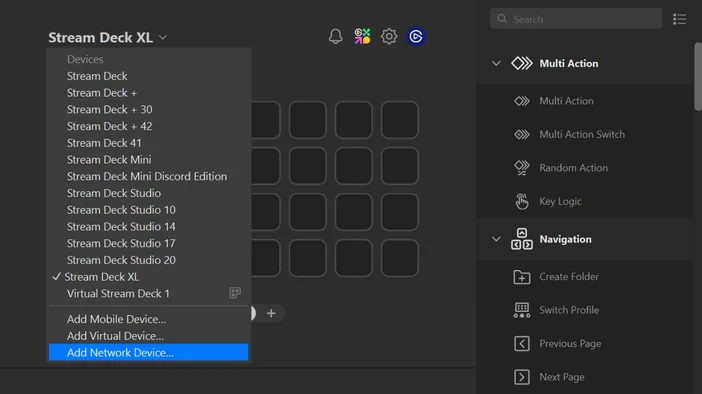
3. När "Lägg till nätverksenhet..." har valts, öppnas en ruta där du uppmanas att ange IP-adressen för den nyligen anslutna enheten. Ange IP-adressen som antingen tilldelades automatiskt via DHCP eller IP-adressen som du tilldelades den via alternativet för statisk IP.
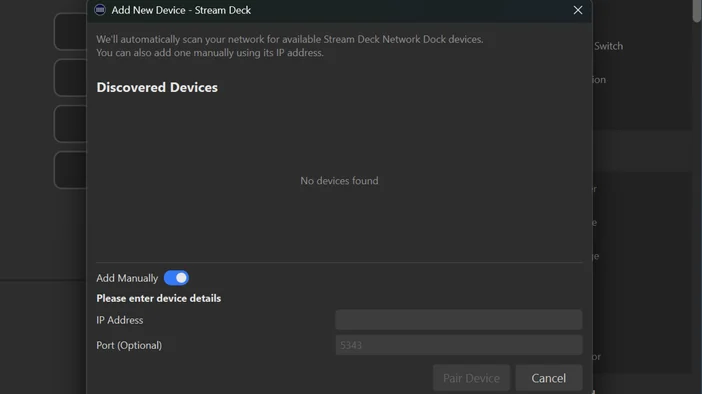
4. Efter att IP-adressen har angetts väljer du "Pair Device," och din enhet bör omedelbar kännas igen via Stream Deck Software över nätverket.
Installation av Bitfocus Companion
Anmärkning: Stream Deck Software kan inte köras samtidigt med Companion. Stäng Stream Deck software innan installationen.
1. Efter anslutningen startar du Bitfocus Companion och navigerar till fliken "Surfaces" på vänster sida.
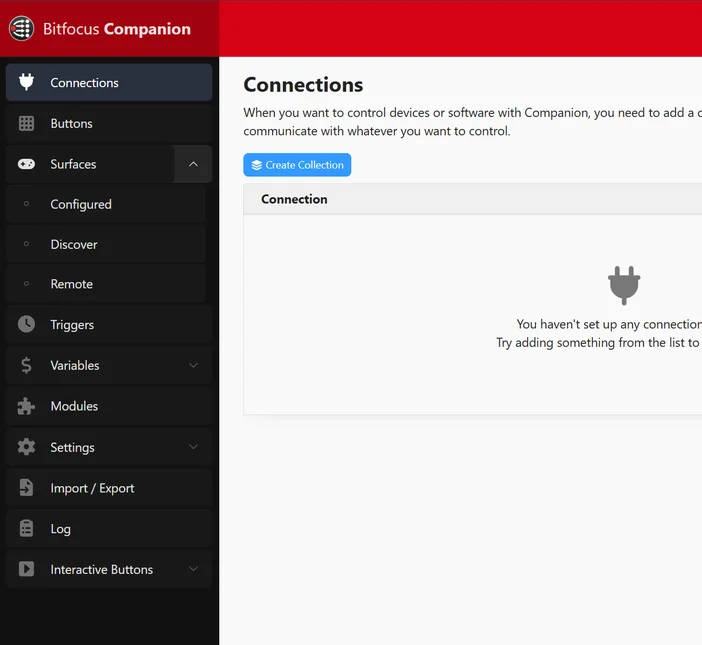
2. Navigera till avsnittet "Remote" och klicka på den röda knappen "Add Remote Surface".
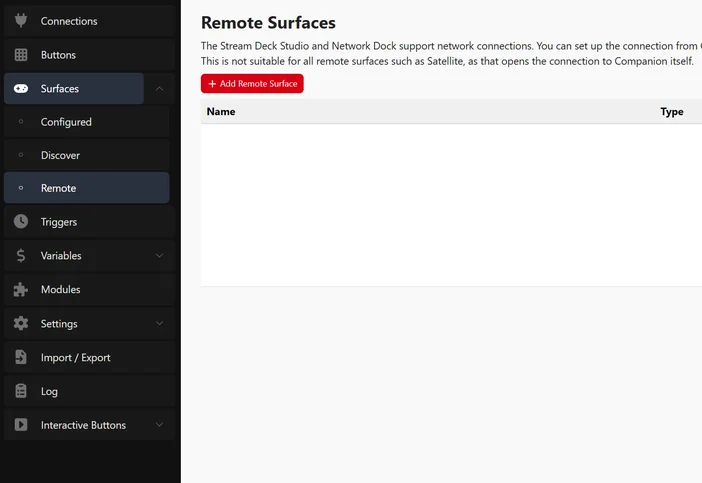
3. Ange ett namn för din enhet, till exempel "Network Dock" eller "Stream Deck", och ange IP-adressen som visas på enheten i fältet "Address". Klicka slutligen på "Add".
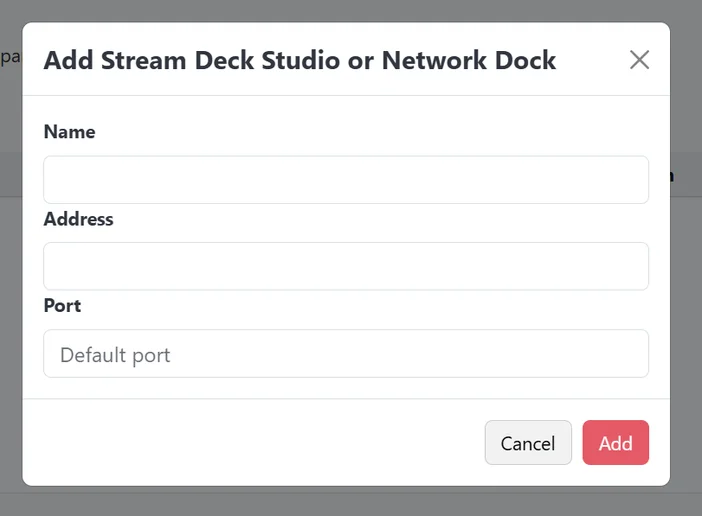
4. Stream Deck Network Dock", och dess anslutna Stream Deck bör nu vara synlig i den konfigurerade listan över ytor.
Installation av Bitfocus Buttons
VIKTIG ANMÄRKNING: Stream Deck Software kan inte köras samtidigt med Buttons. Stäng Stream Deck software innan installationen.
1. Efter anslutningen startar du Bitfocus Buttons och navigerar till fliken "Connect" på vänster sida.
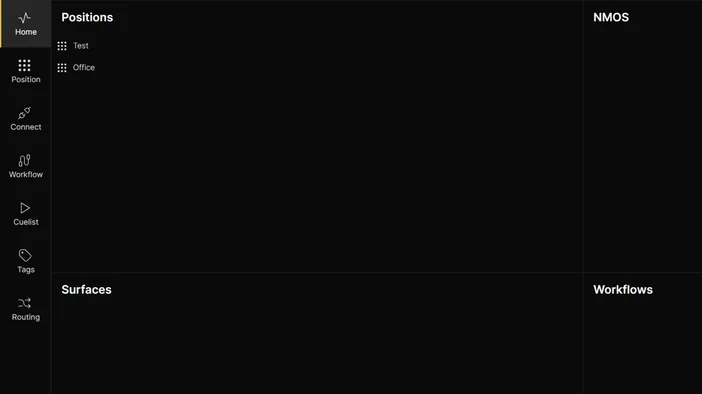
2. I fliken "Connect" söker du efter "Surface" i underavsnittet till höger om fliken "Connect".
3. I menyn "Surface" navigerar du till den blå knappen "+ Add", som finns i det övre högra hörnet av underavsnittet "Surface".
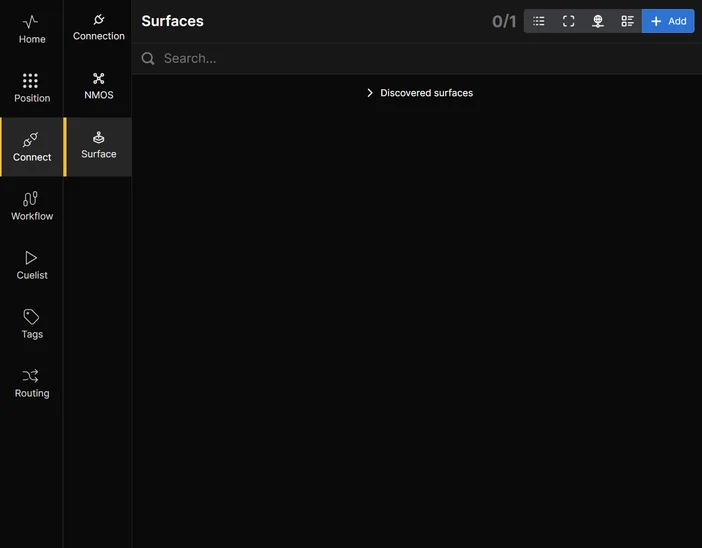
4. En lista visas som visar alla maskinvaruöversikter som kan läggas till i Buttons. längst ned på denna lista ser du "Stream Deck Network Dock". Välj det här alternativet.
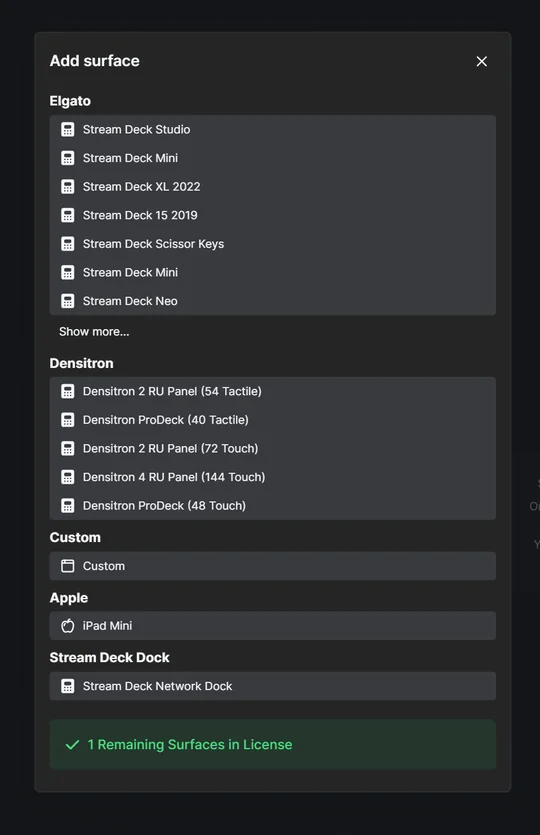
6. Ange ett namn för enheten, till exempel "Network Dock" eller "Stream Deck", och ange den IP-adress som visas på enheten i fältet "IP/Värdnamn". Klicka slutligen på "Skapa yta".
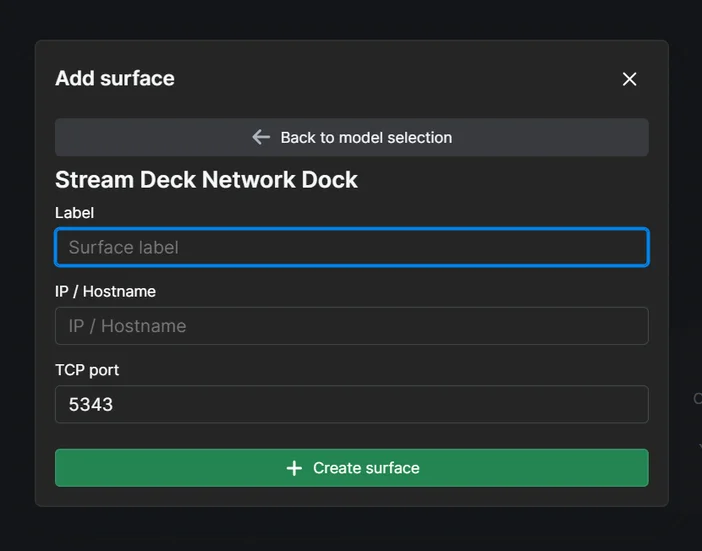
7. Stream Deck Network Dock och dess anslutna Stream Deck bör nu vara synlig i listan med konfigurerade ytor.
Om du behöver hjälp kan du gärna kontakta oss via widgeten till höger.