如果在启动游戏时电视或显示器的直通出现停顿,或 HD60 S+ 在 4K Capture Utility、OBS Studio 或其他软件中显示黑色视频捕获,则以下步骤可能会帮助解决这些问题。
Elgato Game Capture HD60 S+可以通过 HDR 全 4K60 直通,并将传入的 4K60 HDR 信号转换为 1080p60 HDR。
但是,存在一个限制 - HDR 信号必须采用 YUV420 格式。不支持 YUV422。
如果输入到 HD60 S+ 的信号为 YUV422,则发送到计算机的图像将为黑色。
此外,在手动选择 YUV420 输出之前,PlayStation 5 在使用 HD60 S+ 时可能不会输出 HDR。
按照以下步骤禁用 YUV422 并启用来自 PlayStation 5 的 HDR 输出。
在 PlayStation 5 上将 4K 视频传输速率设置为 -2
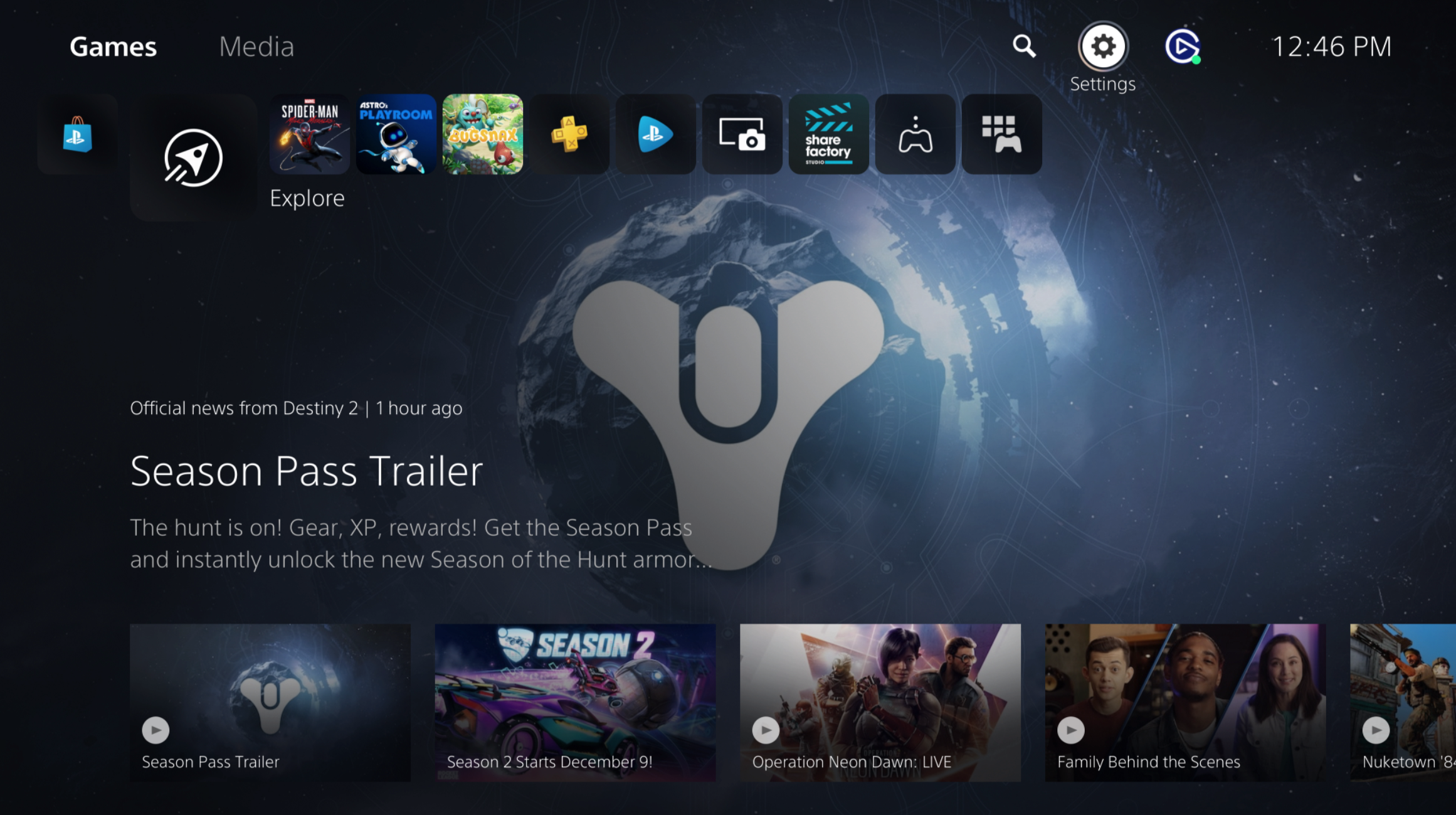
1) 在顶部十字菜单栏中导航到设置。它显示为齿轮符号。
2) 进入设置并向下滚动到屏幕和视频。

3) 在屏幕和视频设置中,进入视频输出。

4) 在视频输出下,转到4K 视频传输速率部分。

5) 在4K 视频传输速率部分下,选择-2。

您的电视/显示器和采集卡信号可能会闪烁片刻,然后信号将恢复。PlayStation 5 的 HDR 输出现在将处于活动状态,可以进行 HDR 校准。