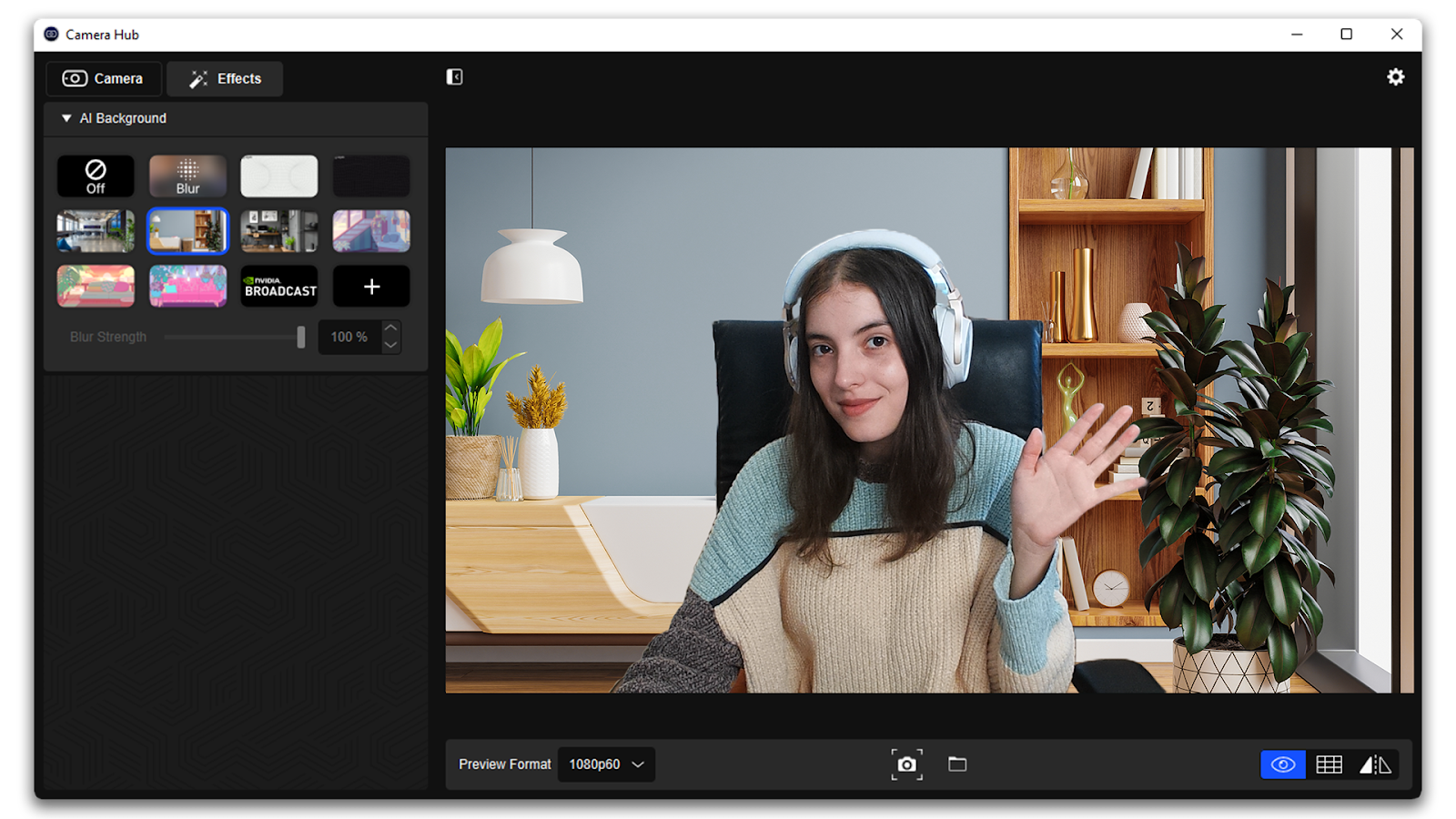
Camera Hub 支持在配备受支持的 NVIDIA RTX GPU 和 NVIDIA Video Effects SDK 时使用 AI 背景效果。
本指南将引导你了解系统要求、安装 SDK 以及在 Zoom、OBS Studio 和 Teams 等应用中使用 AI 虚拟背景。
目录:
系统要求
- Elgato Cam Link 4K、Facecam、Facecam Neo、Facecam Pro 或 Facecam 4K。
- Elgato Camera Hub 1.3 或更高版本:elgato.com/downloads
- NVIDIA GPU:
- RTX 2060 或更好的版本、RTX 30 系列、RTX 40 系列、RTX 50 系列。
- 来自 NVIDIA.com 的 NVIDIA Video Effects SDK 0.6.5(测试版)或更高版本。
设置视频
如何安装 NVIDIA Video Effects SDK
1) 从 NVIDIA.com 下载并安装 NVIDIA Video Effects SDK。
ℹ️ 如果选择了不正确的系列,背景替换将无法工作。要验证您的 GPU 型号,请打开 Windows 设备管理器 > 显示适配器。
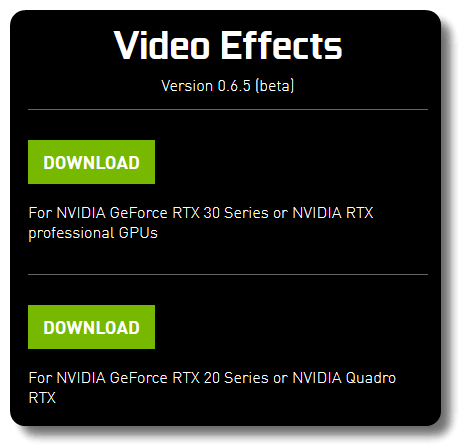
2) 打开安装向导并按照屏幕提示进行操作。"安装成功完成"消息表示安装成功。

3) 关闭消息并重新启动计算机。
如何使用 Camera Hub 效果
安装 NVIDIA Video Effects SDK 后,我们就可以使用 Camera Hub 效果了。
1) 从 elgato.com/downloads 下载并安装 Camera Hub。
2) 打开 Camera Hub 并导航到左上方的效果。
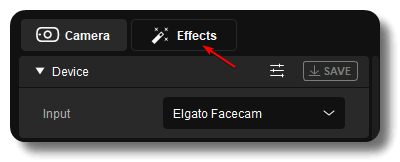
3) 侧边选项卡将列出可用的效果。选择背景或通过点击 ➕ 符号来选择自己的背景。

ℹ️ Camera Hub 支持 .bmp、.jpg、.jpeg 和 .png 图像。
4) 选择效果后,它会自动更改您的背景。您现在可以最小化 Camera Hub。
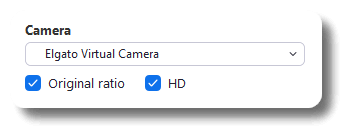
ℹ️ 要在其他应用程序(如 Microsoft Teams、OBS Studio、Zoom 或 Slack)中使用背景效果,请打开应用的设置并选择 Elgato Virtual Camera 作为您的摄像头。Elgato Virtual Camera 以 1080p60 运行。
故障排除和支持
背景不改变?请按照以下步骤进行:
- 下载最新版本的 Elgato Camera Hub
- 下载最新的 NVIDIA 图形驱动程序
- 下载最新的 NVIDIA Video Effects SDK(如果安装了不正确的 Video Effects SDK,Camera Hub 效果将无法工作)
- 如果您使用 Microsoft Teams、OBS Studio 或 Zoom 等应用,请选择 Elgato Virtual Camera 作为您的视频设备。
- 关闭任何其他使用 Elgato Facecam 的应用
- 重新启动计算机。
注意:如果在运行背景效果的同一台计算机上玩游戏,两者的性能可能会受到影响。
如需任何帮助,请随时 通过右侧的小部件与我们联系。