Stream Deck 4.6新增了透過 iPhone、iPad 或 iPod touch 的 Stream Deck Mobile使用 Siri 快捷指令的功能。Siri 快捷指令可讓您用語音執行 Stream Deck 動作。
Siri 快捷指令需求
需求:
- 在 PC 或 Mac 上安裝並執行 Stream Deck 4.6
- 在相容的 iPhone、iPad 或 iPod Touch 上安裝 Stream Deck Mobile 1.1 或更新版本。
如何使用 Siri 快捷指令
首先,確認 Stream Deck Mobile已與在 PC 或 Mac 上執行的 Stream Deck軟體連結。本文說明如何將 Stream Deck Mobile與 Stream Deck軟體連結。
動作必須先在 PC 或 Mac 上的 Stream Deck應用程式中設定,才能轉換成 Siri 快捷指令。在本文中,我們將設定一個範例動作以在 OBS Studio中切換場景。

在 Mac 或 PC 上的 Stream Deck 軟體中新增動作後,其餘的設定將在 iOS 裝置上進行。
開啟 Stream Deck Mobile應用程式。
輕點應用程式左下角的麥克風圖示。
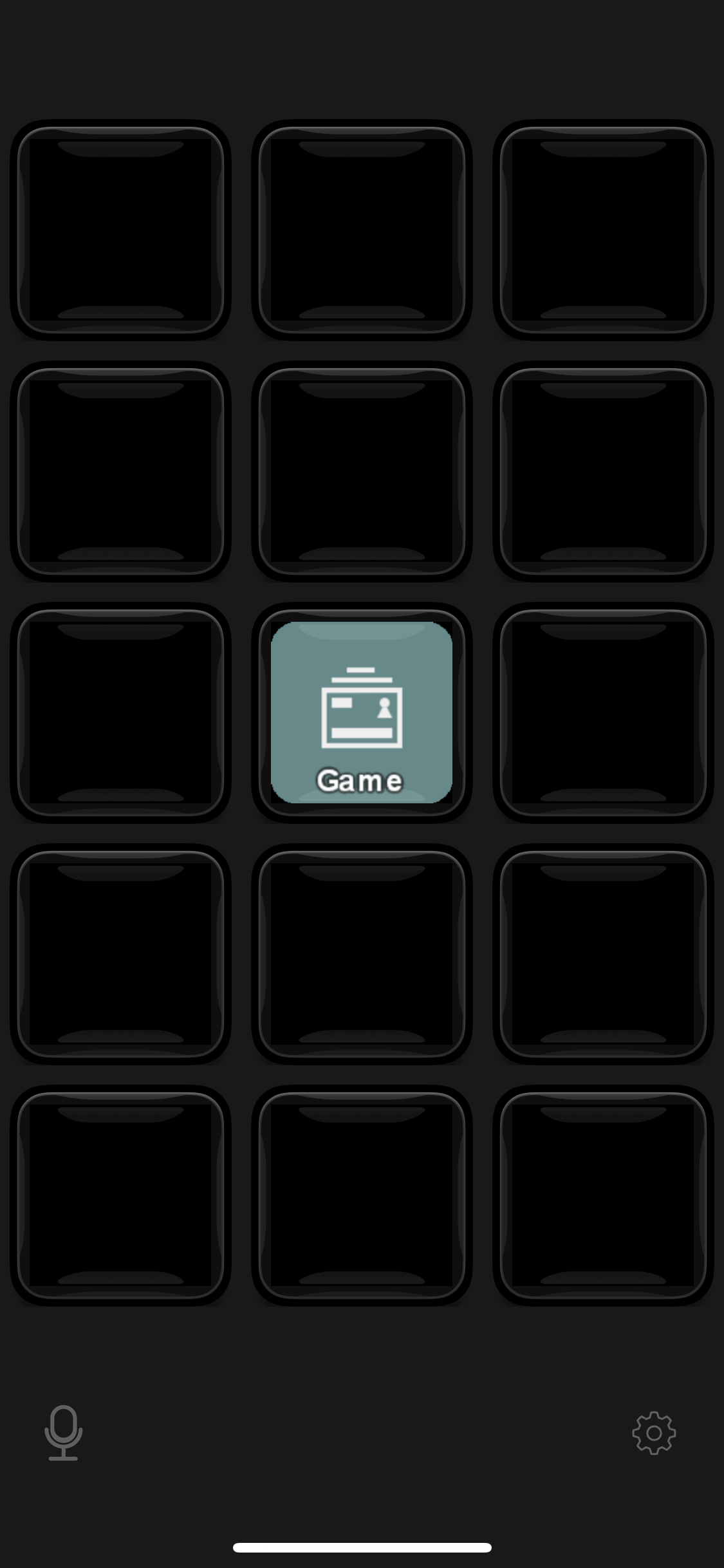
將顯示一個列表,其中包含所有目前設定的動作及其名稱和圖示。變更動作名稱將即時更新此列表。

輕點加入 Siri以為選定的動作設定 Siri 快捷指令。
輸入您想說的短語以執行 Siri 快捷指令。
建議使用不會被 Siri 誤認為另一個命令的短語。例如,假設 Stream Deck 有一個場景切換動作設定。如果短語是「遊戲」,當您說「嘿 Siri,遊戲」時,Siri 可能會認為您想玩遊戲,而不是執行該動作。短語必須更具有說明性,以便 Siri 能夠確切理解該做什麼。在本文中,Siri 快捷指令是「嘿 Siri,切換到遊戲」,這個短語無法誤解且不會被誤解。

決定好短語後,輕點加入 Siri,快捷指令將被建立。
若要編輯快捷指令,請再次輕點該快捷指令。
關於 Siri 快捷指令的更多資訊
若要深入瞭解短語和 Siri 快捷指令,Apple 撰寫了詳細指南,可於此處取得。