如果在啟動遊戲時電視或監視器的傳輸中斷,或 HD60 S+ 在 4K Capture Utility、OBS Studio 或其他軟體中顯示黑色視訊擷取畫面,以下步驟可能有助於解決這些問題。
Elgato Game Capture HD60 S+可以傳輸完整的 4K60 HDR,並將傳入的 4K60 HDR 信號轉換為 1080p60 HDR。
但是,有一項限制 - HDR 信號必須採用 YUV420 格式。不支援 YUV422。
如果輸入到 HD60 S+ 的信號為 YUV422,傳送到電腦的影像將會是黑色。
此外,在手動選擇 YUV420 輸出之前,PlayStation 5 在使用 HD60 S+ 時可能不會輸出 HDR。
請按照以下步驟停用 YUV422 並從 PlayStation 5 啟用 HDR 輸出。
在 PlayStation 5 上將 4K 視訊傳輸率設定為 -2
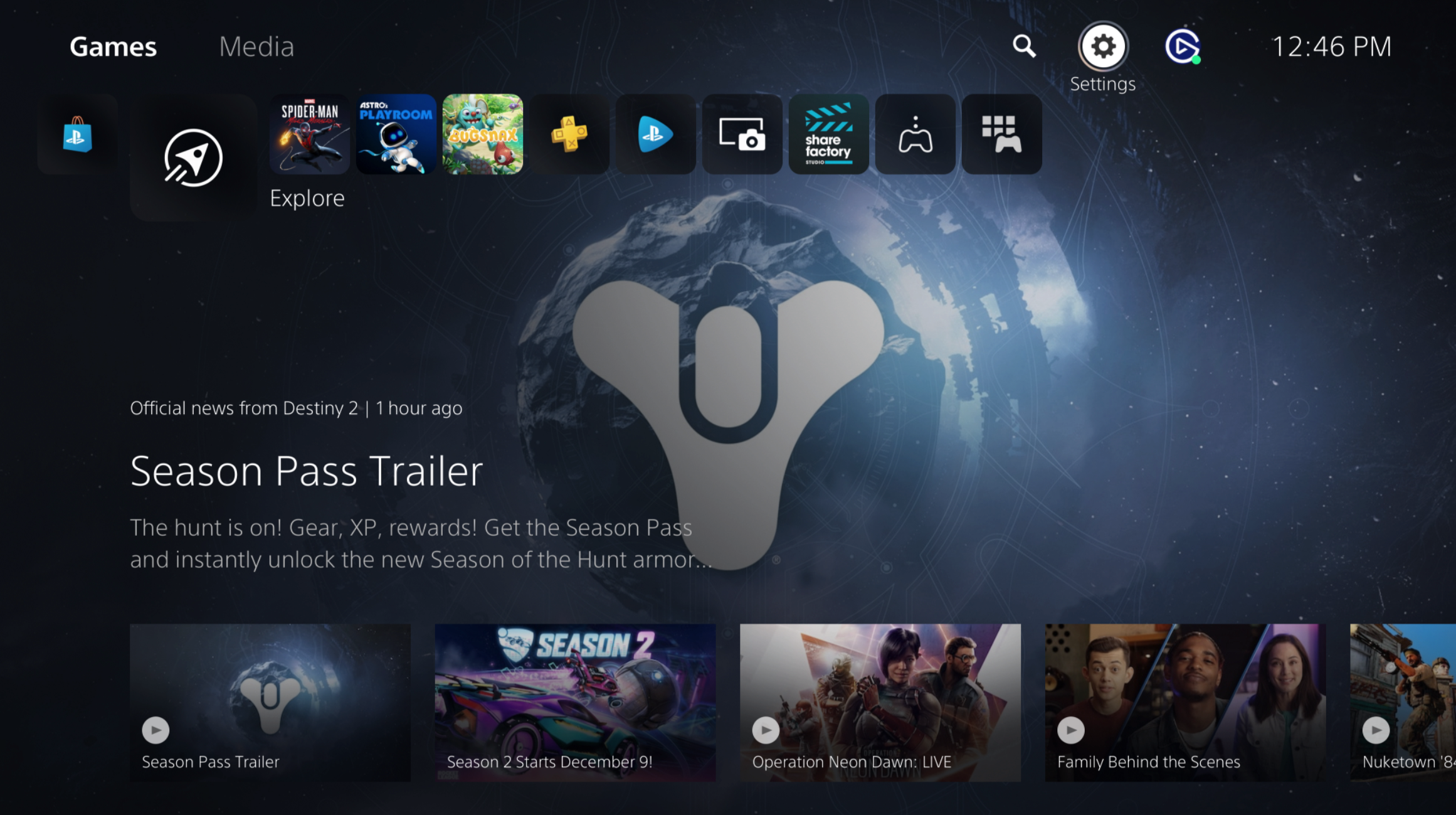
1) 在頂部十字媒體欄中瀏覽至設定。它顯示為齒輪符號。
2) 進入設定並向下捲動至螢幕和視訊。

3) 在螢幕和視訊設定中,進入視訊輸出。

4) 在視訊輸出下,進入4K 視訊傳輸率區段。

5) 在4K 視訊傳輸率區段下,選取-2。

您的電視/監視器和擷取卡信號可能會閃爍一下,然後信號將恢復。PlayStation 5 的 HDR 輸出現在將啟用,並可以進行 HDR 校準。