本文將涵蓋 Stream Deck Network Dock 與 Stream Deck 軟體、Bitfocus Companion 和 Bitfocus Buttons 的初始設定:
Bitfocus Buttons 設定
(本文也可在 檔案總管)
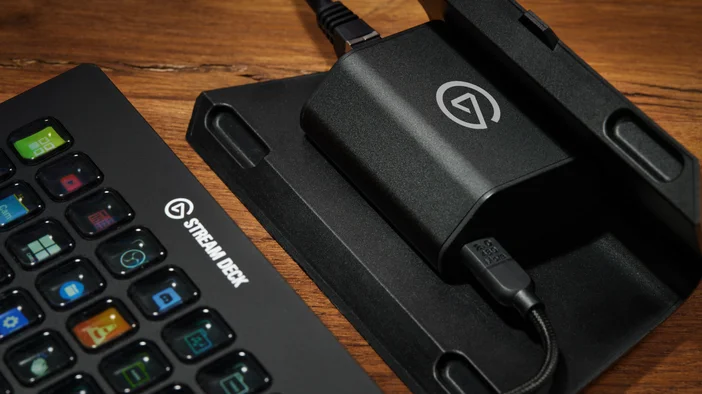
需求
作業系統
- Windows 11 (64 位元) 或更新版本
- macOS 13 或更新版本
乙太網路 (RJ45)
- PoE IEEE 802.3af 和非供電網路
電源供應
- USB-C、PD 3.0 或更高版本、5 V、最少 0.9 A (4.5 W)(適用於非供電網路)
STREAM DECK
- USB-C、USB 2.0、5 V、最大 0.7 A (3.5 W)*
*Network Dock 與第一代 Stream Deck 裝置 (R/N: 20GAA9901) 和 Stream Deck Studio (R/N: 20GBO9901) 不相容。Stream Deck Pedal (R/N: 20GBF9901) 僅適用於 DHCP 網路。
注意: Stream Deck Network Dock 可在裝置和電腦連線到相同網路時運作。開始前,請確保裝置和電腦位於相同的伺服器、網路或交換器上。
連線設定
1. 下載並安裝 Stream Deck 軟體
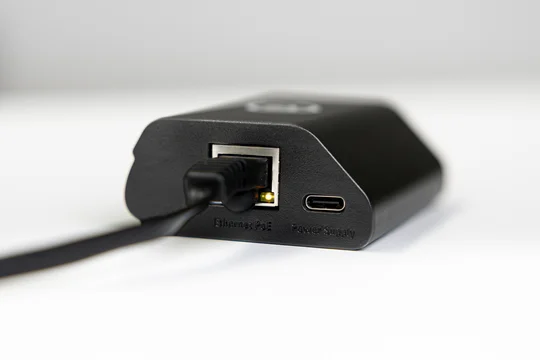
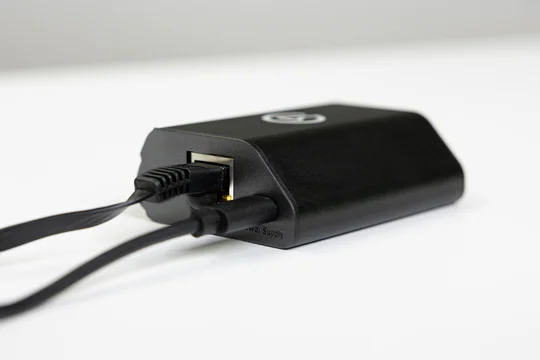
2. 將乙太網路纜線從您所需的網路交換器連接至 Stream Deck Network Dock的乙太網路連接埠,標示為乙太網路 PoE。
注意: 如果您的網路交換器不支援電源供應乙太網路,則需要在標示為「電源供應」的 USB-C 連接埠提供 USB-C PD 電源。最少 5V、0.9 A (4.5 W)
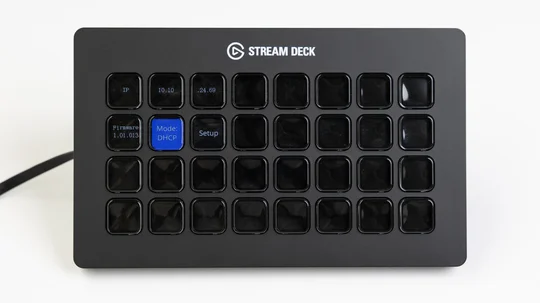
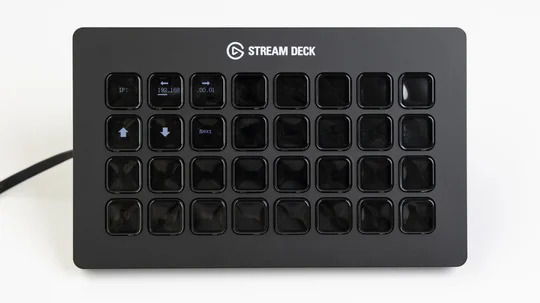
4. 連線後,Stream Deck 應在裝置左上角顯示一些資訊。在這裡,您可以選擇自動指派裝置 IP 位址的 DHCP,或手動指派 IP 位址給您的裝置的靜態 IP。您可以在靜態 IP 模式中點擊顯示 IP 位址的按鍵來變更數字,並使用向上和向下箭頭鍵調整數字。
Stream Deck 軟體設定
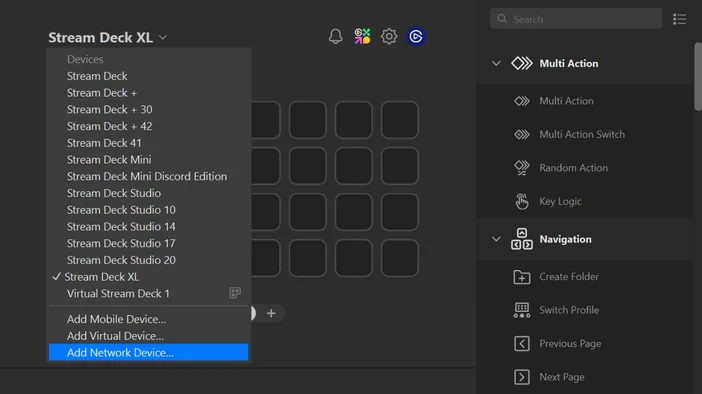
1. 裝置已獲指派 IP 位址且您正在使用 Stream Deck 軟體後,請瀏覽至軟體左上角以找到裝置下拉式選單。
2. 開啟下拉式選單,並瀏覽至最底部並選擇「新增網路裝置..."
3. 「新增網路裝置...」已被選擇後,將開啟一個方塊,提示您輸入最近連接的設備的 IP 位址。輸入透過 DHCP 自動指派或透過靜態 IP 選項指派給設備的 IP 位址。
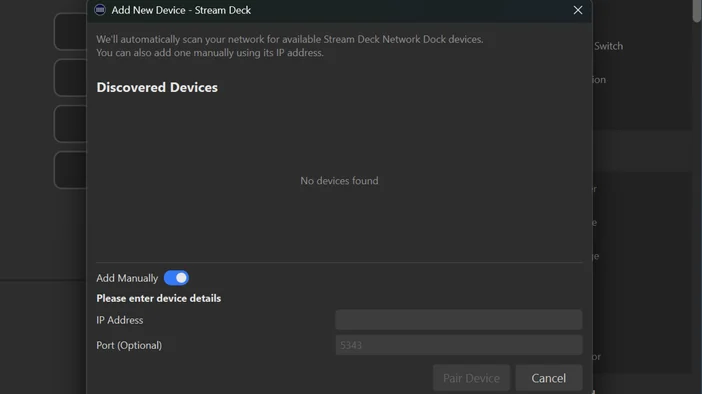
4. 輸入 IP 位址後,選擇「配對設備」,您的設備應該會透過 Stream Deck 軟體立即在網路上被識別。
Bitfocus Companion 設定
注意: Stream Deck 軟體無法與 Companion 同時執行。設定前,請關閉 Stream Deck 軟體。
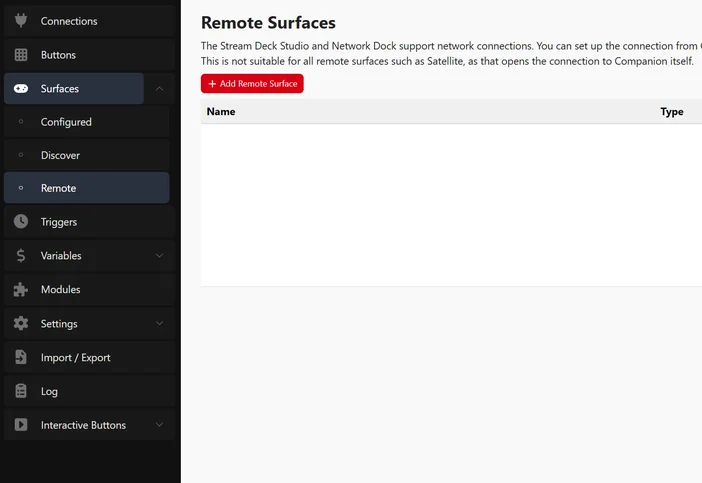
1. 連接後,啟動 Bitfocus Companion 並導覽至左側的「表面」標籤。
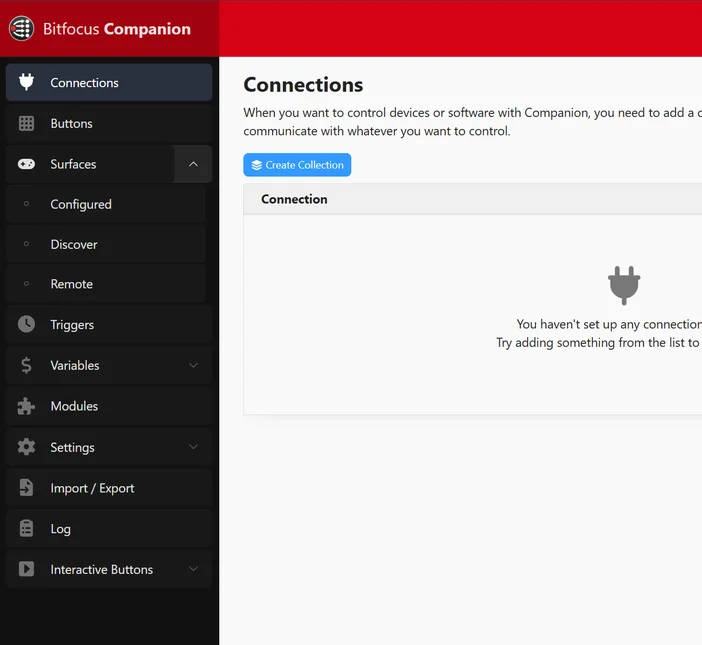
2. 導覽至「遠端」區段,並按一下紅色的「新增遠端表面」按鈕。
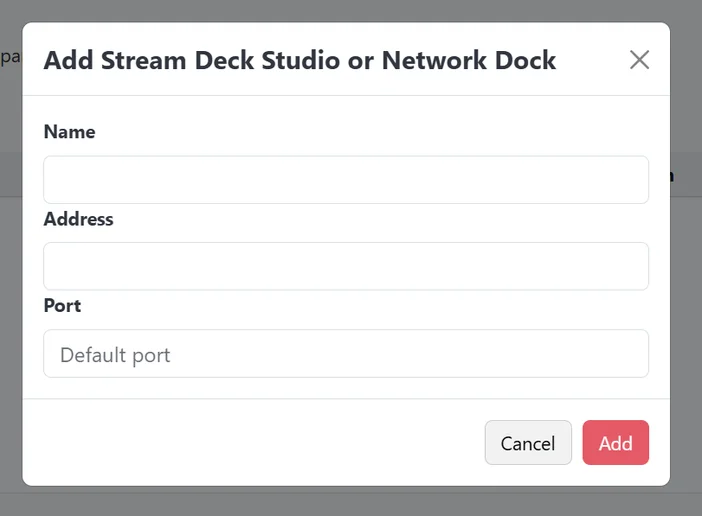
3. 輸入設備的名稱,例如「網路 Dock」或「Stream Deck」,並在「位址」欄位中輸入設備上顯示的 IP 位址。最後,按一下「新增".
4. Stream Deck 網路 Dock」,其連接的 Stream Deck 應該會立即顯示在設定的表面清單中。
Bitfocus Buttons 設定
重要注意事項: Stream Deck 軟體無法與 Buttons 同時執行。設定前,請關閉 Stream Deck 軟體。
1. 連接後,啟動 Bitfocus Buttons 並導覽至左側的「連接」標籤。
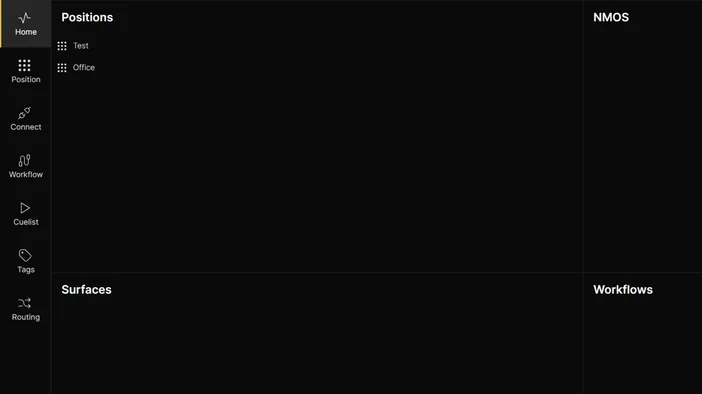
2. 在「連接」標籤內,在「連接」標籤右側的小節中搜尋「表面」。
3. 在「表面」功能表中,導覽至位於「+ 新增」按鈕,位置在「表面」小節的右上角。
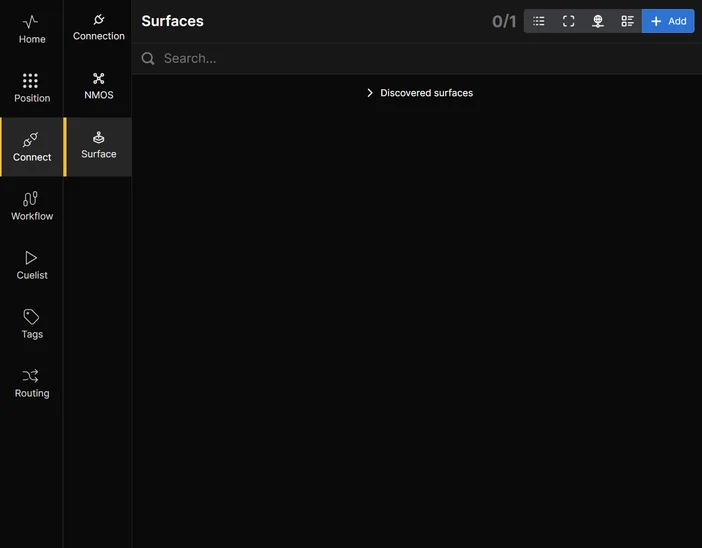
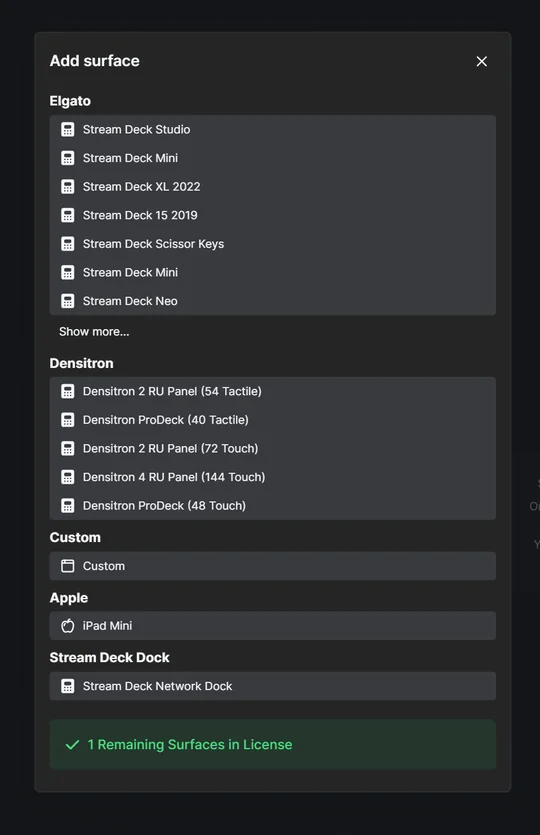
4. 將顯示一個清單,展示所有可在 Buttons 中新增的硬體表面。在此清單的底部,您將看到「Stream Deck 網路 Dock」。選擇此選項。
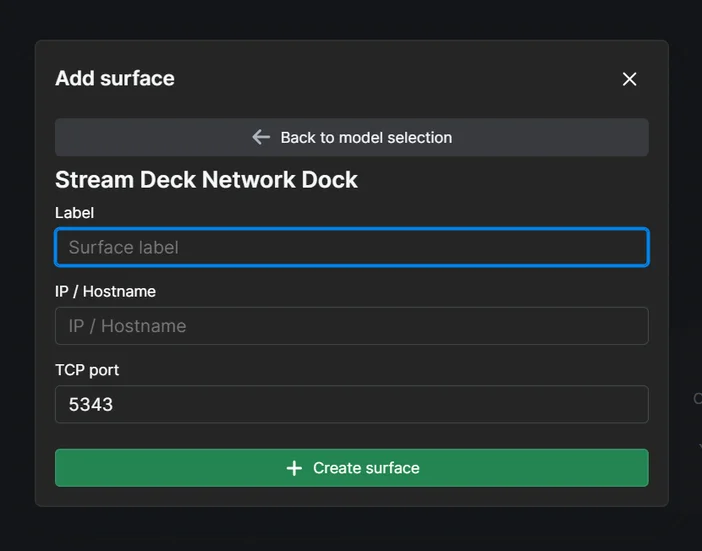
6. 為您的裝置輸入一個名稱,例如「Network Dock」或「Stream Deck」,然後在「IP/Hostname」欄位中輸入裝置上顯示的 IP 位址。最後,點擊「Create Surface」。
7. Stream Deck Network Dock及其連接的 Stream Deck,現在應該在已設定的介面清單中顯示。
如需任何協助,歡迎 透過右側的小工具與我們聯絡。