Elgato Game Capture HD tiene una opción de Transmisión en Vivo por Facebook en la sección de Transmisión en Vivo.
La interfaz para Elgato Game Capture HD 2.5.2 para macOS se muestra a continuación, pero la interfaz para Elgato Game Capture HD 3.5 para Windows es extremadamente similar.
Facebook - Configuración con Elgato Game Capture HD
Cuando inicias el software por primera vez, la Transmisión en Vivo aún no está configurada.
De forma predeterminada, no se lista ninguna Cuenta en la sección de Transmisión en Vivo.
Transmisión en Vivo de Facebook - Iniciar sesión en una cuenta existente
Para usar Transmisión en Vivo de Facebook , debes tener una cuenta de Facebook.
Presiona el "+" botón junto a la opción de Cuenta y selecciona Facebook.
Después de iniciar sesión, aparecerá una nueva ventana informándote que Elgato Game Capture HD está solicitando permiso para conectarse a tu cuenta de Facebook, incluyendo tu perfil público, eventos y videos.
Presiona el botón Continuar para continuar.
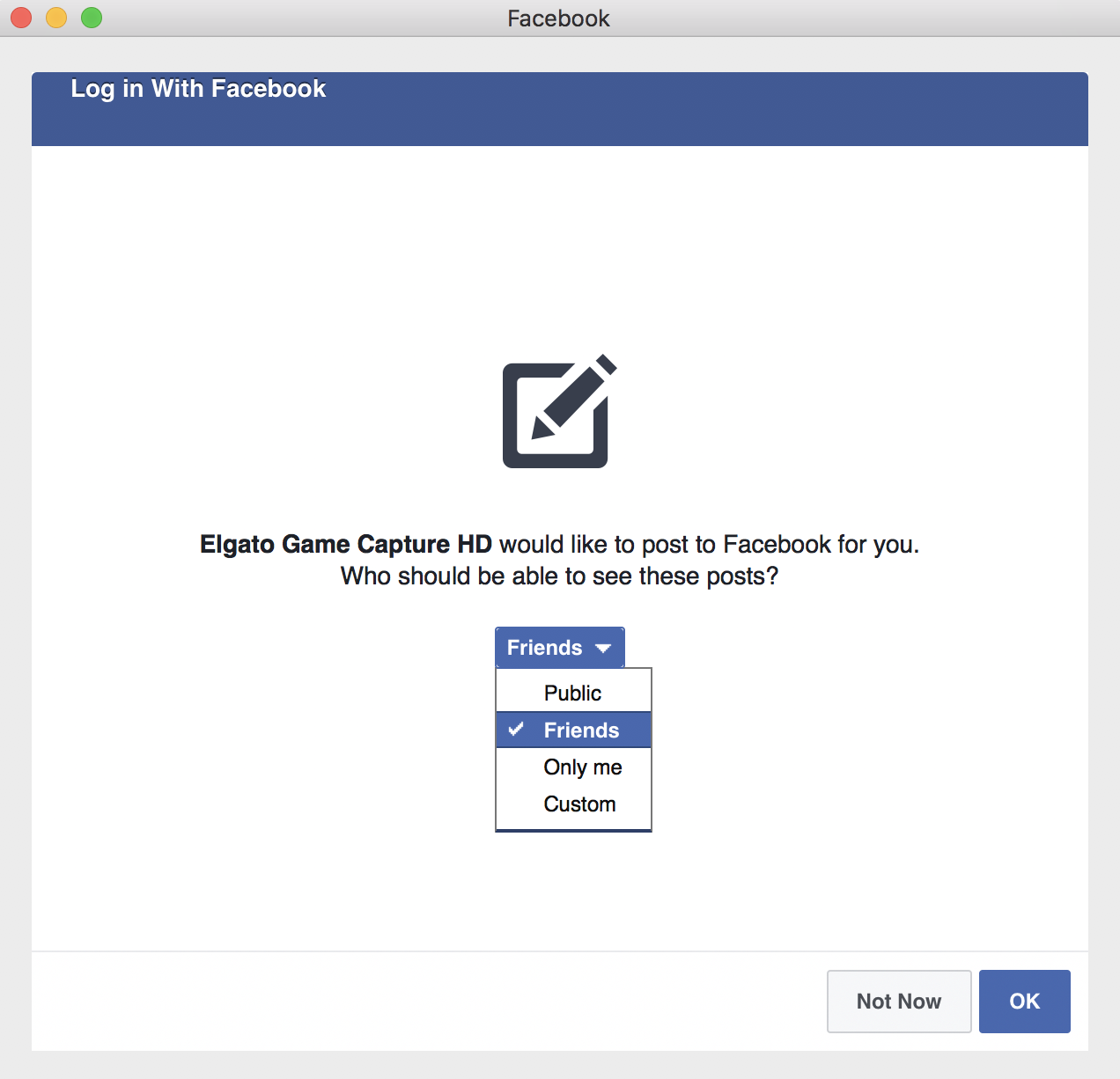
Facebook te preguntará quién debería ver tus publicaciones.
Público - Todos pueden ver
Amigos - Solo tus amigos pueden ver
Solo yo - Nadie puede ver excepto el creador
Personalizado - Puedes personalizar quién puede ver
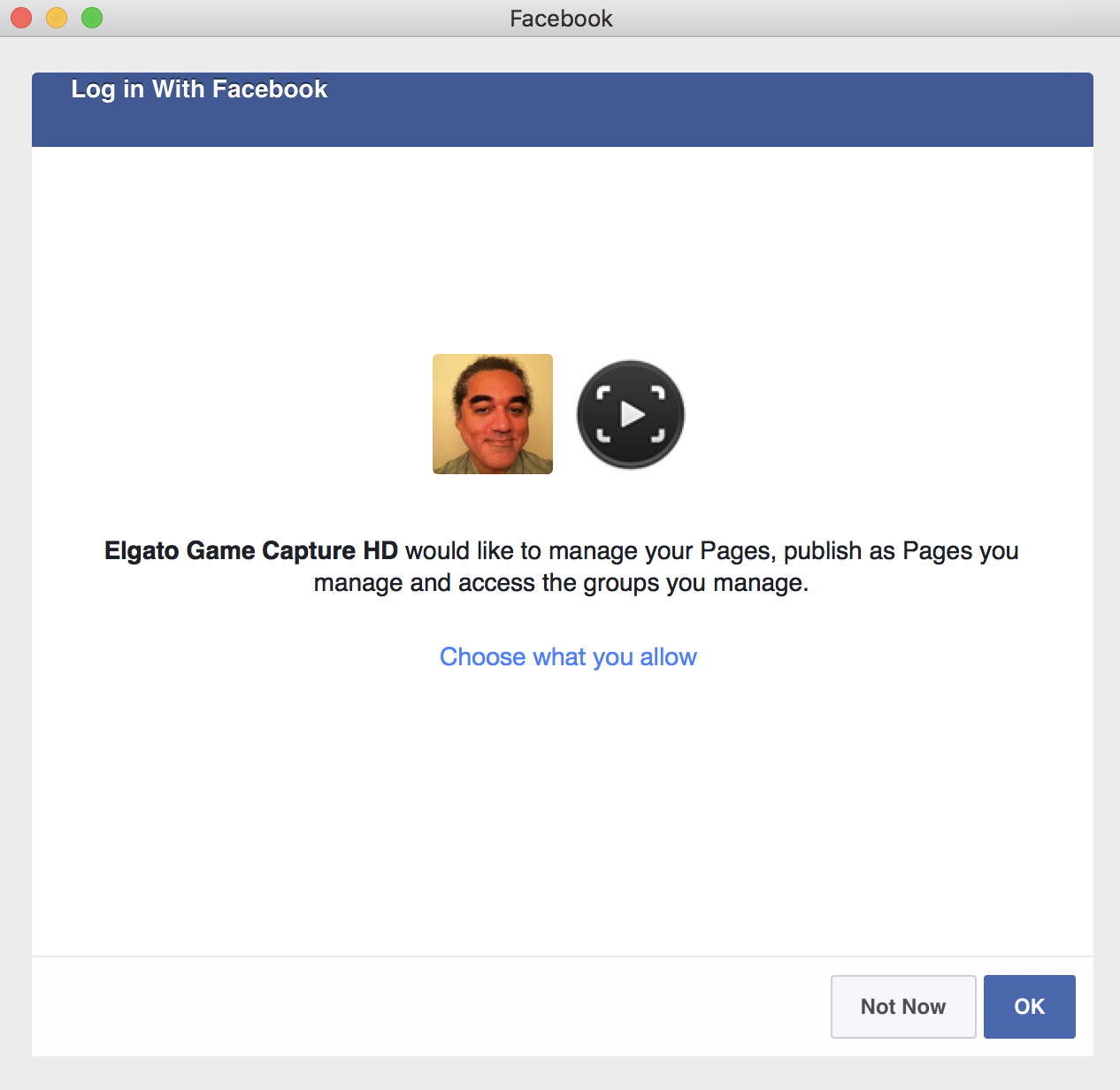
Finalmente, Facebook te pedirá permiso para gestionar y publicar en cualquier Página en la que estés involucrado, y acceder a cualquier Grupo que administres.
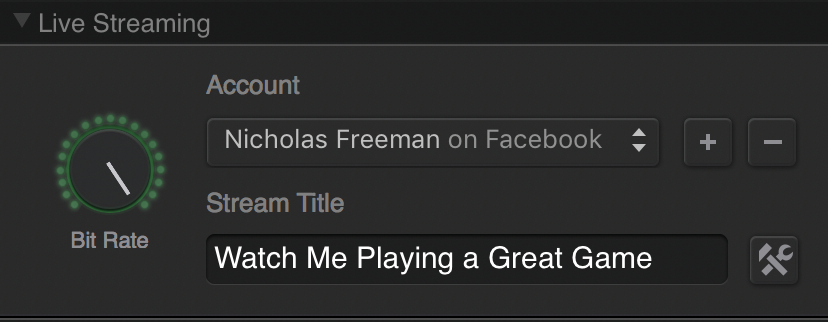
Ahora tu cuenta de Facebook está registrada con Elgato Game Capture HD.
Facebook te preguntará quién debería ver tus publicaciones.
Público - Todos pueden ver
Amigos - Solo tus amigos pueden ver
Solo yo - Nadie puede ver excepto el creador
Personalizado - Puedes personalizar quién puede ver
Finalmente, Facebook te pedirá permiso para gestionar y publicar en cualquier Página en la que estés involucrado, y acceder a cualquier Grupo que administres.
Ahora tu cuenta de Facebook está registrada con Elgato Game Capture HD.
Transmisión en Vivo de Facebook - Crear nueva cuenta
Si aún no tienes una cuenta de Facebook, puedes registrarte para una nueva a través del sitio web de Facebook.
Luego, regresa a Elgato Game Capture HD y usa el procedimiento de Iniciar Sesión detallado anteriormente.
Luego, regresa a Elgato Game Capture HD y usa el procedimiento de Iniciar Sesión detallado anteriormente.
Transmisión en Vivo de Facebook - Privacidad y Categoría
En la parte inferior de la sección de Transmisión en Vivo , hay un pequeño ícono con un par de herramientas. Al presionar ese botón se abre una ventana especial de Configuración.
Elige Privacidad, para que puedas editar la configuración.
Para cambiar la Privacidad , elige entre tres opciones:
Solo yo - Nadie puede ver la transmisión excepto el creador
Amigos - Solo tus amigos pueden ver la transmisión
Amigos de amigos - Solo los amigos de tus amigos pueden ver la transmisión
Público - Todos pueden ver la transmisión
Para Categoría , no puedes elegir nada.
Transmisión en vivo de Facebook - Tasa de bits de transmisión y ancho de banda disponible
Antes de comenzar a transmitir, también puedes ajustar el ancho de banda utilizado para enviar datos a Facebook .
La sección de Transmisión en vivo tiene un dial de Tasa de bits.
Mueve el dial en el sentido de las agujas del reloj para aumentar la Tasa de bits , lo que hará que el video se vea más nítido.
Presiona el botón en la parte inferior derecha de la sección de Transmisión en vivo para mostrar nuevamente los Ajustes .
Tienes tres opciones para la Resolución máxima :
360p
480p
720p
Si estás usando video en 720p y reduces mucho la Tasa de bits , Elgato Game Capture HD cambiará la transmisión a 480p . Esto es para mantener la mayor calidad visual para la Tasa de bits elegida - video HD con una Tasa de bits muy baja no se verá tan bien.
También puedes elegir la tasa de fotogramas:
La tasa de fotogramas puede tener uno de dos valores:
30 fps
60 fps
Por favor, ten en cuenta - no puedes usar una Tasa de bits que sea mayor que tu ancho de banda de subida disponible. Tu velocidad de subida es determinada por tu Proveedor de Servicios de Internet (ISP) .
Puedes tener un ancho de banda de descarga rápido, como 10Mbps , pero tu ancho de banda de subida probablemente sea mucho menor, como 1Mbps .
Para averiguar tu ancho de banda de subida y descarga disponible, por favor usa un servicio como http://www.speedtest.net
Transmisión en vivo de Facebook - Archivar transmisión en vivo
En los Ajustes de transmisión en vivo , puedes elegir Archivar transmisión en vivo mediante grabación. Se guardará en la sección de Edición del software Elgato Game Capture HD .
También puedes decirle a Facebook que Archive en Facebook (límite de 4 horas) . Facebook guardará hasta 4 horas de tu transmisión.
Transmisión en vivo de Facebook - Comenzar a transmitir
Una vez que hayas ingresado tu cuenta de Facebook y hayas seleccionado tu Estado y Tasa de bits , entonces puedes comenzar a Transmitir en vivo .
Presiona el botón de Transmisión para Comenzar y Detener la transmisión.
Cuando comiences a Transmitir en vivo , el botón de Transmisión se volverá de color verde brillante.
Next, Elgato Game Capture HD buscará un servidor de Facebook. Facebook Live Streaming selecciona automáticamente el mejor servidor y no se puede asignar manualmente. Este proceso puede tardar hasta un minuto o más.
Para ir a tu página de Facebook, haz clic en el logo de Facebook junto al botón de Stream. Tu página de Facebook se abrirá en tu navegador predeterminado.
Para ir a tu transmisión de Facebook, haz clic en el logo rojo de ON AIR. Tu transmisión de Facebook se abrirá en tu navegador predeterminado.
Facebook Live Streaming - Comentarios en Vivo
Si deseas que tu voz aparezca en la transmisión, asegúrate de habilitar la función de Comentarios en Vivo en la sección de Captura de Elgato Game Capture HD.
Para más información sobre la función de Comentarios en Vivo, consulta este artículo:
¿Cómo uso los Comentarios en Vivo con Elgato Game Capture HD?