La interfaz de Elgato Game Capture HD 2.5.2 para macOS se muestra a continuación, pero la interfaz de Elgato Game Capture HD 3.5 para Windows es extremadamente similar.
YouTube - Configuración con Elgato Game Capture HD
Elgato Game Capture HD tiene una opción de transmisión en vivo de YouTube en la sección de transmisión en vivo.
Cuando inicias el software por primera vez, la transmisión en vivo aún no está configurada.
De forma predeterminada, no se lista ninguna Cuenta en la sección de Transmisión en Vivo.
Habilitar cuentas para la Transmisión en Vivo de YouTube
Para usar Transmisión en Vivo de YouTube , debes tener una cuenta de YouTube y un canal de YouTube.
Tu canal de YouTube necesita estar habilitado para Transmisión en Vivo antes de que puedas usar esta función.
Antes de comenzar a transmitir, debes aceptar los términos aquí:
https://www.youtube.com/live_streaming_signup
Antes de comenzar a transmitir, debes aceptar los términos aquí:
https://www.youtube.com/live_streaming_signup
Todos los canales en buen estado son elegibles para solicitar la transmisión en vivo. Revisa tu página de Características de la Cuenta para ver un botón de Habilitar si cumples con estos criterios.
Ve a esta página de Google para configurar las cosas:
https://support.google.com/youtube/answer/2474026?hl=es
Una vez que tu canal esté habilitado para la transmisión en vivo, verás una opción de Eventos en Vivo en tu Administrador de Videos.
Ve a esta página de Google para configurar las cosas:
https://support.google.com/youtube/answer/2474026?hl=es
Una vez que tu canal esté habilitado para la transmisión en vivo, verás una opción de Eventos en Vivo en tu Administrador de Videos.
Si tu cuenta de YouTube aún no está habilitada para Transmisión en Vivo , verás un mensaje advirtiéndote sobre eso.
Google también proporciona una FAQ detallada sobre Transmisión en Vivo :
http://support.google.com/youtube/bin/topic.py?hl=es&topic=2853698
Transmisión en Vivo de YouTube - Iniciar sesión en una cuenta existente
Para usar Transmisión en Vivo de YouTube , presiona el "+" botón junto a la opción de Cuenta y selecciona YouTube
Aparecerá una nueva ventana, informándote que Elgato Game Capture HD está solicitando permiso para conectarse a tu cuenta de YouTube.
Presiona el botón de Permitir Acceso para continuar.
Tu cuenta de YouTube será accesible a través de la sección de Transmisión en Vivo de Elgato Game Capture HD.
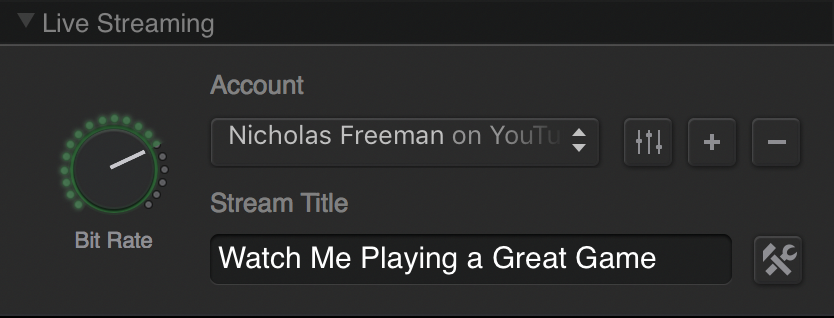
Tu cuenta de YouTube será accesible a través de la sección de Transmisión en Vivo de Elgato Game Capture HD.
Transmisión en Vivo de YouTube - Crear una nueva cuenta
Si aún no tienes una cuenta de YouTube, puedes registrarte para una nueva a través del sitio web de Google.
Luego, regresa a Elgato Game Capture HD y usa el procedimiento de Iniciar Sesión detallado arriba.
Luego, regresa a Elgato Game Capture HD y usa el procedimiento de Iniciar Sesión detallado arriba.
Transmisión en Vivo de YouTube - Privacidad y Categoría
Antes de comenzar a transmitir, puedes ajustar la Privacidad y la Categoría de tu transmisión de YouTube.
En la parte inferior de la sección de Transmisión en Vivo , hay un pequeño ícono con un par de herramientas. Al presionar ese botón se abre una ventana especial de Configuración.
Elige Privacidad, para que puedas editar la configuración.
Para cambiar la Privacidad , elige entre tres opciones:
Público - Todos pueden ver la transmisión
No listado - Solo aquellos con un enlace especial pueden ver la transmisión
Privado - Nadie puede ver la transmisión excepto el creador
Para Categoría , Juegos es la predeterminada.
Hay 14 otras opciones además de Juegos , que puedes elegir si lo deseas.
Transmisión en vivo de YouTube - Tasa de bits de transmisión y ancho de banda disponible
Antes de comenzar a transmitir, también puedes ajustar el ancho de banda utilizado para enviar datos a YouTube .
La sección de Transmisión en vivo tiene un dial de Tasa de bits.
Mueve el dial en el sentido de las agujas del reloj para aumentar la Tasa de bits , lo que hará que el video se vea más nítido.
Presiona el botón en la parte inferior derecha de la sección de Transmisión en vivo para mostrar la Configuración nuevamente.
Tienes cuatro opciones para la Resolución máxima :
360p
480p
720p
1080p
Si estás utilizando video en 720p o 1080p , y reduces mucho la Tasa de bits , Elgato Game Capture HD cambiará la transmisión a 480p . Esto es para mantener la mayor calidad visual para la Tasa de bits elegida - Video HD con una Tasa de bits muy baja no se verá tan bien.
También puedes elegir la Tasa de fotogramas:
La tasa de fotogramas puede tener uno de dos valores:
30 fps
60 fps
Por favor, ten en cuenta - No puedes usar una Tasa de bits que sea mayor que tu Ancho de banda de subida disponible. Tu Velocidad de subida es determinada por tu Proveedor de servicios de Internet (ISP) .
Puedes tener un ancho de banda de Descarga rápido, como 10Mbps , pero tu ancho de banda de Subida probablemente sea mucho menor, como 1Mbps .
Para averiguar tu ancho de banda de Subida y Descarga disponible, por favor usa un servicio como http://www.speedtest.net
Transmisión en vivo de YouTube - Archivar transmisión en vivo
En la Configuración de transmisión en vivo , puedes elegir Archivar transmisión en vivo mediante grabación. Se guardará en la sección de Edición del software Elgato Game Capture HD .
Transmisión en vivo de YouTube - Comenzar a transmitir
Una vez que hayas ingresado tu cuenta de YouTube , y hayas seleccionado tu Estado y Tasa de bits , entonces puedes comenzar a Transmitir en vivo .
Presiona el botón de Transmitir para Comenzar y Detener la transmisión.
Cuando comienzas Transmisión en Vivo , el botón de Transmisión se volverá verde brillante.
A continuación, Elgato Game Capture HD buscará un servidor de YouTube . Transmisión en Vivo de YouTube selecciona automáticamente el mejor servidor, y no se puede asignar manualmente. Este proceso puede tardar hasta un minuto o más.
Para ir a tu canal de YouTube , haz clic en el logo de YouTube junto al botón de Transmisión . Tu página personalizada de YouTube se abrirá en tu navegador predeterminado.
Para ir a tu transmisión de YouTube , haz clic en el logo rojo de EN VIVO . Tu transmisión de YouTube se abrirá en tu navegador predeterminado.
Transmisión en Vivo de YouTube - Programación de Transmisiones
Si deseas programar una transmisión en vivo, deberás ir a la página de tu canal de YouTube y programar un Evento en Vivo .
Después, podrás transmitir a ese evento desde el software de Elgato Game Capture HD .
Cuando comiences la transmisión en YouTube, Elgato Game Capture HD te preguntará "¿A qué evento en vivo te gustaría transmitir?" :

Luego, podrás elegir entre todos tus eventos preexistentes:

Transmisión en Vivo de YouTube - Comentarios en Vivo
Si deseas que tu voz aparezca en la transmisión, asegúrate de habilitar la función de Comentarios en Vivo en la sección de Captura de Elgato Game Capture HD .
Para más información sobre la función de Comentarios en Vivo , consulta este artículo:
¿Cómo uso los Comentarios en Vivo con Elgato Game Capture HD?