Elgato Game Capture HD 2.0 software (y superior) te permite grabar Comentarios en Vivo como una pista de audio separada.
También te permite guardar el Audio del Juego y los Comentarios en Vivo en archivos separados.
Por favor, ten en cuenta: Esta es una característica exclusiva de Windows 10.
Pistas de Audio Separadas
La ventana de Preferencias de Game Capture HD tiene opciones de audio adicionales.
La casilla de verificación "Grabar Comentarios en Vivo en una pista de audio separada" decide si se almacenan pistas de audio separadas durante la grabación.
Si esta casilla está marcada, entonces el Audio del Juego y los Comentarios en Vivo serán accesibles de manera independiente.
La configuración predeterminada para esta opción es "Grabar Comentarios en Vivo en una pista de audio separada" activada.
Exportación Automática de Grabaciones con Pistas de Audio Separadas
Para la exportación automática de archivos hay 2 casillas de verificación en la sección de Compartir de la ventana de Preferencias:
1) Silenciar Comentarios en Vivo en el video exportado
2) Exportar Comentarios en Vivo a un archivo de audio separado
Ambas opciones están desmarcadas por defecto.
La opción Silenciar Comentarios en Vivo en el video exportado te dará un archivo de video MP4 con solo el Audio del Juego en él.
La opción Exportar Comentarios en Vivo a un archivo de audio separado creará un archivo de audio M4A separado con los Comentarios en Vivo en él.
Estas casillas afectarán solo a las exportaciones "MP4 Original", "MP4 1080p" y "Movie Maker".
Otras acciones de exportación (como "YouTube", "Facebook" , etc.) siempre crearán archivos de video MP4 que contienen la mezcla de Audio del Juego y Comentarios en Vivo , sin pistas separadas.
Guardar una Pista de Audio en Particular
Si has activado la preferencia "Grabar Comentarios en Vivo en una pista de audio separada" , entonces puedes separar fácilmente cada pista de audio de tu grabación.
En la sección de Editar del software Elgato Game Capture HD , haz clic derecho en la Línea de Tiempo de una grabación, y verás dos nuevas opciones:
1) Guardar solo Audio del Juego
2) Guardar solo Comentarios en Vivo
Si una grabación no contiene una cierta pista de audio, entonces las opciones correspondientes en el menú contextual estarán deshabilitadas.
Ejecutar "Guardar solo Audio del Juego" o "Guardar solo Comentarios en Vivo" desde el menú contextual extraerá una pista de audio de la grabación y la almacenará como un nuevo archivo de audio M4A en la carpeta de videos.
El progreso de la exportación de audio se mostrará en la esquina inferior derecha de la sección de Editar:
Después de que se complete la exportación, la carpeta de videos se abrirá automáticamente.
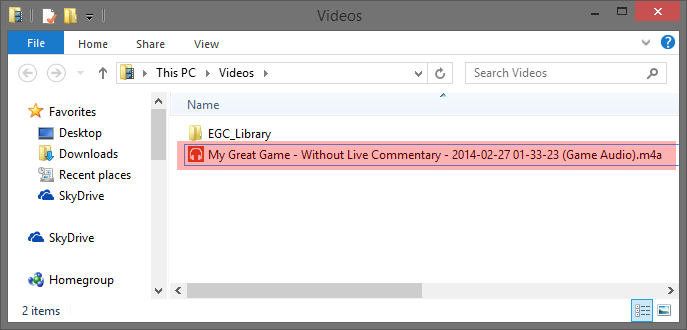
Para las exportaciones de archivos solo de audio, se utiliza la misma convención de nombres de siempre, junto con un sufijo añadido al final ("Game Audio" o "Live Commentary").
Para las exportaciones de archivos solo de audio, se utiliza la misma convención de nombres de siempre, junto con un sufijo añadido al final ("Game Audio" o "Live Commentary").
Más información sobre pistas de audio separadas
Todas tus grabaciones están listadas en la sección Editar del software Elgato Game Capture HD .
Después de compartir o exportar una grabación, aparecerá un ícono especial en la sección Videos , junto a esa grabación.
Si "Exportar comentarios en vivo a un archivo de audio separado" está marcado, el archivo de video MP4 y el archivo de audio M4A se exportarán por separado después de que termine la grabación: